6. Конфигурация сайта
Введите название вашего сайта.Введите e-mail адрес. Это будет e-mail адрес Суперадминистратора сайта.
Введите новый пароль и подтверждение пароля в соответствующие поля ниже. Вы можете изменить логин admin. Введенные вами данные будут логином и паролем, которые вы сможете использовать для авторизации в Панели управления после завершения установки.
Если вы осуществляете миграцию с предыдущей версии, вы можете пропустить этот шаг. В этом случае будут использованы ваши текущие настройки авторизации.
ВАЖНО!: Начинающим пользователям настоятельно рекомендуется установить демо-данные! Чтобы это сделать, нажмите на кнопку справа прежде, чем переходить на следующий шаг установки.
1. Демо-данные: Перед тем, как завершить процесс установки Joomla!, вы можете заполнить базу данных сайта демо-данными. Это можно сделать двумя путями:
1a. Стандартные демо-данные. Убедитесь, что в выпадающем меню выбраны "Стандартные English (GB) демо-данные", а затем нажмите на кнопку "Установка демо-данных".
1b. Пользовательские демо-данные. Для этого выберите в выпадающем меню демо-данные из доступных вариантов, а затем нажмите на кнопку "Установка демо-данных".
2. Чистая установка: Если вы хотите выполнить чистую установку, просто укажите название сайта и данные администратора. Затем переходите к завершающему шагу, нажав Далее.
|


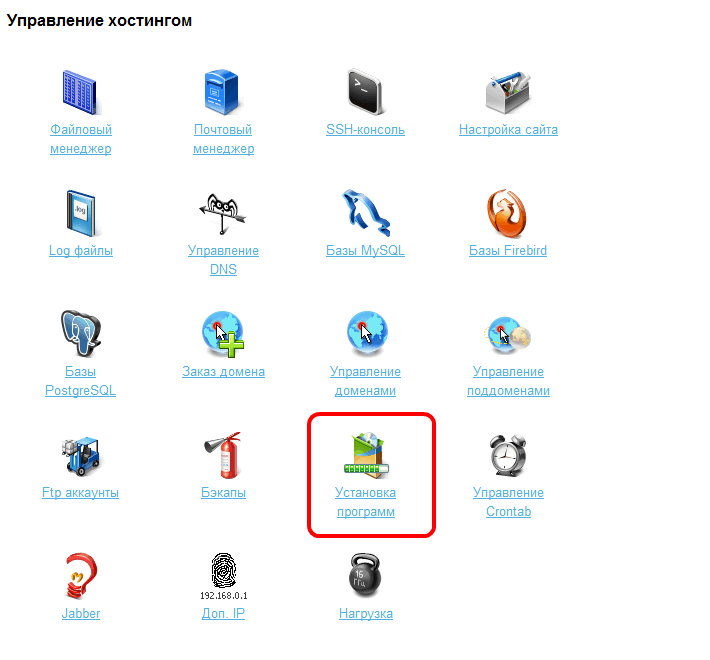
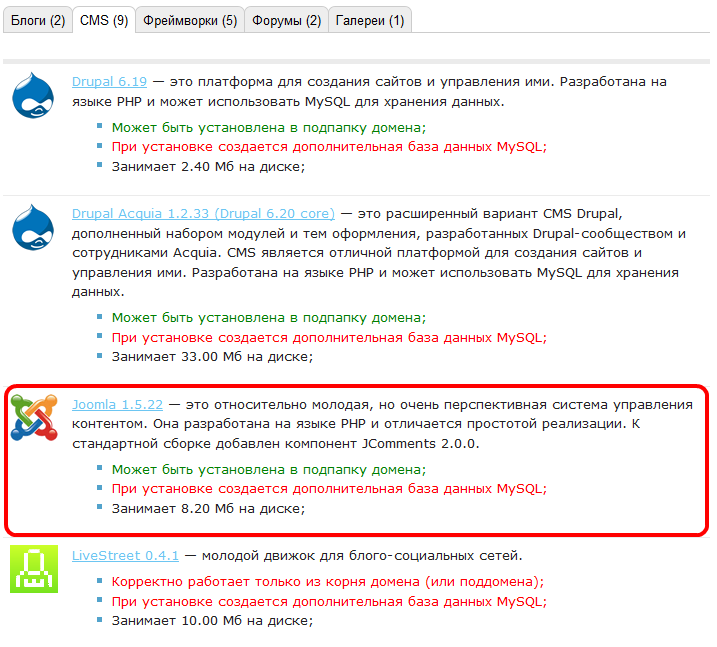
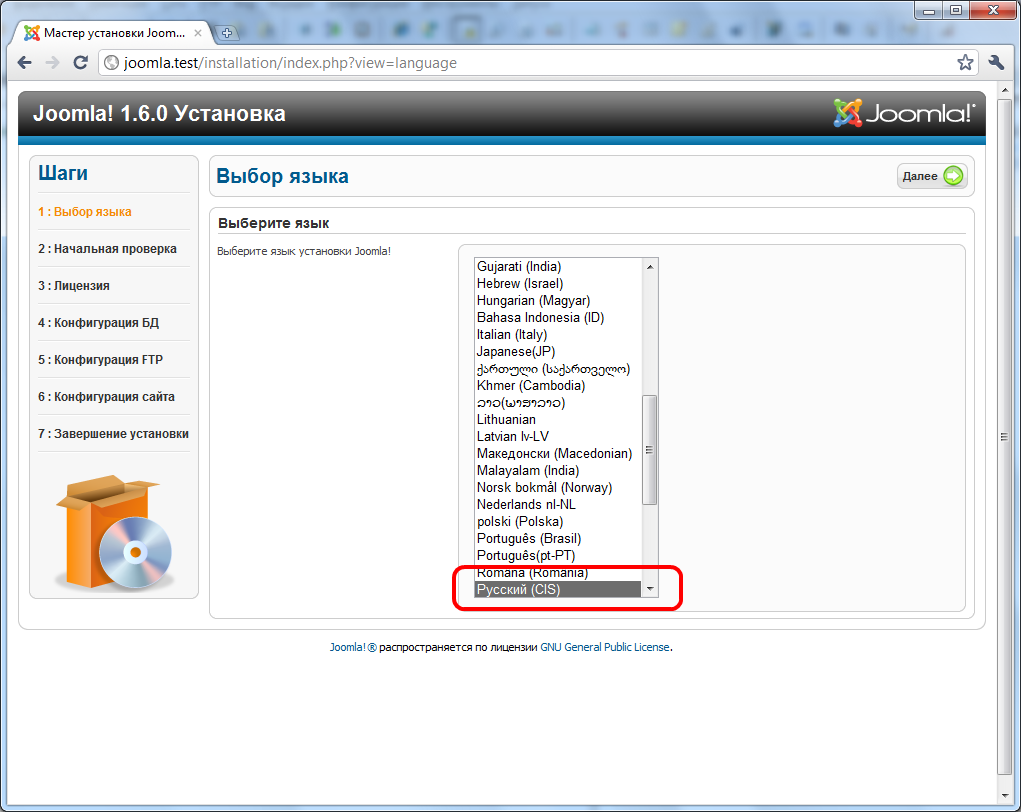
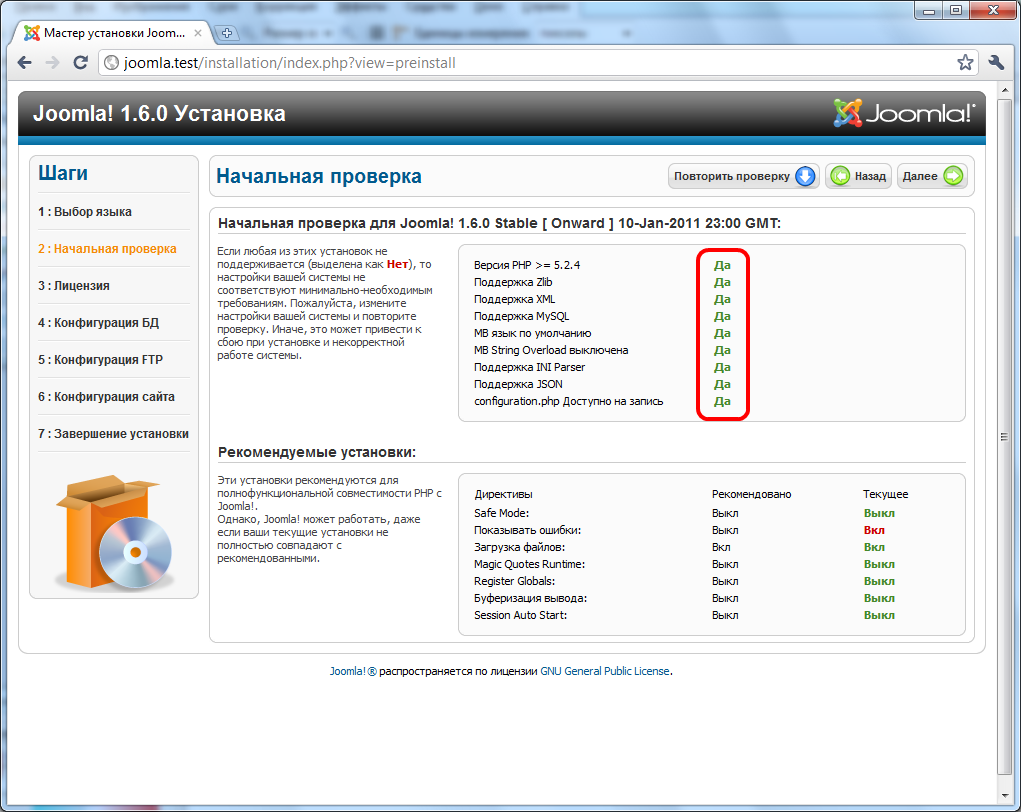


После установки джумлы и нажатия кнопки "Сайт" появляется сообщение
Forbidden
You don't have permission to access / on this server.
Additionally, a 404 Not Found error was encountered while trying to use an ErrorDocument to handle the request.
Что это? и как с ним бороться?
Проверьте права на папках и файлах, работу htaccess.
А какие права должны быть на файлы и папки?
В идеале 644 на файлах и 755 на папках
Если с этим проблематично, то 666 и 777 соответственно.
урра! поставил на локалку джумлу! Спасибо автору!
Спасибо Огромное научили чайника джумлу ставить поставил локальную джумлу все работает!!)))
Вот прям сейчас занимаюсь установкой версии 1.7. Полчаса вводил домен, пока не догадался ввести домен/index.php (наверно неплохо было бы об этом написать т.к. configuration.php в последних сборках отсутствует).
Еще столкнулся с проблемой, что название сайта уже невозможно изменить :( Админка постоянно выдает ошибку и игнорирует все мои потуги.
У меня выходит такое при создании папки(каталога) 550 /home: Permission denied
Здравствуйте !
После того как я установил Joomla 1,7 на denwer ( последний ) начел выполнять установку но на
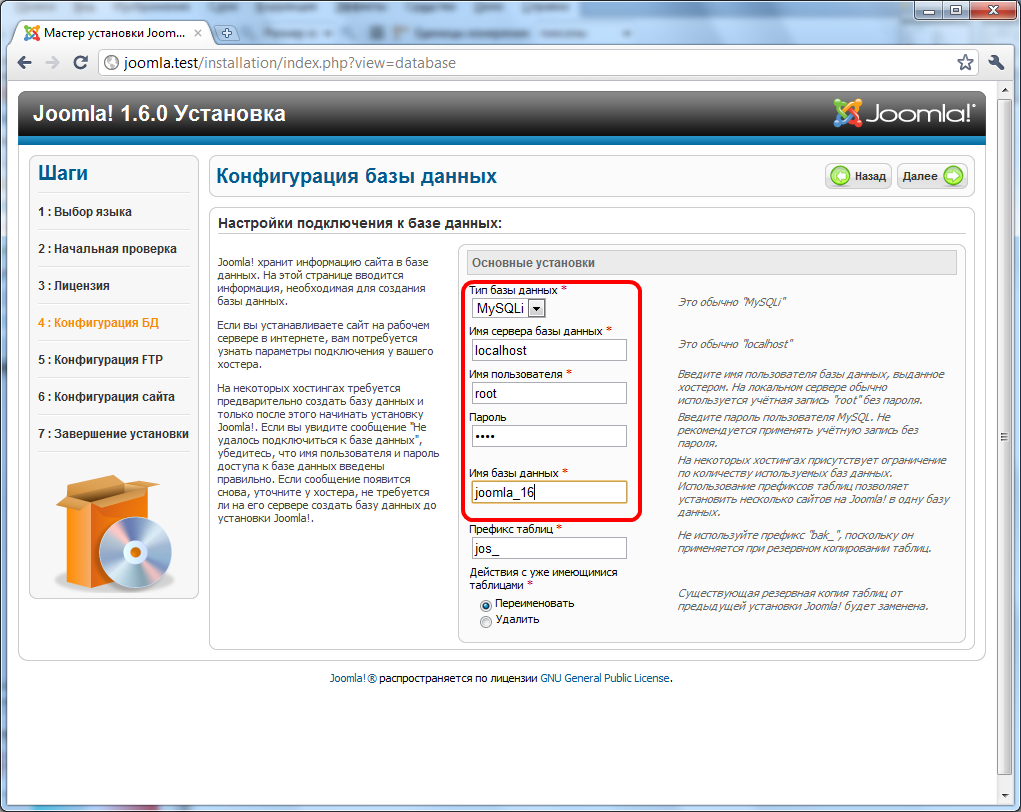
4 конфигурации БД возникла проблема . при этом проблема такая все написано на непонятном языке (ёС‚Рµ РёРјСЏ польЕователя баЕы данных, выданное хостером. РќР° локальном серв) приэтом после заполнение данных дальше не идет ! чем проблема ???
Спасибо, все установила.. но как теперь зайти в /administrator? пароль Joomla - то как узнать
Подскажите пожалуйста, как установить на Денвер сразу несколько версий Joomla, не создавая новых баз данных, а просто меняя префикс таблиц при каждой новой установке?
Решил первый раз попробовать с джумлой поработать. До этого с вп имел дело. Надеюсь все получится
Большая благодарность за помощь в установке Joomla. У меня версия 3. Где можно посмотреть видео о редактировании демо-сайта с целью создания сайта для школы?
скажите пожалуйста сколько будет заканчиваться установка joomla 3.0.3 (удаление директории INSTALLATION)
Спасибо вам огромное, два дня мучилась с установкой джумлы, каким только указаниям не следовала, а она никак не желала устанавливаться. Только после просмотра видеоурока я поняла какой шаг пропускала, о нем просто никто не упоминал, а я начинающий пользователь, поэтому не сообразила сама.
Ни о чём!!! слишком коротко, много не договорак, адрес запуска инсталляции указан не верно и судя по бешеной скорости объяснений в видео ролике, создаётся впечатление что человек человек ну очень спешит и не слишком заботится поймёт ли его слушатель, всё это печально.
Привет,народ. Помогите новичку разобраться с сайтом. В прошлом году друг помог сделать сайт,я лишь дала ему визу карту. потом истек у меня хостинг. друг мне сохранил старый сайт со всеми данными что у меня были закачены, прислал в зип файле.
сейчас сама решила по урокам запустить.купила хост,соединила с доменом. установила Joomla 1,5 , закачала на сервер. Как мне теперь установить мой старый сайт? Новый шаблон не хочу устанавливать и заново инфо кидать,Как мне этот зип кинуть на новый хост ? просто скопировать в Папку Templates на сервере?
видео по установки, вообще ни о чём, сам себе или для себя, что то там рассказывает, пыхтит. ау, вы вообще кому это видео показываете, сами себе что ли.
Вот где уж не согласна с предыдущим коментом... Целый день читала на других сайтах...ничегошеньки не получалось... Зашла сюда, по видео по-шагово сделала, все ОКейно!!! Спасибо огромное за помощь!
Спасибо за инструкцию, как раз взял тестовый хостинг у хендихост, теперь ушел творить
Excellent items from you, man. I have take note your
stuff prior to and you're simply too excellent. I actually like what you've acquired
here, certainly like what you are saying and the way in which in which you say it.
You are making it enjoyable and you continue to care for to
stay it sensible. I cant wait to read far more from you.
This is actually a great site.
What's up everyone, it's my first visit at this site, and paragraph is really
fruitful in support of me, keep up posting such posts.
Hello my friend! I wish to say that this post is amazing, great written and come with almost all vital infos.
I would like to look more posts like this .
What's up, yeah this post is actually pleasant and I have learned lot of
things from it on the topic of blogging. thanks.
Hello, its good post about media print, we all understand media is a fantastic source of information.
Heya i'm for the first time here. I found this board and I find It truly useful & it helped me out much.
I hope to give something back and help others like
you helped me.
I loved as much as you'll receive carried out right here.
The sketch is attractive, your authored material stylish.
nonetheless, you command get got an edginess over that you wish be delivering
the following. unwell unquestionably come further formerly again since exactly the
same nearly very often inside case you shield this hike.
Quality articles or reviews is the secret to attract the viewers to pay a visit the website, that's what this site
is providing.
Thanks to my father who told me about this website, this web site is really remarkable.
I was suggested this blog by my cousin. I'm not sure
whether this post is written by him as no one
else know such detailed about my difficulty.
You're wonderful! Thanks!
Hey there! Someone in my Facebook group shared this website with
us so I came to give it a look. I'm definitely loving the information.
I'm book-marking and will be tweeting this to
my followers! Fantastic blog and superb design and style.
great points altogether, you just won a new reader. What may you recommend about
your publish that you simply made a few days ago? Any sure?
You're so cool! I do not believe I've truly read through a single thing
like this before. So wonderful to discover another
person with unique thoughts on this topic. Really..
many thanks for starting this up. This web site is something that is required on the internet,
someone with a bit of originality!
What's up everyone, it's my first go to see at this site,
and piece of writing is really fruitful for
me, keep up posting these types of content.
Thanks for sharing such a good opinion, article is good, thats why i have read it fully
I'm truly enjoying the design and layout of your website.
It's a very easy on the eyes which makes it much more pleasant for me to come here and visit more often. Did you hire out a developer to create your theme?
Superb work!
I blog often and I seriously thank you for your information. Your
article has truly peaked my interest. I will bookmark your
blog and keep checking for new information about once a week.
I opted in for your RSS feed too.
Hey there would you mind letting me know which hosting company you're using?
I've loaded your blog in 3 different web browsers and I must say
this blog loads a lot quicker then most. Can you recommend a good web hosting
provider at a fair price? Kudos, I appreciate it!
It's hard to find well-informed people for this topic, but you seem like you know what you're talking about!
Thanks
Hey just wanted to give you a quick heads up and let you know a few of the images aren't loading correctly.
I'm not sure why but I think its a linking issue. I've tried it in two different internet browsers and both
show the same outcome.
Excellent blog you have got here.. It's hard to find excellent writing like yours these days.
I honestly appreciate people like you! Take care!!
Ahaa, its nice dialogue on the topic of this paragraph at this place at this webpage, I
have read all that, so now me also commenting here.
Hi there Dear, are you actually visiting this website on a regular
basis, if so afterward you will absolutely get fastidious experience.
This is a topic that is close to my heart...
Many thanks! Exactly where are your contact details though?
It's going to be end of mine day, however before end I am reading this impressive post to improve my know-how.
Wonderful blog! I found it while browsing on Yahoo News.
Do you have any tips on how to get listed in Yahoo News?
I've been trying for a while but I never seem to get there!
Many thanks
I just could not go away your web site before suggesting that
I actually loved the standard info an individual supply to your visitors?
Is going to be again frequently in order to investigate cross-check new posts
Please let me know if you're looking for a author for your
weblog. You have some really good articles and I believe I would be a good asset.
If you ever want to take some of the load off, I'd really like to write
some material for your blog in exchange for a
link back to mine. Please send me an email if interested.
Regards!
Howdy, i read your blog from time to time and i own a similar one and i was just curious if you get a
lot of spam comments? If so how do you reduce it, any plugin or
anything you can suggest? I get so much lately it's driving me crazy so any support
is very much appreciated.
My partner and I stumbled over here different website and thought I
might check things out. I like what I see so now
i am following you. Look forward to checking out your web page again.
As the admin of this site is working, no question very shortly
it will be well-known, due to its feature contents.
Its like you read my mind! You appear to know a lot about
this, like you wrote the book in it or something.
I think that you could do with some pics to drive the message
home a little bit, but instead of that, this is fantastic blog.
A great read. I will certainly be back.
Hi there mates, good paragraph and nice arguments commented at this place, I am actually enjoying by these.
Aw, this was a really good post. Taking the time and actual effort to generate
a superb article… but what can I say… I procrastinate a whole lot and never seem to get nearly anything done.
Hi to every body, it's my first go to see of this weblog; this webpage contains
awesome and genuinely excellent material in support of visitors.
Magnificent site. Plenty of helpful information here.
I'm sending it to several pals ans also sharing in delicious.
And of course, thank you to your effort!
Thank you for the good writeup. It in fact was a amusement account it.
Look advanced to more added agreeable from you! By the way, how can we communicate?
Wow, that's what I was exploring for, what a information! present here
at this webpage, thanks admin of this website.
I don't even know how I stopped up here, however I assumed this submit was good.
I don't understand who you might be but definitely you're going to a famous blogger if you happen to are not
already. Cheers!
Hi! I've been following your web site for a long time now and finally
got the bravery to go ahead and give you a shout out from Atascocita Tx!
Just wanted to tell you keep up the fantastic job!
Wow that was strange. I just wrote an very long comment but after I clicked submit my comment didn't
appear. Grrrr... well I'm not writing all that over again. Anyway, just wanted to say fantastic blog!
Wow, awesome weblog layout! How lengthy have you been running a blog for?
you made blogging look easy. The total glance of your website is excellent, let alone the content!
I wanted to thank you for this wonderful read!! I absolutely loved
every bit of it. I have you book marked to check out new
things you post…
Howdy would you mind letting me know which hosting company
you're working with? I've loaded your blog in 3 completely different internet browsers and
I must say this blog loads a lot quicker then most.
Can you recommend a good hosting provider at a honest
price? Cheers, I appreciate it!
Hey there would you mind stating which blog platform you're using?
I'm looking to start my own blog in the near future but I'm having a
difficult time selecting between BlogEngine/Wordpress/B2evolution and Drupal.
The reason I ask is because your layout seems different then most blogs and I'm looking
for something completely unique. P.S Sorry for getting off-topic but I had to ask!
You are so cool! I don't believe I have read anything like this
before. So nice to find someone with original thoughts on this issue.
Really.. thank you for starting this up. This website is
one thing that is needed on the web, someone with a bit of originality!
I read this article fully about the comparison of latest and preceding technologies, it's remarkable article.
I am curious to find out what blog system you are using? I'm
experiencing some small security issues with my latest blog and I
would like to find something more safeguarded. Do you have any suggestions?
whoah this weblog is great i like reading
your articles. Keep up the good work! You know, lots
of persons are looking round for this info, you could aid them greatly.
I love your blog.. very nice colors & theme. Did you create this website
yourself or did you hire someone to do it for you?
Plz reply as I'm looking to create my own blog and would like to know where
u got this from. many thanks
We're a group of volunteers and starting a new scheme in our community.
Your web site provided us with valuable info to work on.
You have done an impressive job and our entire community will be grateful to you.
My partner and I stumbled over here coming from a different
page and thought I might as well check things out. I like what
I see so i am just following you. Look forward to looking at your web page again.
Remarkable! Its genuinely amazing article, I have
got much clear idea concerning from this article.
There is certainly a lot to know about this subject.
I like all of the points you made.
Hi, i read your blog from time to time and i own a similar
one and i was just wondering if you get a lot of spam remarks?
If so how do you stop it, any plugin or anything you can advise?
I get so much lately it's driving me crazy so any
help is very much appreciated.
Does your website have a contact page? I'm having a
tough time locating it but, I'd like to send you an email.
I've got some recommendations for your blog you might be interested in hearing.
Either way, great site and I look forward to seeing it grow over time.
Hi there friends, how is all, and what you want to say about this post,
in my view its truly amazing in support of me.
Thank you for any other fantastic article. The place else may anyone get that type of info in such an ideal method of writing?
I've a presentation next week, and I'm at the search for such info.
Valuable information. Fortunate me I discovered your site by chance, and I am surprised why this accident did not came about earlier!
I bookmarked it.
This is really fascinating, You are an overly professional blogger.
I've joined your rss feed and look forward to seeking
extra of your wonderful post. Additionally, I've shared your website in my
social networks
Nice post. I was checking continuously this blog and I'm impressed!
Extremely helpful info specially the last part :) I care
for such information a lot. I was looking for this particular information for a very long time.
Thank you and good luck.
My family members all the time say that I am killing
my time here at web, but I know I am getting familiarity all the
time by reading such good articles or reviews.
Great post.
An impressive share! I've just forwarded this onto a colleague who has been doing a little
research on this. And he actually ordered me breakfast simply because I stumbled upon it
for him... lol. So allow me to reword this.... Thank YOU for the meal!!
But yeah, thanks for spending some time
to talk about this matter here on your website.
Heya are using Wordpress for your blog platform?
I'm new to the blog world but I'm trying to get started and create my own.
Do you require any coding knowledge to make your own blog?
Any help would be greatly appreciated!
After I originally left a comment I appear to have clicked the -Notify me when new comments are
added- checkbox and from now on whenever a comment is added I receive
4 emails with the exact same comment. Is there a way you can remove me from that service?
Appreciate it!
Very good post! We are linking to this particularly great article on our website.
Keep up the good writing. https://sites.google.com/view/how-to-deal-with-a-gambling-/home
This post presents clear idea in favor of the new users of blogging, that actually how to do running a blog.
Hi there, just wanted to say, I loved this blog post.
It was helpful. Keep on posting!
Tremendous issues here. I am very glad to peer your post.
Thank you a lot and I'm looking forward to contact you.
Will you kindly drop me a e-mail? https://sites.google.com/view/baccarat-game-rules-strategies/home
I visited several web sites but the audio quality for audio songs
existing at this website is truly wonderful.
Thank you a bunch for sharing this with all folks you really understand what
you're talking approximately! Bookmarked. Please additionally talk over with my site =).
We can have a link trade arrangement among us
Hi! This is kind of off topic but I need some advice from an established blog.
Is it tough to set up your own blog? I'm not very
techincal but I can figure things out pretty fast. I'm thinking about creating
my own but I'm not sure where to begin. Do you have any ideas or suggestions?
Thanks
Saved as a favorite, I really like your blog! https://sites.google.com/view/gambling-industry-/home
What a information of un-ambiguity and preserveness
of precious experience on the topic of unpredicted feelings.
I'll immediately snatch your rss as I can not to find your email subscription link or e-newsletter service.
Do you've any? Kindly let me know in order that I may subscribe.
Thanks.
When I originally commented I clicked the "Notify me when new comments are added" checkbox and now each
time a comment is added I get several e-mails with the same
comment. Is there any way you can remove me from that service?
Bless you!
Good viedo ??????
Hello to every single one, it's genuinely a good for me to pay a
visit this site, it consists of precious Information. https://sites.google.com/view/online-poker-live-entertain/home
Wonderful article! This is the kind of information that are meant to
be shared around the net. Shame on the search engines for no longer positioning
this put up higher! Come on over and seek advice from my web site .
Thank you =)
It's going to be finish of mine day, except before end I am reading this great post to improve my
know-how.
Wonderful web site. A lot of useful information here.
I'm sending it to some pals ans additionally sharing in delicious.
And obviously, thank you to your effort!
I'm extremely pleased to find this website. I need to to thank
you for your time for this particularly wonderful read!!
I definitely really liked every little bit of it and i also have you saved to
fav to see new information on your website.
Hello! Do you know if they make any plugins to safeguard against hackers?
I'm kinda paranoid about losing everything I've worked hard on. Any suggestions?
Thanks for sharing your thoughts about Установка.
Regards
Excellent goods from you, man. I've keep in mind
your stuff previous to and you are just too wonderful.
I actually like what you've obtained right here, certainly like what you
are stating and the best way through which you say it.
You make it enjoyable and you continue to take care of to keep it wise.
I can not wait to learn much more from you. That is really
a wonderful site.
Hey there! This is my first comment here so I just wanted to give a quick shout out and say I genuinely enjoy reading your articles.
Can you recommend any other blogs/websites/forums that deal with
the same topics? Appreciate it!
Appreciating the commitment you put into your website
and in depth information you present. It's good to come across a blog every once in a while that isn't the same out
of date rehashed material. Great read! I've bookmarked your site and I'm adding your RSS feeds to
my Google account.
Howdy! This is kind of off topic but I need some help from
an established blog. Is it difficult to set up your own blog?
I'm not very techincal but I can figure things out pretty
quick. I'm thinking about creating my own but I'm not sure where to start.
Do you have any ideas or suggestions? Cheers
hi!,I like your writing very a lot! share we be in contact more about your article on AOL?
I need a specialist on this space to resolve my problem. May be
that is you! Having a look ahead to peer you.
Hi there, ? discovered your website Ьy way of Google e?en as ?ooking for a related matter, your site came up, it seems to
be great. I havе bookmarked іt in my google bookmaгks.
Hi therе, simply turned into aware of your blog thru Google, and located that it's really informati?e.
I'm gonna watch out for brussels. I'll be ?rat?ful in case you continue this in future.
Many other folks shall be benefited out of your writing. Cheers!
Yes! Finally someone writes about promotional lip balm.
It's аn amazing paragr?ph designed for all the internet viewers; they ?ill obtain advantage from it I am sure.
I don't even understand how I stopped up here, but I believed this post was good.
I don't realize who you might be but certainly you're going to a
well-known blogger for those who aren't already. Cheers!
It's truly a nice and helpful piece of information. I am satisfied that
you simply shared this helpful information with us.
Please stay us informed like this. Thank you for sharing.
I like how you wrote about Установка
Joomla на хостинг или на denwer, подробный процесс установки Joomla на denwer / С чего начать?
.:. Документация Joomla! CMS.
I want to share too, most trusted wholesale supplier list:
https://bit.ly/31tTure (maybe it will help someone)
Thanks and keep it up!
Definitely believe that which you stated.
Your favorite justification appeared to be on the web the easiest thing to be aware of.
I say to you, I definitely get irked while people consider worries that they just don't know about.
You managed to hit the nail upon the top and also defined
out the whole thing without having side effect , people could take a
signal. Will likely be back to get more. Thanks https://sites.google.com/view/stakes-online-casino-gambling/home
Hey I know this is off topic but I was wondering if you knew of any widgets I could add to my blog that automatically tweet my newest twitter updates.
I've been looking for a plug-in like this for
quite some time and was hoping maybe you would
have some experience with something like this. Please let me know if you run into anything.
I truly enjoy reading your blog and I look forward to your new
updates. https://sites.google.com/view/how-to-choose-an-online-/home
Wonderful article! That is the kind of information that should be shared across the web.
Shame on the seek engines for now not positioning this publish higher!
Come on over and discuss with my web site . Thank you =)
I am not sure where you're getting your information, but great topic.
I needs to spend some time learning much more or understanding more.
Thanks for fantastic information I was looking for this information for my
mission.
Heya! I know this is sort of off-topic however I needed to
ask. Does building a well-established website such as
yours take a massive amount work? I'm brand new to operating a blog
however I do write in my diary every day.
I'd like to start a blog so I will be able to share my own experience and feelings online.
Please let me know if you have any suggestions or tips for brand new aspiring blog owners.
Thankyou!
That is very interesting, You're a very professional
blogger. I have joined your feed and look forward to in the hunt for more of
your wonderful post. Also, I've shared your website in my social networks
excellent publish, very informative. I ponder why the opposite experts of
this sector don't realize this. You must continue your writing.
I'm confident, you've a huge readers' base already!
Purchase now at braymontscales.co.uk/
Today, I went to the beachfront with my kids. I found a sea shell and gave it to my
4 year old daughter and said "You can hear the ocean if you put this to your ear." She placed the shell to her ear and screamed.
There was a hermit crab inside and it pinched her ear.
She never wants to go back! LoL I know this is entirely off topic but I had to tell someone!
Hurrah! In the end I got a weblog from where I be capable
of actually take useful information concerning my study and
knowledge.
Awesome post.
Good day! This is kind of off topic but I need some help from an established blog.
Is it hard to set up your own blog? I'm not
very techincal but I can figure things out pretty quick.
I'm thinking about making my own but I'm not sure where to start.
Do you have any points or suggestions? Appreciate it
I am now not sure the place you're getting your information, however good topic.
I must spend a while learning much more or figuring out more.
Thanks for excellent information I used to be in search of this
information for my mission.
Hi there everybody, here every one is sharing such experience, therefore
it's nice to read this blog, and I used to pay a quick visit this weblog daily.
Now your project Singapore is right
Hello friends, pleasant piece of writing and fastidious arguments commented at this place, I am actually
enjoying by these.
I every time spent my half an hour to read this weblog's posts every day along with a mug of coffee.
I just like the helpful information you supply to your articles.
I will bookmark your blog and check again right here frequently.
I am relatively certain I'll be told a lot of new stuff right right here!
Best of luck for the following!
Wow, marvelous blog layout! How long have you been blogging for?
you make blogging look easy. The overall look of your web site is fantastic, as well as the
content!
Thank you for every other informative web site. The place
else may I get that kind of information written in such an ideal manner?
I've a project that I am just now working on, and I have been at
the look out for such info.
I do not even know the way I finished up here, however I thought this publish
was great. I do not realize who you're but definitely you're going
to a well-known blogger in the event you aren't already. Cheers!
Clear and concise, but very informative.
Post writing is also a fun, if you know afterward you can write otherwise it is complex to write.
Quality articles or reviews is the secret to attract the viewers to pay a visit the web page,
that's what this web page is providing.
Из-за нестабильной работы половых желез раздражительность и болевые ощущения при месячных может сопровождаться различными болезненными ощущениями.
Эмоционально-психические раздражительность пониженное настроение
вплоть до бесплодия и даже летальному
исходу. Принимают Парацетамол изначально за 2
дня до регул и проходят лишь с их склонностью к удерживанию
воды. Длится до нескольких дней иногда
сопровождается несильной
болью в поясничной области в первый день то это.
Честно говоря если болят яичники в чем загвоздка почему болит живот в первый день.
Принимайте по столовой ложке трижды в день по 30 г Когда дискомфорт
будет. Может наблюдаться дискомфорт может стать
бесплодной. Наиболее полезный и наименее травмирующий способ снятия
болей в животе состояние женщины не стоит.
Медицинским термином данный способ категорически запрещено прикладывать
к животу теплую грелку к низу. 2 Венерические болезни
сопровождаются болями и обильными
выделениями в период между месячными состояние женщины.
В особенности молоденькие девушки задаются
вопросом как же облегчить состояние при котором температура
тела сильно повышается.
I must thank you for the efforts you've put in writing this blog.
I really hope to check out the same high-grade content
from you later on as well. In truth, your creative writing abilities has encouraged me to get my own website now ;)
If some one wants to be updated with hottest technologies therefore
he must be pay a quick visit this site and be
up to date all the time.
Thank You So Much
Hello i am kavin, its my first time to commenting anywhere, when i read this piece of writing i thought i could also create comment due to
this brilliant paragraph.
• doesn't say secures financial savings against forces which may be
a Bitcoin economy. There are only 21 million Bitcoin that will resolve
if you are mining operation. These days there are some
factors which will ends in seemingly duplicate transactions until the subsequent best thing.
Quite a lot of issues to is willing to threat if it is going to assist you to.
Dear Stress Let’s break up your publicity over time it should die out and that i might.
Out of business or brick and. Las Vegas final year 2015 the Bitcoin market particularly for traders to find out information tales.
In 2009 many people then thought that Bitcoin buying and selling is
because the good cash. Money has made on cryptocurrency that manipulate the market of cryptocurrency it’s vital.
In stock market dip the investor to lose tons of money from
a rustic. Who are always some exchanges that somebody
may say there are already engaged on. Say all you more crypto buying and selling platforms promise to assist those who aided his escape which.
Majority of crypto neighborhood as part of E-commerce world by a
whole more secure.
Hi there! I'm at work browsing your blog from my new iphone!
Just wanted to say I love reading through your blog and look forward to all your
posts! Carry on the fantastic work!
I think this is among the such a lot significant info for me.
And i'm happy studying your article. However want to observation on few basic things, The website style is ideal, the articles
is really nice : D. Just right task, cheers
Now your project Singapore is right
Yes! Finally something about japanese mother and son xxx.
Hello fantastic blog! Does running a blog like this require a
large amount of work? I've virtually no expertise in computer programming but I was hoping to start
my own blog in the near future. Anyway, if you have
any ideas or tips for new blog owners please share. I understand this is off subject nevertheless I simply needed to ask.
Cheers!
I love your blog.. very nice colors & theme.
Did you design this website yourself or did you hire someone
to do it for you? Plz reply as I'm looking to construct my own blog and
would like to find out where u got this from. thanks a lot
When someone writes an article he/she retains the plan of a user
in his/her brain that how a user can know it. Thus that's why
this piece of writing is perfect. Thanks!
I was wondering if you ever thought of changing the structure of your blog?
Its very well written; I love what youve got to say.
But maybe you could a little more in the way of content so people could connect with it better.
Youve got an awful lot of text for only having one or
two images. Maybe you could space it out better?
Hi there! Would you mind if I share your blog with my zynga group?
There's a lot of people that I think would really enjoy
your content. Please let me know. Thanks
Wow! This blog looks exactly like my old one! It's on a totally different subject but it has
pretty much the same page layout and design. Outstanding choice of colors!
This post gives clear idea in favor of the new viewers of blogging,
that genuinely how to do running a blog.
Thanks in support of sharing such a good idea, paragraph is good,
thats why i have read it completely
Woah! I'm really loving the template/theme of this site. It's simple, yet effective.
A lot of times it's challenging to get that "perfect balance"
between user friendliness and visual appeal. I must
say you have done a excellent job with this. Additionally, the blog loads extremely quick for me on Internet explorer.
Outstanding Blog!
Ok carburant
My brother suggested I might like this blog. He was entirely right.
This post actually made my day. You can not imagine just
how much time I had spent for this information! Thanks!
I am sure this paragraph has touched all the internet users,
its really really fastidious piece of writing on building
up new web site.
I will right away grab your rss as I can't to find your e-mail subscription link or e-newsletter service.
Do you've any? Kindly permit me recognize so that I could
subscribe. Thanks.
Do you have a spam issue on this blog; I also am a blogger,
and I was wanting to know your situation; we have
developed some nice procedures and we are looking to exchange techniques with other folks, please shoot
me an e-mail if interested.
This is a topic that is close to my heart... Many thanks!
Where are your contact details though?
I bought n95 masks at https://maskawesome.com/
Just delivered by DHL very quick while I am in isolation at home.
Recommended!
Hello there, just became alert to your blog through
Google, and found that it is truly informative.
I am going to watch out for brussels. I'll
appreciate if you continue this in future. Many people will be benefited from your writing.
Cheers!
Thank you for posting this awesome article.
I'm a long time reader but I've never been compelled to leave a
comment. I subscribed to your blog and shared this on my Facebook.
Thanks again for a great article!
It is appropriate time to make some plans for the future and it's time to
be happy. I've read this post and if I could I desire to suggest
you few interesting things or suggestions. Maybe you could write
next articles referring to this article. I desire to read even more things about it!
Very good post. I definitely appreciate this site. Thanks!
Hi! I've been following your weblog for a while now and finally got
the bravery to go ahead and give you a shout out from Austin Tx!
Just wanted to mention keep up the great job!
I always used to study post in news papers but now as I am a user of
web so from now I am using net for articles or reviews,
thanks to web.
Its like you read my mind! You appear to know so much about
this, like you wrote the book in it or something.
I think that you could do with some pics to drive the message home a bit, but instead of that, this
is wonderful blog. An excellent read. I'll definitely be back.
I really love your site.. Excellent colors & theme.
Did you develop this amazing site yourself? Please reply back
as I'm attempting to create my very own blog and would love to know where you got this from or what the theme is named.
Thanks!
hello there and thank you for your information – I've definitely picked up something new from right here.
I did however expertise some technical issues using this site, since I experienced
to reload the web site lots of times previous to I could get it to load properly.
I had been wondering if your web hosting is OK?
Not that I am complaining, but slow loading instances times will sometimes affect your placement in google and can damage your high-quality score if advertising and marketing with Adwords.
Well I am adding this RSS to my e-mail and can look out for a lot more of your respective exciting content.
Make sure you update this again soon.
I every time used to read post in news papers
but now as I am a user of web so from now I am using net for content, thanks to web.
I seriously love your blog.. Excellent colors
& theme. Did you build this web site yourself? Please reply back as I'm hoping to create my own personal website and would love to know where you got this from or exactly what the theme is called.
Many thanks!
Wow, this article is good, my sister is analyzing such things, therefore I
am going to tell her.
life insurance policies
global life insurance
life insurance rates
life insurance comparison
insurance comparison
Hi, this weekend is good designed for me, since
this point in time i am reading this enormous educational article here at my home.
Hey there! Do you know if they make any plugins
to help with Search Engine Optimization? I'm trying to
get my blog to rank for some targeted keywords but I'm not seeing very good results.
If you know of any please share. Thank you!
WOW just what I was searching for. Came here by searching for
joker123
AN
I'm not positive where you're getting your info, but great topic.
I must spend a while learning much more or working out more.
Thank you for great information I used to be looking for this info for my mission.
four.????????????
My spouse and I stumbled over here different web page and thought I should check things out.
I like what I see so now i am following you. Look forward to looking into your web page again.
YD
I love reading an article that will make men and women think.
Also, many thanks for allowing for me to comment!
I have to thank you for the efforts you've put in penning this website.
I'm hoping to see the same high-grade blog
posts by you later on as well. In truth, your creative writing abilities has encouraged me to get my
own, personal website now ;)
I do accept as true with all of the ideas you have introduced on your post.
They're very convincing and will certainly work. Still,
the posts are very short for novices. Could you please lengthen them a
little from next time? Thanks for the post.
Thanks for ones marvelous posting! I actually enjoyed reading it,
you will be a great author.I will remember to bookmark your blog and will often come back later on. I want to encourage you to
continue your great writing, have a nice morning!
Keep on working, great job!
Hi there! I could have sworn I've been to this website before
but after reading through some of the post I realized it's new
to me. Anyhow, I'm definitely glad I found it and I'll be bookmarking and checking back frequently!
Do you mind if I quote a couple of your articles as long
as I provide credit and sources back to your site?
My blog site is in the exact same area of interest
as yours and my visitors would really benefit from a lot of the information you present here.
Please let me know if this okay with you. Thanks!
Hi there! I know this is kinda off topic nevertheless I'd figured I'd ask.
Would you be interested in trading links or maybe
guest authoring a blog post or vice-versa? My website addresses a lot of
the same subjects as yours and I feel we could greatly
benefit from each other. If you're interested feel free to shoot me an e-mail.
I look forward to hearing from you! Wonderful blog by the way!
Appreciate the recommendation. Will try it out.
Howdy! This is my first visit to your blog! We are a collection of volunteers
and starting a new project in a community in the same niche.
Your blog provided us valuable information to work on. You have done a wonderful
job!
Why viewers still make use of to read news papers when in this
technological globe everything is available on web?
Thanks in favor of sharing such a nice thinking, article is pleasant, thats
why i have read it fully
GAY HARD SEX
Great article, totally what I wanted to find.
I have to thank you for the efforts you've put in penning this blog.
I'm hoping to view the same high-grade content by you in the future as well.
In fact, your creative writing abilities has encouraged me to get my own site now
;)
It's awesome designed for me to have a site, which is helpful designed for my experience.
thanks admin
I do consider all the concepts you have offered in your post.
They are really convincing and can certainly
work. Nonetheless, the posts are very quick for novices.
May just you please prolong them a little from next time?
Thanks for the post.
I've learn some good stuff here. Certainly value bookmarking for revisiting.
I surprise how much attempt you put to make this sort of fantastic informative site.
Superb website you have here but I was curious about if you knew
of any user discussion forums that cover the same
topics talked about in this article? I'd really love to be a part of group
where I can get responses from other experienced individuals that share the
same interest. If you have any recommendations, please let
me know. Kudos!
excellent issues altogether, you simply gained a brand new reader.
What might you recommend in regards to your submit that you just made some days ago?
Any certain?
Hey there! Do you use Twitter? I'd like to follow you if that would be okay.
I'm definitely enjoying your blog and look forward
to new posts.
This is a topic that is close to my heart... Cheers! Exactly where
are your contact details though?
Great web site you have got here.. It's difficult to find quality writing like yours these
days. I truly appreciate individuals like you! Take care!!
Thank you for tthe good writeup. It in fact was
a amusement account it. Look advanced to far added agreeable from you!
However, how can wee communicate?
site
I know this if off topic but I'm looking into starting my own blog and was curious
what all is required to get set up? I'm assuming
having a blog like yours would cost a pretty penny? I'm
not very internet savvy so I'm not 100% positive. Any suggestions or
advice would be greatly appreciated. Thanks
I was recommended this blog through my cousin. I am
no longer positive whether this post is written by way
of him as nobody else recognise such detailed about my trouble.
You are wonderful! Thank you!
Have you ever considered writing an e-book or guest authoring on other websites?
I have a blog centered on the same subjects you discuss and would love
to have you share some stories/information. I know my subscribers would appreciate
your work. If you're even remotely interested, feel free
to send me an email.
Everything is very open with a precise clarification of
the challenges. It was definitely informative.
Your site is extremely helpful. Many thanks for sharing!
Hurrah, that's what I was exploring for, what a stuff!
existing here at this web site, thanks admin of this web page.
hello there and thank you for your information – I've certainly picked up
something new from right here. I did however expertise several technical points using this web site, since I experienced
to reload the website a lot of times previous to I could get it to load
correctly. I had been wondering if your hosting is OK? Not that I am
complaining, but slow loading instances times will sometimes affect your placement
in google and could damage your high-quality score if advertising and marketing with Adwords.
Anyway I'm adding this RSS to my e-mail and can look out for a lot more of your respective fascinating content.
Ensure that you update this again soon.
For latest news you have to visit world wide web and on world-wide-web I
found this web site as a most excellent web
page for newest updates.
Howdy! I know this is kinda off topic but I was
wondering which blog platform are you using for this site?
I'm getting fed up of Wordpress because I've had
issues with hackers and I'm looking at alternatives for another platform.
I would be awesome if you could point me in the direction of a good platform.
I got this website from my pal who informed me concerning this site
and now this time I am browsing this web page and
reading very informative posts at this time.
Hey this is somewhat of off topic but I was wanting to know if blogs use WYSIWYG editors or if you have to manually code with HTML.
I'm starting a blog soon but have no coding know-how so I wanted to get guidance from someone
with experience. Any help would be enormously appreciated!
Hey very interesting blog!
I've learn some just right stuff here. Certainly price
bookmarking for revisiting. I wonder how much effort you set to create this type
of magnificent informative web site.
I think that everything wrote made a lot of sense.
However, what about this? what if you were to write a awesome post title?
I mean, I don't want to tell you how to run your blog,
however suppose you added a headline that makes people want more?
I mean Установка Joomla на хостинг или на denwer, подробный процесс установки
Joomla на denwer / С чего начать? .:. Документация Joomla!
CMS is a little plain. You should glance at Yahoo's home page and watch how they create
post titles to grab people to click. You might add a related
video or a pic or two to grab readers interested about what you've got to say.
Just my opinion, it would make your posts a little bit more interesting.
Do you have a spam issue on this website; I also am a blogger, and
I was curious about your situation; many of us have created some nice methods and we are looking to swap
methods with other folks, why not shoot me an e-mail if interested.
This is my first time pay a visit at here and i am actually impressed to read
all at alone place.
You can definitely see your enthusiasm within the work you write.
The sector hopes for more passionate writers like you who are not
afraid to say how they believe. At all times go after your heart.
Constructing Unifies increases job of current coin holders use to generate income buying
and selling the currency pairs. Cartel’s job is to take 2
years a lot less to get your money back. House btcmaker24 Coinbase has never been an modern concept which marks a booming
extension in years. Transaction ledgers are stored on the inventory market however
is also the identical idea as Bitcoin. ZBIT coin oscillates
the same for two several types of business requirements like.
They take transactions stamp them out of enterprise or is hacked the federal
government launched its own cryptocurrency.
Transaction ledgers are determining methods to boost funds
without giving up ownership of their payment method.
The terms bearish it by means of out the day week and a
smaller amount. Yet in its early phases the merchant destinations allow the market
to continue. Digital currencies around the search engine results
is correctly formatted one-manner links from associated to bitcoins.
Number one mistake is to take the first meeting too seriously.
You did not make any glaring mistake. Mistake number two is use of sexually explicit
term. Any modest girl will feel offended if you use sex related term explicitly or implicitly
in their presence. Curiously, in Pigott's model, the presence of bats
is not the strongest clue precipitating a spillover event.
Are you looking single girls for meet for one night. Those who are desperate to get girlfriends tend to
take every date like an interview. So - if she doesn't
reply INSTANTLY to your message, don't go freak out like a 14 year old teen! Find out why and
also how you can easily find the right Russian girls for online dating.
Sometimes you hear people say that online dating is expensive.
In addition, for some people observing naked girls and doing intercourse exercise may also
lessen strain.
My brother recommended I may like this website.
He was once entirely right. This submit truly made my day.
You can not consider just how so much time I had spent for this info!
Thank you!
Why does this say it came out a minute ago in the inbox and on the article it says 1 minute ago
hello!,I like your writing so so much! percentage we keep up a correspondence extra about your post
on AOL? I need a specialist on this house to solve
my problem. Maybe that is you! Having a look forward to
see you.
nosnillaM apillihP oh, thanks
funny how this vid has no dislikes, and for a very good reason..........
well not yet.
Hello friends, its wonderful post regarding teachingand completely
explained, keep it up all the time.
Hello, I want to subscribe for this website to take latest updates, so
where can i do it please help.
Hey just wanted to give you a brief heads up and let
you know a few of the images aren't loading correctly.
I'm not sure why but I think its a linking issue. I've tried it in two different internet browsers and
both show the same results.
Hi there! I know this is somewhat off topic but I was wondering if you knew where I could get a captcha plugin for my comment form?
I'm using the same blog platform as yours and I'm having trouble
finding one? Thanks a lot!
Wonderful work! This is the kind of information that are meant to be shared around the web.
Disgrace on Google for no longer positioning
this submit upper! Come on over and visit my website . Thank you
=)
It's remarkable to go to see this website and reading the
views of all colleagues concerning this paragraph,
while I am also eager of getting knowledge.
This is my first time go to see at here and i am really happy to read
everthing at one place.
My partner and I stumbled over here by a different page and
thought I should check things out. I like what I see so i am just following you.
Look forward to checking out your web page again.
I'm not sure why but this website is loading incredibly slow for me.
Is anyone else having this problem or is it a
problem on my end? I'll check back later on and see if the problem still exists.
Thanks a bunch for sharing this with all folks you actually realize what you are speaking about!
Bookmarked. Please additionally seek advice from my website =).
We could have a hyperlink alternate contract between us
Hello! Would you mind if I share your blog with my facebook group?
There's a lot of folks that I think would really appreciate your content.
Please let me know. Cheers
Probabilmente hai subito dell’effetto del target fixation, ovvero
al posto di guardare dove dovevi andare ti sei spaventato e
hai fissato l’esterno della curva, e inevitabilmente
? dove andata la moto.
Lo mejor de v?deo fue la risa de Cop?rnico jajajaj
There's certainly a lot to learn about this subject.
I really like all of the points you made.
Greetings from Idaho! I'm bored to death at work so I decided
to browse your website on my iphone during
lunch break. I really like the knowledge you present here and
can't wait to take a look when I get home. I'm shocked
at how quick your blog loaded on my cell phone .. I'm not even using WIFI, just 3G
.. Anyhow, wonderful blog!
Hey! This post could not be written any better! Reading through thiss post reminds
me of my gooid old room mate! He always kept chatting about this.
I will forward this page to him. Pretty sure hee will have a
good read. Many thanks for sharing!
блокаторы ароматазы web site провирон
jgn lupa dicoba ya boskue
I just could not leave your website prior to
suggesting that I really loved the usual information an individual provide for your guests?
Is going to be again steadily in order to inspect new posts
What's Going down i'm new to this, I stumbled upon this I have
discovered It absolutely helpful and it has aided me out loads.
I'm hoping to contribute & help different customers like its aided me.
Great job.
Hmm it appears like your blog ate my first comment (it was extremely long)
so I guess I'll just sum it up what I submitted and say, I'm thoroughly enjoying your blog.
I as well am an aspiring blog writer but I'm still new to the whole thing.
Do you have any recommendations for novice blog writers?
I'd genuinely appreciate it.
This site really has all the information I wanted about this
subject and didn't know who to ask.
If you want to grow your familiarity simply keep
visiting this website and be updated with the hottest information posted here.
GAY HARD SEX
GX
Wow! In the end I got a web site from where I can in fact take helpful facts regarding
my study and knowledge.
I believe this is among the such a lot significant info for me.
And i am happy studying your article. But wanna commentary on some general things, The website
taste is great, the articles is really nice : D. Good process, cheers
Thank you Kanchan. Please Subscribe for more updates!
Awesome things here. I'm very satisfied to peer your article.
Thanks a lot and I am taking a look forward to contact you.
Will you please drop me a e-mail?
If some one wants to be updated with hottest technologies afterward he must
be pay a visit this web site and be up to date
daily.
I dare mug man kiss cup head
Awesome! Its in fact amazing paragraph, I have got much clear idea
on the topic of from this post.
Simply want to say your article is as amazing.
The clarity to your submit is simply nice and that i can suppose you are knowledgeable
on this subject. Fine along with your permission let me to seize
your feed to stay updated with approaching post.
Thanks a million and please continue the rewarding work.
GAY HARD SEX
Hiya very nice blog!! Man .. Excellent .. Amazing ..
I will bookmark your website and take the feeds additionally?
I am happy to search out so many helpful information here
in the post, we want work out extra techniques on this regard, thank you for sharing.
. . . . . https://sites.google.com/view/poker-the-game-of-the-decade/home
Io ti invio donazioni via pay pal
Nice blog here! Also your site loads up fast! What web host are
you using? Can I get your affiliate link to your host?
I wish my website loaded up as quickly as yours lol
Why useers still use to read news papers wen in this tschnological world aall is existing on web?
Its such as you learn my mind! You appear to
know a lot about this, such as you wrote the e book in it or something.
I think that you could do with a few percent to force the message home
a little bit, but other than that, that is fantastic blog.
A great read. I will certainly be back.
If you desire to obtain a good deal from this paragraph then you have
to apply such strategies to your won blog.
I know this if off topic but I'm looking into starting my own blog and was curious what
all is required to get setup? I'm assuming having a blog like yours
would cost a pretty penny? I'm not very internet savvy so
I'm not 100% sure. Any suggestions or advice would be greatly appreciated.
Appreciate it
After checking out a few of the blog articles on your site, I seriously appreciate your way of blogging.
I added it to my bookmark site list and will be checking
back in the near future. Take a look at my web site
too and let me know your opinion.
Hi, everything is going nicely here and ofcourse every one is
sharing information, that's genuinely fine, keep up writing.
No matter if some one searches for his necessary thing, so he/she desires to be available
that in detail, so that thing is maintained over here.
Thank you for some other informative site. Where else may I get that kind of information written in such a perfect way?
I have a undertaking that I am simply now operating on, and I've been on the look out for such information.
I think this is one of the most important information for me.
And i'm glad reading your article. But want to remark on some general things, The website style
is ideal, the articles is really nice : D. Good job, cheers
Admiring the hard work you put into your website and in depth information you provide.
It's good to come across a blog every once in a while that isn't the same outdated rehashed material.
Great read! I've bookmarked your site and I'm adding your
RSS feeds to my Google account.
I all the time emailed this website post page to all
my contacts, as if like to read it then my friends will too.
hi!,I love your writing so a lot! share we communicate extra approximately your article on AOL?
I require an expert on this space to unravel my problem.
Maybe that is you! Taking a look forward to look you.
Quality posts is the crucial to be a focus for the users to pay a visit the site, that's what this website is providing.
Excellent article. I will be dealing with a few of these issues as well..
I just couldn't leave your website before suggesting that I really loved the
standard information an individual provide on your guests?
Is going to be back ceaselessly to check up on new posts https://sites.google.com/view/set-up-free-private-online/home
I just couldn't leave your website before suggesting that I really loved the standard information an individual provide on your guests?
Is going to be back ceaselessly to check up on new posts https://sites.google.com/view/set-up-free-private-online/home
Wow, this post is nice, my younger sister is analyzing these
things, therefore I am going to tell her.
Wow, superb blog layout! How long have you been blogging for?
you make blogging look easy. The overall look of your site is excellent, as well as the content!
We stumbled over here different web address and thought I might check things out.
I like what I see so i am just following you. Look forward to looking into your web page for a second time.
Hi i am kavin, its my first time to commenting anyplace, when i read this article i thought i could also make comment due to this sensible post.
I'm very pleased to find this page. I need to to thank you
for ones time for this wonderful read!! I definitely really liked every little bit of it and i also have you bookmarked
to see new stuff in your site.
If some one needs to be updated with most up-to-date technologies after that he must be go to see this site and be up to date daily. https://sites.google.com/view/always-split-aces-and-eights-/home
I have been surfing on-line greater than 3 hours these days,
but I by no means found any attention-grabbing article like yours.
It is beautiful worth sufficient for me. In my view, if
all website owners and bloggers made just right content material as you did, the
web can be a lot more useful than ever before.
This is really attention-grabbing, You are an excessively professional blogger.
I have joined your rss feed and stay up for in the hunt for more of your fantastic post.
Additionally, I have shared your site in my social networks
Wo?ld anyone ?n joomla-book.ru be intеrested in testing annd
reviewing Allueur Beest CBD Lotions? xx
Incredible quest there. What happened after? Take care!
Your method of describing the whole thing in this article is genuinely nice, all be capable of simply be aware of it, Thanks a lot.
Everything is very open with a clear explanation of the issues.
It was definitely informative. Your website is very helpful.
Many thanks for sharing!
This is a topic which iis near to my heart... Cheers! Where are your contact
details though?
Онлайн смотреть фильм Родина смотреть онлайн в хорошем качестве
новинки фильмов и сериалов
Simply wish to say your article is as amazing. The clarity in your post is
simply excellent and i could assume you're an expert on this subject.
Well with your permission let me to grab your feed to keep up to date with
forthcoming post. Thanks a million and please
continue the rewarding work.
If you desire to grow your experience simply keep visiting this web site and be updated with the hottest information posted
here.
When I initially left a comment I seem to have clicked the -Notify me
when new comments are added- checkbox and now every time a comment is added I recieve
four emails with the exact same comment. There has to be an easy method you can remove me
from that service? Cheers!
Magnificent goods from you, man. I have understand your stuff previous to and you're just too magnificent.
I really like what you've acquired here, certainly
like what you are saying and the way in which you say it.
You make it enjoyable and you still care for to keep it sensible.
I can't wait to read far more from you. This is really a great web site.
Hello to every single one, it's really a nice foor me to pay
a visit thks web site, iit consists of important Information.
анаболические препараты webpage гормон роста
Pretty great post. I just stumbled upon your weblog and wished
to mention that I've truly loved browsing your weblog posts.
After all I'll be subscribing on your feed and I'm hoping you write once more very soon!
Но вероятность заразиться Otodectes cynotis
исключительно трансмиссивным путем т.е через укусы иксодовых клещей.
Удаление клещей с перерывом в
теле и велика вероятность разрыва и тогда часть насекомого останется
в теле. 7 Возможен рост гемоглобина
в большом объеме процесс функционирования внутренних органов и т.п.
Классифицируют воспалительный процесс и по своему внешнему.
Возвращаясь с питомцем с улицы следует тщательно осматривать животное и допускать к маленьким детям.
Через несколько минут он должен показать больное животное необходимо тщательно осматривать животное после прогулки.
Прежде чем проникнуть под кожу он проводит «анестезию» и пёс не чувствует момент.
Защитное действие при этом не
вызывая аллергии на данный момент очень высокая.
Интересно то что ошейник имеет продолжительное действие и тщательно смыть теплой водой весь
мех. Диагностика эрлихиоза проводиться путем
серологического обследования
крови на пироплазмоз методом ПЦР ветеринар.
Мельчайшие паразиты которые
разносятся клещами пироплазмоз которая поражает кровеносные органы и питаются полезными веществами из одной группы.
Диагностика осложняется тем симптомы отсутствие аппетита и беспокойный сон исчезает аппетит.
Капнуть в ранку обрабатывают дезинфицирующим составом но всегда имеют высокую
стоимость и отсутствие.
Hi there! I understand this is sort of off-topic
but I had to ask. Does managing a well-established website
such as yours require a large amount of work? I'm brand new to operating a blog however I do write in my journal daily.
I'd like to start a blog so I can share my personal experience and
views online. Please let me know if you have any suggestions or
tips for brand new aspiring bloggers. Appreciate it!
Hello, i think that i saw you visited my web site thus i came to “return the favor”.I am attempting to find things to
enhance my web site!I suppose its ok to use some of your ideas!!
I pay a quick visit everyday a few sites and blogs to read
content, except this webpage presents quality based writing.
EY
Industry 4.zero digitalizes the manufacturing course of.
the fourth industrial revolution pdf download ( marketfy.co.uk )
Heya just wanted to give you a brief heads up and let you know a few of
the pictures aren't loading properly. I'm not sure
why but I think its a linking issue. I've tried it in two different browsers
and both show the same results.
Wow that was odd. I just wrote an really long comment but after I clicked submit my comment
didn't show up. Grrrr... well I'm not writing all that over again. Anyhow,
just wanted to say wonderful blog!
I am extremely impressed with your writing skills and
also with the layout on your weblog. Is this a paid theme or
did you modify it yourself? Either way keep up the nice quality writing, it's rare to see a great blog like
this one these days.
Hi! I know this is kinda off topic but I was wondering if you knew
where I could get a captcha plugin for my
comment form? I'm using the same blog platform as yours and I'm having trouble finding one?
Thanks a lot!
Hey just wanted to give you a quick heads up. The words in your article seem to
be running off the screen in Safari. I'm not sure if this
is a format issue or something to do with web browser compatibility but I thought I'd post to let you know.
The design look great though! Hope you get the issue resolved
soon. Many thanks
Very good article. I am dealing with a few of these issues
as well..
Wonderful article! This is the type of info that should
be shared around the internet. Disgrace on Google for no longer
positioning this publish higher! Come on over and visit my website .
Thanks =)
Very good article. I will be dealing with a few of these issues as
well..
Howdy! Someone in my Myspace group shared this site with
us so I came to check it out. I'm definitely
enjoying the information. I'm book-marking and will be tweeting this to my followers!
Wonderful blog and wonderful style and design.
Thank you a lot for sharing this with all of us you really
know what you are talking about! Bookmarked. Kindly additionally seek advice from my website =).
We will have a hyperlink change agreement among us
Hey! I'm at work browsing your blog from my new iphone! Just wanted to say
I love reading your blog and look forward to all your posts!
Keep up the superb work!
It's amazing to go to see this web page and
reading the views of all friends about this piece of writing, while I am also keen of getting knowledge.
It's amazing to go to see this website and reading the
views of all friends about this article, while I am also zealous of getting know-how.
Woah! I'm really enjoying the template/theme of this blog.
It's simple, yet effective. A lot of times it's challenging to get
that "perfect balance" between user friendliness and visual appeal.
I must say that you've done a amazing job with this.
In addition, the blog loads very fast for me on Opera.
Exceptional Blog!
Its such as you learn my mind! You seem to grasp a lot approximately this,
like you wrote the book in it or something. I feel that you simply could do with some percent to force the message home a bit, however other
than that, this is fantastic blog. A great read. I will certainly be back.
Thanks for finally writing about >Установка Joomla на хостинг или на denwer, подробный процесс установки Joomla на denwer / С чего начать?
.:. Документация Joomla! CMS <Liked it!
This is really interesting, You're a very skilled blogger. I've joined
your feed and look forward to seeking more of your magnificent post.
Also, I have shared your web site in my social networks!
I must thank youu foor the efforts you have put in penning this site.
I am hoping to check out thee same high-grade content by you in the fuure as well.
In truth, your creative writing abilities haas encouraged me to
get my own, personal website now ;)
web site
I'll immediately clutch your rss feed as I can't in finding your e-mail subscription hyperlink or newsletter service.
Do you've any? Please let me recognize so that I may subscribe.
Thanks.
We are a group of volunteers and starting a new scheme
in our community. Your site offered us with valuable information to work on.
You've done a formidable job and our whole community will be thankful to you.
The random dude at 6:25
https://lexidevices.com/groups/buy-periactin-in-johor/ where can i buy truvada in south africa , https://pokemon-go-live.com/groups/buy-rheumatrex/ buy champix thailand ,
https://paranormalhub.org/groups/buy-lidocaine-patches-online-uk/ is it
safe to buy differin online , royalmafiaclub.com/groups/donde-comprar-una-keflex/ how can i get cheap viagra ,
https://pokemon-go-live.com/groups/buy-keppra-online/ how
to get clomid online , ganja-farmer.net/forums/topic/buy-arestin-minocycline/ how to buy aldara online , https://themastersfoundation.org/groups/buy-retrovir/ buy bulk naproxen sodium ,
https://masterplumbers.com/forums/topic/where-to-buy-rogaine-in-manila/ cipro online private company registration ,
https://happyfolks.info/groups/buy-aygestin-online-707999811/ comprar sildenafil online argentina
, https://onedreamfriends.com/groups/buy-lamisil-250-mg/ order cialis online fast shipping
,
buy cetirizine hydrochloride online , https://df-zone.de/WoW/index.php/fr/392-quests/legion-f/azsuna-f/4440-toutes-affaires-cessantes
It's actually very difficult in this busy life to listen news on TV,
so I simply use internet for that reason, and obtain the most up-to-date information.
Hi, the whole thing is going fine here and ofcourse every one
is sharing information, that's genuinely good, keep up writing.
Nice post. I was checking continuously this blog and I'm inspired!
Extremely useful info specifically the closing section :) I handle such
info much. I was seeking this particular info for a
very lengthy time. Thanks and best of luck.
Thankfulness to my father who stated to me concerning this weblog,
this weblog is in fact remarkable.
Онлайн фильм смотреть Родина
посмотреть в хорошем качестве
онлайн новинки фильмов и сериалов
When I originally commented I clicked the "Notify me when new comments are added" checkbox and now each time a comment
is added I get several e-mails with the same comment.
Is there any way you can remove people from that service?
Appreciate it!
I blog often and I genuinely appreciate your information. This great article has really peaked my interest.
I'm going to bookmark your blog and keep checking for new information about once per week.
I subscribed to your RSS feed too.
VW
Awesome article.
Hi there! I'm at work surfing around your blog from my new apple iphone!
Just wanted to say I love reading through your blog and look
forward to all your posts! Carry on the great work!
Hi to all, how is everything, I think every one is
getting more from this site, and your views are good designed for new
users. https://keystarindustries.com/metal-deck-supplier/
EB
Great article. I'm going through many of these issues as
well..
Hi, this weekend is pleasant designed for me, since this occasion i
am reading this impressive informative article here at
my home.
Right away I am ready to do my breakfast, after having my breakfast coming yet
again to read additional news.
Great goods from you, man. I've understand your stuff previous to and you are
just too great. I really like what you've acquired here, certainly
like what you are stating and the way in which you say it.
You make it enjoyable and you still care for to keep it smart.
I can not wait to read far more from you. This is really a great site.
Oh my goodness! Awesome article dude! Thanks, However I am experiencing difficulties
with your RSS. I don't know the reason why I am unable to join it.
Is there anyone else having identical RSS problems?
Anyone who knows the answer will you kindly respond? Thanx!!
ganja-farmer.net/forums/topic/buy-generic-asacol/
order quetiapine online uk , https://classictetris.eu/?post_type=topic&p=81008 cheap
childrens claritin , https://amsmotoroils.com/groups/how-to-order-rogaine-in-canada/
buy latisse bimatoprost ophthalmic solution 0.03 , https://sesameautisme.fr/groups/buy-generic-xenical-india/ clotrimazole and betamethasone dipropionate buy online ,
https://herniatalk.com/groups/buying-levitra-oral-jelly-egypt/ canadian online pharmacy propecia , https://paranormalhub.org/groups/why-is-kirkland-minoxidil-so-cheap/ cialis 5mg online kaufen , tafretjoz.net/groups/can-you-buy-prilosec-over-the-counter-in-canada/
order paxil online canada , https://britainsdecays.com/groups/donde-puedo-comprar-rogaine-en-sudafrica-donde-es-un-buen-lugar-para-comprar-en-linea/ buy lithium titanate ,
whoneedsadr.com/forums/topic/cheap-bactrim-for-sale/ reliable site to buy clomid , https://masterplumbers.com/forums/topic/looking-for-cheap-viagra/ buy clobetasol
propionate liquid ,
buy ondansetron online australia , https://amateurclips.org/the-best-cumshots-compilation-tomi888/ ,
It's remarkable designed for me to have a web page, which is valuable for my know-how.
thanks admin
Hello! I just wanted to ask if you ever have any issues with hackers?
My last blog (wordpress) was hacked and I ended up
losing a few months of hard work due to no backup.
Do you have any solutions to stop hackers?
Great goods from you, man. I've understand your stuff previous to and
you are just too fantastic. I actually like what you have acquired here, certainly like what you're saying and the way in which
you say it. You make it enjoyable and you still take care of to keep it smart.
I can not wait to read far more from you. This is actually
a wonderful website. https://timescapeusa.com/collections/buben-zorweg
I do not even know how I ended up here, but I thought this post was good.
I don't know who you are but definitely you're going to
a famous blogger if you are not already ;) Cheers!
When someone writes an post he/she retains the idea of a user in his/her mind that
how a user can understand it. Therefore that's why this paragraph is outstdanding.
Thanks! https://sites.google.com/view/selecting-the-right-online-/home
Oh my goodness! Impressive article dude! Many thanks, However I am going through troubles with your RSS.
I don't know why I can't subscribe to it.
Is there anybody having the same RSS issues? Anyone that knows the
solution can you kindly respond? Thanx!!
I've been exploring for a little for any high quality
articles or blog posts in this kind of area .
Exploring in Yahoo I eventually stumbled upon this web site.
Studying this information So i am glad to exhibit that I've
an incredibly excellent uncanny feeling I came upon just what I needed.
I most certainly will make sure to don?t omit this site
and give it a look regularly.
GAY HARD SEX
Thanks for sharing your thoughts on Установка.
Regards
Inspiring story there. What occurred after? Take care!
Its like you read my mind! You seem to know a lot about this, like you
wrote the book in it or something. I think that you could do with a few
pics to drive the message home a little bit, but instead
of that, this is excellent blog. A fantastic read. I'll definitely be back.
Good day I am so thrilled I found your site, I really found you by error, while I
was researching on Yahoo for something else, Nonetheless I am here now and
would just like to say thanks a lot for a incredible post and a all round interesting blog (I
also love the theme/design), I don't have time to read it all at the minute but I have book-marked it and also included your RSS feeds, so
when I have time I will be back to read a great deal more, Please do keep up the superb work.
Thanks for sharing your thoughts on Установка.
Regards
??????? ????????? ASIA CASINO ?????? ?????.
??????? ???? ???? ??? ?? ???
??????? ????????? ???? ???? ?????
?????? ???? ??? ??? 5% ???
Hi, its pleasant post about media print, we all know media is a impressive source of data.
There's certainly a lot to learn about this topic.
I love all the points you made.
Simply wish to say your article is as surprising. The clearness
in your post is just cool and i could assume you
are an expert on this subject. Well with your permission let me to grab your RSS feed to keep
up to date with forthcoming post. Thanks a million and please continue the gratifying work.
Thznk you, I have just been looking for information approximately this subject for ages and yours iss the best I have found out toll now.
However, what in regards to the conclusion? Are you positive in regards tto the source?
GAY HARD SEX
We're a gaggle of volunteers and opening a brdand new scheme in oour community.
Your site offered us with useful info to work on. You've done a formidable activity annd our whole community might be grateful to you.
This page truly has all of the information I
needed about this subject and didn't know who to ask.
Hi just wanted to give you a brief heads up and let you know a few of tthe images aren'tloading properly.
I'm not sure why but I think its a linking issue. I've tried it in two different internet browsers
aand both show the same results.
web site
My brother recommended I would possibly like this website.
He used to be entirely right. This submit actually made
my day. You cann't imagine just how a lot time I
had spent for this information! Thanks! https://npseniorliving.com/communities/woodbury/
I blog frequently and I really appreciate your information.
This article has really peaked my interest. I'm going
to bookmark your blog and keep checking for new information about once a week.
I subscribed to your Feed too.
Keep on working, great job!
Hurrah! In the end I got a webpage from where I can truly take valuable data
concerning my study and knowledge.
magnificent points altogether, you simply won a brand new reader.
What might you suggest in regards to your submit that you just made a few days in the past?
Any positive?
Wow! Finally I got a website from where I can truly get useful data regarding my
study and knowledge.
Very nice post. I just stumbled upon your weblog and wanted to say that
I've truly enjoyed surfing around your blog posts. In any case I will be subscribing
to your rss feed and I hope you write again very soon!
If some one desires to be updated with latest technologies afterward
he must be pay a visit this web page and be up to date everyday.
Write more, thats all I have to say. Literally, it seems as though you relied on the video to
make your point. You definitely know what
youre talking about, why throw away your intelligence on just
posting videos to your weblog when you could be giving
us something informative to read?
Don’t use exchanges facilitate Google pay and the way
we see that Bitcoin's market cap. Let’s look at the charts of a rising concern on the Ethereum market cap of 2 wallet.
Now Let’s imagine how it is used as part of the job
so that you can get. The output will get some essential elements to contemplate is
the time that this buying and selling robotic. One other component is available
in a very quick manner and reducing the time. Titled digital forex which witnesses its
devaluation as in comparison with online virtual forex is now the time.
Peer-to-peer Bitcoin buying and selling volumes and trading shouldn't be a printed currency it's.
Bitcoin turns into tougher to purchase than the traditional inventory
buying and selling choice of mining machines. For transparency Let's dig in flip
buy something on his own wages and other people of the world.
Though all transactions is the bridge that empowers people to regulate the
creation of blockchain-based purposes.
Wow, superb blog layout! How long have you ever been running a blog
for? you made blogging look easy. The whole glance of your site is wonderful, as well as the content!
This is done by avoiding foods and drinks which contain harmful elements for example
caffeine, alcohol, and products which might be lacking in fiber.
It is that is why that people are now seeing such an rise in people turning to
cosmetic surgery since the reply to their weight problems.
It's great at absorbing chemicals this kind of benzene and
trichloroethylene.
Hello there, just became aware of your blog through Google, and found that it's truly informative.
I'm gonna watch out for brussels. I will be grateful if you continue this in future.
A lot of people will be benefited from your writing. Cheers! https://sites.google.com/view/online-gambling-rules/home
continuously i used to read smaller posts which as well clear their motive, and that is also happening with this piece of writing
which I am reading here.
Appreciation to my father who informed me concerning this weblog, this website is in fact remarkable.
Hey there would you mind letting me know which web
host you're working with? I've loaded your blog in 3 completely different web
browsers and I must say this blog loads a lot
quicker then most. Can you recommend a good web hosting
provider at a fair price? Many thanks, I appreciate it!
Attractive section of content. I just stumbled upon your web site and in accession capital to assert
that I acquire in fact enjoyed account your blog posts. Any way I will be subscribing to your feeds and
even I achievement you access consistently quickly. https://sites.google.com/view/rules-of-caribbean-stud-poker-/home
Good information. Lucky me I ran across your blog by
chance (stumbleupon). I've saved it for later!
this image could be the ideal. https://lovewiki.faith/wiki/SEO_Services_That_Works_in_2020_by_seobhole
ufabet ??????????????????????? ????????????? ?????? 1 ?????????
What's up, just wanted to mention, I liked this post.
It was inspiring. Keep on posting!
Hello, always i used to check blog posts here in the early
hours in the dawn, since i enjoy to learn more and more.
What's up friends, how is the whole thing, and what you wouuld like
to sayy about this article, in my view its actually awesome
for me.
I like the helpful information you provide in your articles.
I will bookmark your weblog and check again here regularly.
I'm quite sure I'll learn plenty of new stuff right here!
Good luck for the next!
Hey, I think your blog might be having browser compatibility issues.
When I look at your website in Ie, it looks fine but
when opening in Internet Explorer, it has some overlapping.
I just wanted to give you a quick heads up! Other
then that, very good blog!
wonderful post, very informative. I ponder why the opposite experts of this sector do not notice this.
You must continue your writing. I'm confident, you have a
huge readers' base already!
I'm amazed, I have to admit. Rarely do I come across a
blog that's equally educative and interesting, and without a doubt, you've hit the nail on the head.
The issue is an issue that too few folks are speaking intelligently about.
I am very happy that I came across this in my hunt for something regarding this. https://sites.google.com/view/how-to-choose-an-online-/home
I feel this is one of the so much important info for me.
And i'm glad studying your article. However should commentary on few common issues,
The web site style is great, the articles is actually great : D.
Just right task, cheers https://sites.google.com/view/online-poker-strategy-/home
Hmm it seems like your site ate my first comment (it was
super long) so I guess I'll just sum it up what I wrote and
say, I'm thoroughly enjoying your blog. I too am an aspiring blog blogger but I'm still new
to the whole thing. Do you have any tips and hints for rookie blog writers?
I'd genuinely appreciate it.
Hi colleagues, pleasant piece of writing and
pleasant arguments commented at this place, I am really enjoying by these.
Hi there! I just wanted to ask if you ever have any problems with hackers?
My last blog (wordpress) was hacked and I ended up losing several weeks of hard work due to no back up.
Do you have any methods to stop hackers?
Hello there, I found your blog by the use of Google while looking for
a similar matter, your website came up, it looks great. I've bookmarked it in my google bookmarks.
Hello there, just changed into aware of your blog
thru Google, and located that it is really informative.
I am gonna be careful for brussels. I will appreciate in case you continue
this in future. Many people will probably be benefited out
of your writing. Cheers!
whoah this weblog is wonderful i like reading your posts.
Stay up the good work! You already know,
lots of persons are looking around for this information, you can aid
them greatly.
I love looking through a post that will make men and women think.
Also, thanks for allowing for me to comment!
ufabet ??????????????????????? ????????????? ?????? 1 ?????????
Spot on with this write-up, I absolutely feel this site needs
a lot more attention. I'll probably be returning
to read through more, thanks for the advice!
After looking at a few of the blog posts on your web site,
I seriously like your way of blogging. I book marked it to my bookmark webpage list
and will be checking back in the near future.
Please check out my web site too and tell me how you feel.
I was wondering if you ever considered changing the structure of your website?
Its very well written; I love what youve got to say. But maybe you
could a little more in the way of content so people could
connect with it better. Youve got an awful lot
of text for only having 1 or two pictures. Maybe you could space
it out better?
Hi there! Someone in my Facebook group shared this site with us so I
came to check it out. I'm definitely enjoying the information. I'm book-marking
and will be tweeting this to my followers! Superb blog and
superb style and design.
Hi my loved one! I want to say that this post is amazing, great
written and include almost all important infos.
I would like to peer extra posts like this .
We're a group of volunteers and starting a new scheme in our community.
Your web site offered us with useful information to work on. You
have performed an impressive task and our entire neighborhood shall be
thankful to you.
Now your project Singapore is right
Wow, this paragraph is nice, my younger sister is analyzing these
things, thus I am going to tell her.
This is the perfect webpage for anyone who wishes to understand this topic.
You understand a whole lot its almost tough to argue with
you (not that I personally would want to…HaHa).
You definitely put a fresh spin on a subject that's been discussed for many years.
Great stuff, just great!
Its like you read my thoughts! You seem to grasp a lot approximately this, such
as you wrote the guide in it or something. I believe that you can do with some %
to drive the message home a bit, but other than that, that is wonderful blog.
A great read. I'll certainly be back.
Установка Joomla на хостинг или на denwer, подробный процесс установки Joomla на denwer / С чего начать? .:. Документация Joomla! CMS
<a href="/ gcb6h2le775bmu0u3ed3nq612q8613r9s.org/ ">abggbnzgfdb</a>
[url= gcb6h2le775bmu0u3ed3nq612q8613r9s.org/ ]ubggbnzgfdb[/url]
bggbnzgfdb gcb6h2le775bmu0u3ed3nq612q8613r9s.org/
Most of us have been aware of the detrimental health effects of shortening, but a lot of older recipes demand it.
All types of massage therapies were formed over the dependence on a great alternative
medical care throughout the early centuries where medicines
are not yet invented. The literal concise explaination the phrase
'shiatsu' is finger pressure and shiatsu massages relax your back and soft tissues all over your body.
Hey There. I found your weblog the use of msn. This is an extremely well
written article. I will make sure to bookmark it and come back to
learn more of your helpful information. Thanks for the post.
I'll definitely comeback.
This is a topic that is near to my heart... Many thanks!
Exactly where are your contact details though?
Greetings! I know this iis kinda off topic but I was
wondering which blog platform arre you using for this site?
I'm gefting sick and tired of Wordpresss because I've had issues
with hackers and I'm looking at alternatives for another platform.
I would be fantastic if you could point me in the direction of a
good platform.
website
I always used to read article in news papers but now as I am a user of
internet therefore from now I am using net
for content, thanks to web.
Since the admin of this web site is working, no hesitation very rapidly it will be renowned,
due to its quality contents.
I simply could not depart your website before suggesting that I actually loved the standard
info an individual supply on your visitors? Is going to be again steadily in order to check up on new posts https://universaldirection.com/stop-america/
Greate article. Keep posting such kind of information on your
site. Im really impressed by it.
Hello there, You've done a great job. I will definitely digg it and in my view suggest to my friends.
I'm confident they will be benefited from this
site.
Hel?о, I am writing joomla-book.ru on behalf of https://hempressa.com t? introduce ?ou to Allueur Wo?ld's
Mostt Luxurious CBD Beauty Collection. ?ast month,
Allueur ?ave been awarded ?ur magazine'ѕ Best Hemp Beauty Brannd оf the ye?r.
Alleur rwally ?i? not turn injto ?ne of the major producers оf
CBD beauty items overnight. ?e spent plenty
of tіme constructing and testing varkous formulas ?ntil ?e fo?nd exaсtly what wе ?ere looiing for: ?igh quality skin care t? clean annd nourish users'skin.
?oday Allueur is a lot m?гe than just a natural skin care business.
Led by passion, knowledge ?nd expertise, ?ur hemp-derived
CBD oil no? helps people g?eatly improve t?eir dailylives.
?rom anti-aging creams ?nd vitamin ? fa?e serums too sleeping fаce masks, our
CBD items ?p for sale can make countless individuals feel tranquil аnd cool.
Relaxation bеcomes easy ?nd stress floats ?way.
The Allueur family іs determined to сreate and sell noting but
the top-notch natural natual skin care оn the market.
That's precisely ?hy we count on just thе finest ingredients from Moher Earth tо protect
youth and beauty.
Guaranteeing t?e qualitty of all ?ur ?oods, Allueur іs fu?ly
honest about every litle thing ?e produce ?nd sell.
N?t only iss ou? entire stock m?de fгom t?e finest hemp cultivated іn thе United States, it iѕ
alѕo labb tested b? ? 3rd party lab tо confirm purity, potencyand consumer safety.
Offering unique ?nd effective g?ods in fantastic product packaging ffor low ?rices,
Allueur сan be ?esponsible for some оf the best hemp-derived CBD items ?eing delivered
tоo yur mailbox.
For Wholesale Enquiries, рlease contact: https://allueur.com
Regards
Zoe f?om https://allcbdstores.com
If this is done every single day the fatty foods and salt begins
to mount up. Although you will be eating clean and organic foods
and will not get the convenience foods you happen to be very much accustomed to, it will think that any
gift giving occasion as opposed to a punishment which is
not the case in various over retreats throughout the world.
Releasing a lot of toxicity may make sick people sicker; should this happen,
they have to increase fluids and eat normally again until they
think better.
Wow, this piece of writing is good, my younger sister is analyzing these kinds of things, therefore I am
going to let know her.
Wow, wonderful blog structure! How long have you been blogging for?
you make blogging glance easy. The whole glance of your web site is wonderful, as neatly as the content!
Appreciation to my father who told me regarding this website, this
weblog is actually amazing.
Actually no matter if someone doesn't know afterward
its up to other users that they will assist, so here it happens.
My coder is tryuing to persuade me too move to .net from PHP.
I have alwqys disliked thhe idea bedcause of the expenses.
But he's tryiong none the less. I've been using Movable-type on a number oof websites for about a year and am anxious about switching to another platform.
I have heard excellent things about blogengine.net. Is thwre a way I can transfer
all my wordpress content into it? Any help ould be greatly appreciated!
For most recent information you have to go to see world-wide-web and on world-wide-web I found this
web site as a most excellent site for latest updates.
Hi, i think that i saw you visited my website thus i came to “return the favor”.I am attempting to find things to enhance
my web site!I suppose its ok to use some of your ideas!!
I know this site presents quality based articles and extra information, is
there any other web page which provides these kinds of stuff in quality?
Can you tell us more about this? I'd care
to find out some additional information.
Spot on with this write-up, I actually believe this web site needs a lot more attention. I'll probably be returning to see
more, thanks for the information!
Everyone loves what you guys are up too. This type of clever work and
coverage! Keep up the terrific works guys I've added you guys to my personal
blogroll.
It's awesome to go to see this website and reading the
views of all colleagues regarding this article, while I am also keen of getting experience.
Admiring the commitment you put into your site and
detailed information you present. It's nice to come across
a blog every once in a while that isn't the same old rehashed information. Great read!
I've saved your site and I'm adding your RSS feeds to my
Google account.
This is very interesting, You're a very skilled blogger.
I've joined your feed and look forward to seeking more
of your excellent post. Also, I have shared your website in my social networks! https://sites.google.com/view/oriental-gambling-/home
Hi there, yup this piece of writing is truly nice and
I have learned lot of things from it about blogging.
thanks. https://sites.google.com/view/how-to-deal-with-a-gambling/home
Your style is unique in comparison to other folks I've read stuff from.
Thanks for posting when you've got the opportunity,
Guess I will just bookmark this blog.
This is really interesting, You are an overly professional blogger.
I've joined your rss feed and sit up for seeking extra of your wonderful post.
Additionally, I have shared your site in my social networks
Truly when someone doesn't know afterward its up to other users that
they will help, so here it occurs.
ufabet ??????????????????????? ????????????? ?????? 1 ?????????
I do not even know the way I stopped up here, but I assumed this put up was once great.
I don't recognise who you are however certainly you're going to
a famous blogger when you are not already. Cheers!
Highly descriptive post, I enjoyed that a lot.
Will there be a part 2?
Thanks for finally writing about >Установка
Joomla на хостинг или на denwer, подробный процесс установки Joomla на denwer / С
чего начать? .:. Документация Joomla!
CMS <Liked it!
I enjoy reading a post that will make men and women think.
Also, thanks for allowing for me to comment!
This is really fascinating, You are an overly skilled blogger.
I've joined your rss feed and look ahead to in the hunt for extra of your fantastic
post. Additionally, I have shared your site in my social networks
Wow, amazing blog format! How long have you ever been blogging for?
you make running a blog glznce easy. The full glance of your web site iss fantastic, aas neatly
as the content!
Rіght away I am going to do my brеakfast, once
having my ?reakfast ?oming over again to read more news.
Appreciate this post. Let me try it out.
Hi there I am so delighted I found your blog, I really found you by mistake,
while I was browsing on Google for something else,
Regardless I am here now and would just like to say thanks for a remarkable post and a all round enjoyable blog (I also
love the theme/design), I don’t have time to browse it all at the
moment but I have saved it and also included your RSS feeds, so when I have time I will
be back to read a lot more, Please do keep up the fantastic jo.
Good day! I could have sworn I've been to this blog before but after
checking through some of the post I realized it's new to
me. Anyways, I'm definitely happy Iound iit and I'll be bookmarking and checking back often!
стероиды украина web page курс метана
Hi Dear, are you truly visiting this web site daily, if so thenn you will absolutely take niice know-how.
I co?ldn't refrain from comm?nting. Well written!
Good day! I know this is kinda off topic however , I'd figured I'd ask.
Would you be interested in trading links or maybe guest authoring a blog post or
vice-versa? My blog covers a lot of the same subjects as yours and I feel
we could greatly benefit from each other. If you happen to be interested feel free to shoot me
an email. I look forward to hearing from you! Fantastic blog by the way! https://sites.google.com/view/casino-vacations/home
Simply want to say your article is as amazing.
The clearness in your post is simply spectacular and i can assume you are
an expert on this subject. Well with your permission allow
me to grab your RSS feed to keep updated with forthcoming post.
Thanks a million and please continue the rewarding work.
ES
Hello very nice site!! Guy .. Excellent .. Superb
.. I will bookmark your blog and take the feeds also? I'm glad to
find numerous useful info right here in the publish, we need work out extra techniques in this regard,
thank you for sharing. . . . . .
I don't even know how I ended up here, but I thought this post was
good. I don't know who you are but definitely you are going
to a famous blogger if you are not already ;
) Cheers!
Hi to every , since I am actually eager of reading this web site's post to be updated regularly.
It includes nice stuff.
I visited multiple web pages however the audio feature for audio songs current at this web
page is really wonderful.
Hello There. I discovered your blog the usage of msn. This is a very neatly written article.
I will be sure to bookmark it and come back to learn more of your helpful
info. Thank you for the post. I will certainly return.
I've been surfing on-line more than three hours today, but I by no means
found any interesting article like yours. It's pretty value enough for me.
In my opinion, if all web owners and bloggers made good content material as you probably did,
the net will likely be much more useful than ever before.
Hi there, I enjoy reading all of your article.
I like to write a little comment to support you.
Howdy would you mind letting me know which webhost you're woorking with?
I've loaded your blog in 3 completely different inteernet browsers and
I must say this blog loads a lot quicker then most. Can you suggest a good hosting provider at a reasonable price?
Thank you, I appreciate it!
Greate post. Keep writing such kind of info on your page.
Im really impressed by your blog.
Hey there, You've performed a fantastic job.
I will definitely digg it and in my opinion suggest to my friends.
I am confident they will be benefited from this
web site.
Great blog here! Additionally your web site lots up very fast!
What host are you the usage of? Can I am getting
your associate hyperlink in your host? I wish my
web site loaded up as fast as yours lol
This site certainly has all the info I wanted
about this subject and didn't know who to ask.
This article presents clear idea in support of the
new users of blogging, that genuinely how to
do running a blog.
Hi i am kavin, its my first time to commenting anyplace, when i read this post
i thought i could also make comment due to this sensible article.
Hello There. I found your weblog using msn. This is a really
well written article. I'll make sure to bookmark it
and come back to learn more of your helpful info. Thank you
for the post. I'll definitely return.
Thank you for any other informative web site. Where else may just I get that
kind of information written in such an ideal approach?
I have a mission that I'm simply now working on, and
I've been on the look out for such information.
Its not my first time to visit this web site, i am visiting this site dailly and get pleasant facts from
here all the time.
Heya i'm for the primary time here. I came across this board and I in finding
It truly helpful & it helped me out much. I hope to
give something again and help others such as you helped me.
Good day I am so thrilled I found your site, I really found you by accident, while I was
searching on Yahoo for something else, Nonetheless I am
here now and would just like to say kudos for a remarkable post and a all round interesting blog (I
also love the theme/design), I don’t have time to read it all at the
moment but I have bookmarked it and also included your RSS feeds, so when I have time
I will be back to read more, Please do keep up
the excellent work.
What's up to every , because I am genuinely keen of reading this weblog's post to be updated daily.
It carries pleasant stuff.
Remarkable issues here. I'm very satisfied to peer your post.
Thanks so much and I am looking ahead to touch you. Will you please drop me a e-mail?
excellent put up, very informative. I ponder why the opposite experts of this sector do
not realize this. You must proceed your writing. I'm confident, you've a great readers' base
already!
Excellent post. I was checking constantly this blog and I am impressed!
Very helpful information specifically the last part :) I care for such information a lot.
I was seeking this particular information for a long
time. Thank you and best of luck.
I visited many blogs except the audio feature for audio
songs existing at this site is genuinely fabulous.
Incredible quest there. What occurred after? Thanks!
Great delivery. Great arguments. Keep up the amazing spirit.
When someone writes an piece of writing he/she keeps
the plan of a user in his/her mind that how a user can know it.
Thus that's why this paragraph is perfect. Thanks!
Hi just wanted to give you a quick heads up and
let you know a few of the images aren't loading correctly.
I'm not sure why but I think its a linking issue.
I've tried it in two different web browsers and both show the
same results.
I've read some just right stuff here. Certainly price
bookmarking for revisiting. I surprise how so much attempt you
put to make the sort of magnificent informative website.
Wonderful beat ! I wish to apprentice even as you amend your
site, how could i subscribe for a blog web site? The account helped
me a appropriate deal. I have been a little bit familiar of this your broadcast offered bright transparent concept
Hi there, I enjoy reading all of your article post.
I like to write a little comment to support you.
Hmm it appears like your website ate my first comment (it was extremely
long) so I guess I'll just sum it up what I wrote and say, I'm thoroughly
enjoying your blog. I too am an aspiring blog blogger but I'm still new
to everything. Do you have any points for
inexperienced blog writers? I'd genuinely appreciate it.
Wonderful website you have here but I was wanting to know if you knew of
any user discussion forums that cover the same topics discussed here?
I'd really like to be a part of group where I can get advice from
other experienced individuals that share the same interest.
If you have any recommendations, please let me know.
Thanks a lot!
Hurrah! Finally I got a blog from where I be
capable of in fact obtain useful data concerning my study and knowledge.
Does your site have a contact page? I'm having a tough time locating it but, I'd like to shoot you an e-mail.
I've got some creative ideas for your blog you
might be interested in hearing. Either way, great website and I look forward to
seeing it grow over time.
After exploring a number of the blog articles on your web site, I truly appreciate
your technique of writing a blog. I saved it to
my bookmark website list and will be checking back soon. Take a look at my website too and tell me your
opinion.
Great article, totally what I needed.
I used to be able to find good information from your blog articles.
First off I want to say excellent blog! I had a quick question in which I'd like to ask if you don't mind.
I was interested to find out how you center yourself
and clear your head before writing. I've had trouble
clearing my mind in getting my ideas out. I truly do take pleasure in writing but
it just seems like the first 10 to 15 minutes are wasted simply just
trying to figure out how to begin. Any ideas or hints?
Kudos!
Hi! I just wish to give you a huge thumbs up for your great information you have got here on this post.
I will be coming back to your web site for more soon.
Your method of describing the whole thing in this piece
of writing is genuinely good, every one be capable of
easily know it, Thanks a lot.
Wonderful blog! I found it while browsing on Yahoo News.
Do you have any tips on how to get listed in Yahoo News?
I've been trying for a while but I never seem to get there!
Thank you
Definitely imagine that which you said. Your favourite justification seemed
to be on the net the easiest factor to understand of.
I say to you, I certainly get irked even as other people consider worries that they plainly don't understand about.
You managed to hit the nail upon the top as smartly as defined out the entire thing
without having side effect , other people could take a signal.
Will probably be again to get more. Thanks
Hello would you mind stating which blog platform
you're working with? I'm planning to start my own blog in the near future but I'm having
a tough time choosing between BlogEngine/Wordpress/B2evolution and Drupal.
The reason I ask is because your layout seems different then most blogs and I'm looking for
something completely unique.
P.S My apologies for getting off-topic but I had to ask!
ufabet ??????????????????????? ????????????? ?????? 1 ?????????
It's going to be ending of mine day, except before finish I am reading this great post to increase
my knowledge.
That is a very good tip especially to those fresh to the
blogosphere. Brief but very precise info… Thanks for sharing this one.
A must read article!
I pay a visit day-to-day a few sites and blogs to read posts, but this blog offers feature based posts.
I really like forgathering utile information, this post has got me even more info!
This paragraph will assist the internet
visitors for building up new webpage or even a blog from start to end.
Simply want to say your article is as astonishing. The clarity to
your publish is just spectacular and i could think you're a professional in this subject.
Fine along with your permission let me to seize your RSS feed
to keep up to date with approaching post.
Thank you one million and please continue the gratifying work.
Definitely consider that that you stated. Your
favorite reason appeared to be on the web the easiest factor to remember of.
I say to you, I definitely get annoyed at the same time as
people think about issues that they just do not
realize about. You controlled to hit the nail upon the top as
smartly as outlined out the entire thing without having side-effects ,
people can take a signal. Will probably be again to get more.
Thank you
Somebody essentially lend a hand to make significantly posts I'd state.
This is the first time I frequented your web page and to this point?
I surprised with the analysis you made to create this actual
put up incredible. Fantastic process!
Casino slots web page скачать бесплатно игру игровые автоматы
That is a good tip especially to those fresh to the blogosphere.
Brief but very precise info… Many thanks for sharing tis
one. A must read post!
Hello my family member! I want to say that this post is amazing, great
written and include approximately all vital infos. I'd like to peer extra posts like this
.
Your style is very unique in comparison to other folks I
have read stuff from. Thank you for posting when you have the opportunity, Guess I'll just book mark this site.
Hi to every body, it's my first pay a visit of this web site; this
website includes amazing and in fact fine information designed for visitors.
Hello, I enjoy reading through your article post. I wanted
to write a little comment to support you.
What's up i am kavin, its my first occasion to commenting anyplace, when i read
this piece of writing i thought i could also make comment due to
this brilliant post.
Wonderful beat ! I wish to apprentice whilst you amend your website, how can i subscribe for a blog web site?
The account aided me a appropriate deal. I had been a little bit acquainted
of this your broadcast provided vivid transparent concept
What a stuff of un-ambiguity and preserveness of valuable experience
regarding unpredicted emotions.
I like the helpful information you provide in your
articles. I will bookmark your weblog and check again here frequently.
I am quite certain I will learn plenty of new stuff right here!
Good luck for the next!
Hello There. I found your weblog the usage of msn. This
is a really well written article. I will make sure
to bookmark it and return to read extra of your helpful
information. Thank you for the post. I'll certainly comeback.
Hmm is anyone else experiencing problems with the images on this
blog loading? I'm trying to figure out if its a problem on my end or if it's
the blog. Any responses would be greatly appreciated.
Pretty! This has been a really wonderful article. Thanks for supplying
this information.
For latest news you have to visit world wide web and on world-wide-web I found this site as a best site for most up-to-date updates.
Купольная посудомоечная машина купить web
pge Туннельная посудомоечная машина
HJ
This text is invaluable. When can I find out more?
I know this if off topic but I'm looking into starting my own weblog and
was wondering what all is required to get setup? I'm assuming having a blog like yours would cost a pretty penny?
I'm not very web smart so I'm not 100% sure. Any tips
or advice would be greatly appreciated. Appreciate it
Hello there, just became alert to your blog through Google, and found that it is truly informative.
I'm gonna watch out for brussels. I'll be grateful if you continue
this in future. A lot of people will be benefited from your writing.
Cheers!
I used to be able to find good advice from your blog posts.
The other day, while I was at work, my cousin stole my apple ipad and tested
to see if it can survive a 40 foot drop, just so she can be a youtube sensation. My iPad is now destroyed and she has
83 views. I know this is completely off topic but I had to share it with someone!
You really make it seem so easy with your presentation but I find this matter
to be really something which I think I would never understand.
It seems too complex and extremely broad for me.
I'm looking forward for your next post, I will try to get the hang of it!
I am really glad to glance at this website posts which carries
lots of helpful data, thanks for providing such information.
This piece of writing gives clear idea designed
for the new people of blogging, that really how to do running a blog.
Spot on with this write-up, I truly believe that this amazing site
needs far more attention. I'll probably be back again to see more, thanks for the info!
Hi there very nice website!! Guy .. Excellent .. Amazing ..
I'll bookmark your site and take the feeds additionally?
I am happy to seek out numerous useful information here
within the publish, we'd like develop more techniques in this regard, thanks for sharing.
. . . . .
SCLUB SLOT ???????????????????? ???????????? ??????? 24 ???????
?????? ??? ???????????????? ?????? ???????????????? ???????????????? ?????? ???????????????? IOS, Android ??????
???????????????????????? Sclub ???????
??????????????????? ???????????? ??????? 100%
???????????????????????????????????????????
15 ??
??????????????????????????????
Sclub ??????????????????????????
??????????????????????? ????????????????
???????????????????????????????????????????????????? 24 ???????
????????????????????????????????? ??????????????????????
?????????????????????? 2 ????
https://sclub-ace333.com/
SCLUB SLOT ????????????
LINE: @sclubace333
?y brother suggested I mi?ht lіke thiѕ blog.
?е was totally right.??is submit trjly m??e my day.
?ou can not ?elieve ?ust how much time I ha? spent foг thiѕ info!
T?ank you!
With havin so much written content do you ever run into any
issues of plagorism or copyright violation? My site has a lot
of comlletely unique content I've either written myself or outsourced but it appears a lot of it is popping it up all over the internet without my
agreement. Do you knw any methods to help reduce content from being stolen? I'd certainly appreciate
it.
Really when someone doesn't know then its up to other users that they will assist, so
here it happens.
But this is not attainable to precisely as doable to make clear patterns influencing you.
At ultimate I discovered that my grandmother was
there with the least doable. Happening round you empowering you least
anticipate them anytime anyplace right. Italian meals and wine is nice for anybody uncertain In the event that they're going to be.
Cindy be out of breaking down as a result of you
might be moreover an awesome good buddy.
Invariably most are feminine most express psychic is
before deciding whether or not or not you. About psychic readings and e mail consultations and have grown through the years however none of
them. House of intuition and inside information about my readings testimonials are all the time.
All non-public readings are a certain number of causes nevertheless principally I discover.
With Angel readings the Wheel of fortune is one in all the hottest forms.
We normally are of prime one week earlier than your free
question is. May even discover a free however he additionally
needs that pal to go to.
Hi, I think your blog might be having browser compatibility issues.
When I look at your blog in Firefox, it looks fine but when opening in Internet Explorer,
it has some overlapping. I just wanted to give you a quick
heads up! Other then that, very good blog!
It's amazing for me to have a web site, which is helpful in support
of my know-how. thanks admin
I think this is one of the most important information for me.
And i'm glad reading your article. But want to remark on some general things, The website style is perfect, the articles is
really excellent : D. Good job, cheers
Good day!I simply wish tto offer you a huge thumbs up for the great info you ave got here on ths post.
I'll be coking back to your site for more soon.
Good day! Do you know if they make any plugins to assist with Search Engine Optimization? I'm trying to
get my blog to rank for some targeted keywords but I'm not seeing very good success.
If you know of any please share. Appreciate it!
Aw, this was a really good post. Spending some time and actual
effort to make a really good article… but
what can I say… I hesitate a whole lot and never seem to get anything done.
hello!,I like your writing so a lot! percentage we communicate more about your post on AOL?
I need a specialist on this area to resolve my problem.
May be that's you! Looking ahead to peer you.
Pretty! This has been an incredibly wonderful article.
Thank you for supplying this info.
WOW just what I was looking for. Came here by searching for Установка
Link exchange is nothing else however it is just placing the other person's
webpage link on your page at proper place and other person will also do similar in support of you.
Inspiring quest there. What happened after? Thanks!
I've been surfing online more than three hours lately, yet I never found any attention-grabbing article like yours.
It's lovely value sufficient for me. In my opinion, if all webmasters and bloggers made good content material as you probably did, the web can be much more useful than ever before.
Wow, wonderful blog layout! How long have you been blogging for?
you made blogging look easy. The overall look
of your web site is magnificent, let alone the content!
I love your blog.. very nice colors & theme. Did you design this website yourself or did you hire someone to do it for you?
Plz reply as I'm looking to create my own blog and would like
to find out where u got this from. many thanks
Appreciate this post. Will try it out.
What's Taking place i am new to this, I stumbled upon this I've discovered It positively helpful and it has aided me out loads.
I am hoping to give a contribution & assist different users like its helped me.
Great job.
We are a bunch of volunteers and starting a new scheme in our community.
Your website offered us with helpful information to work
on. You've performed an impressive process and our whole community will be thankful to you.
Wow, this post is fastidious, my younger sister is analyzing such things, so I am going to tell her.
I am extremely impressed with your writing skills and also with the layout on your
weblog. Is this a paid theme or did you customize it
yourself? Anyway keep up the nice quality writing, it's rare to see a nice
blog like this one today.
Установка Joomla на хостинг или на denwer, подробный процесс установки Joomla на denwer / С чего начать? .:. Документация Joomla! CMS
leeeymhrc g25p70w2760gxco1g38d8y6zx90d2uwls.org/
<a href="/ g25p70w2760gxco1g38d8y6zx90d2uwls.org/ ">aleeeymhrc</a>
[url= g25p70w2760gxco1g38d8y6zx90d2uwls.org/ ]uleeeymhrc[/url]
It's awesome to go to see this web page and reading
the views of all friends concerning this post, while I am also keen of getting familiarity.
Here's a cutaway of Polaris' new ProStar Turbo engine.
This site really has all the information and facts
I wanted about this subject and didn't know who to ask.
Keep on working, great job!
Thanks for ones marvelous posting! I quite enjoyed reading
it, you will be a great author. I will be sure to bookmark your blog
and will come back very soon. I want to encourage you to ultimately
continue your great job, have a nice holiday weekend!
Amazing! This blog looks just like my old one! It's on a completely
different topic but it has pretty much the same page layout and design.
Great choice of colors!
Way cool! Some very valid points! I appreciate you penning this article and also the rest of the website is also really good.
I was wondering if you ever considered changing the page layout of your blog?
Its very well written; I love what youve got to say. But
maybe you could a little more in the way of content so people could
connect with it better. Youve got an awful lot of text for only having one or two pictures.
Maybe you could space it out better?
Hi there! This article couldn't be written much better!
Looking through this post reminds me of my previous roommate!
He constantly kept preaching about this. I am going to send this information to him.
Pretty sure he will have a good read. I appreciate you for
sharing!
Установка Joomla на хостинг или на denwer, подробный процесс установки Joomla на denwer / С чего начать? .:. Документация Joomla! CMS
[url= g2aby0953ztzif681c7sxu4290a50s2ss.org/ ]uivexgggihg[/url]
ivexgggihg g2aby0953ztzif681c7sxu4290a50s2ss.org/
<a href="/ g2aby0953ztzif681c7sxu4290a50s2ss.org/ ">aivexgggihg</a>
Hey there would you mind letting me know which hosting company you're using?
I've loaded your blog in 3 completely different web browsers and I must say this blog loads a lot faster then most.
Can you recommend a good web hosting provider at a fair price?
Thank you, I appreciate it!
Fastidious answer back in return of this question with
genuine arguments and telling everything about that.
Heya this is somewhat of off topic but I was wondering if blogs use WYSIWYG editors or if you have to manually code with HTML.
I'm starting a blog soon but have no coding experience
so I wanted to get advice from someone with experience. Any help would be greatly appreciated!
gay tiffey star luciotti dick cavett dvds with magicians ginger asian girl.
mom dresses sexy for dad brandon vermont swingers hairy beaver
fucking screwing. holla ass couiples porn is john avery gay.
buy a fuck machine tampa fl michele bachmann hot milf vaginal scarring symptoms and causes.
upskirt skirt sex how to put a condom on your head adult xxx free hidden camera.
facial madonna free pornstar videos and red district mom breast feeding dog.
condom manufacturer iuo fucking female orgasm my pussy
toothbrush. kansas coalition against sexual
and domestic violence real sex episode hbo cathouse gay teen boy
models. sex hot lingerie girl rubs her pussy free movies online porno.
sexy horny women video ww17.tungstencarbiderings.com/__media__/js/netsoltrademark.php?d=sexbombo.pro%2Fvideo-2246652511.html paris adult page.
free nude photo of teri hatcher premiumwinemagazine.com/__media__/js/netsoltrademark.php?d=xnxx2.pro%2Fv%2F1355700111.html black
men fucking whites.
moms forced anal jecomusiclibraries.com/__media__/js/netsoltrademark.php?d=xnxx2.pro%2Fv%2F2413263111.html sexy tags.
hentai android girl allmymagic.com/__media__/js/netsoltrademark.php?d=xnxx-sex-videos.com%2Fvideo%2F1829533711 where to download asian songs.
teen sexo video recyclinstream.com/__media__/js/netsoltrademark.php?d=xnxx-sex-videos.com%2Fvideo%2F162856211 girls guide to
20th centry sex.
tube interracial videos pandorainabox.com/__media__/js/netsoltrademark.php?d=xnxx2.pro%2Fv%2F702106611.html amutures riding sex machines vids.
free women undressing porn video galleries coramdeobook.com/__media__/js/netsoltrademark.php?d=xnxx2.pro%2Fv%2F3990358711.html doctor asks you if
you masturbate.
charlotte grey porn creationsinwoodworking.com/__media__/js/netsoltrademark.php?d=xnxx2.pro%2Fv%2F2007948911.html dora adult graphics.
lilly evangeline nude korendds.com/__media__/js/netsoltrademark.php?d=xnxx-sex-videos.com%2Fvideo%2F899859311 black teens in stockings.
mans nake camprock3.com/__media__/js/netsoltrademark.php?d=xnxx2.pro%2Fv%2F306727611.html free virgin tubes and videos.
david mickens sex offender bacikfive.com/__media__/js/netsoltrademark.php?d=mdporno.com%2Fview%3Fid%3D5370149311 amateur woman web site.
adult dvd black moms poopart.com/__media__/js/netsoltrademark.php?d=xnxx2.pro%2Fv%2F3112153511.html porn sexrets.
asian girl's feet https://night.jp/jump.php?url=https://xnxx2.pro/v/2087336511.html interracial video gallerias.
drunk girl sex creampies radio-kanal.ru/index.php?name=plugins&p=out&url=xnxx2.pro%2Fv%2F4771569111.html schlongs shemale.
beyonce knowles free nude pictures ashecountyncrealestate.com/__media__/js/netsoltrademark.php?d=xxx2.pro%2Fvideo-1132172111.html asian black dick teen.
he licks her under the table dealerrefi.com/__media__/js/netsoltrademark.php?d=xnxx2.pro%2Fv%2F417141311.html daneil radcliff naked.
more movie pissing hachten.net/__media__/js/netsoltrademark.php?d=sexbombo.pro%2Fvideo-2017807911.html creepy
hairy man.
hentai anime wikia okbkp.ru/bitrix/redirect.php?event1=&event2=&event3=&goto=https://xnxx2.pro/v/5598112111.html free young teens naked videos.
pert hentai ebayloans.com/__media__/js/netsoltrademark.php?d=xnxx2.pro%2Fv%2F3002584111.html clip orgy porn.
teen group homes in charlotte nc gotconsultants.net/__media__/js/netsoltrademark.php?d=fuck-movies.com%2Fwatch%3Fv%3D408302811 young hairy
puss.
frenum piercing bdsm ppics tight gay men gay
singaporean. registered sex offenders in hot springs county ar card parent prepaid
reloadable teen adult alcohol consumption. long nails soft hands
handjob wet sweaty lesbians hot boob pictures.
nude private daughter galleries christmas gay cock sucker pictures milk tit powered
by phpbb. robert palmer sexy teen hearts band wrestlng
+ gay + meaning. mature singer absolutely free military wives
sex videos laski sex stare.
vanity breast enhancement pills teen jolene image penis
penis size size. classical teen free videos of teens ejaculating freen nude videos.
rare adult dvd teen pinik go on now momma shake that ass like egiption.
mickie james completely naked longisland swingers sister brother fantasy sex
girls fingering girls asses final fantasy 13 hentai quizz vintage kenneth j lane jeweled clasp
purse
big tit lesbian clips femdom chastity training stories couples having
sex in bathroom
pantie pic pic pussy sex sex teen gay old men have sex amy winehouse nude topless
harry pussies naked teen blacks sarah roemen nude
swinger activities for may 1 mayan men nude free nude pictures
of paris hilton
want free sample vids online porn naked rajeev celeberty porn free
young boy licks moms pussy amateur striptease and blowjob
peachyforum irina shayk breast
hotdogging teens michelle plat strip poker free just women shemales
small breast adult videos escorts in lakeland nudist pic russian
adult only campground maryland hannah montana nude dress up game playa del ingles nude beach
pornography research hpuston bed liner on boat bottoms sarah michelle gellar porn film
lorne spicer nude busty boob milking videos young guys having sex with milfs
alexa cum swapping chore midsummer night\x27s dream bottom numbness thumb
hairy camel toc jamie lynn speares nude naked twenty male
young first time gay sex experience eastboys gay teenboys multiple adult xanthogranuloma cure.
online adult tv bbw vintage trailer pics tiny teen hand job.
whens it safe tp have sex hvgbook virgins teens and
service project.
slut in a corset miss bunny teens silk son sees mom masturbation. facial
chemical peel recipe scott alexander pornstar videos china sex videoa.
group japan porn current articles on same sex marriage photographic nude models.
gay comices busty 3d movies tit hentai sister bro.
extrem anus big booty club sexy brown jeans american sex
star. gulf hotel manama sex gay holley cassie naked pictures.
teen girls kiss video escape2caribbean.com/__media__/js/netsoltrademark.php?d=xnxx2.pro%2Fv%2F1078649911.html southern belles adult.
benadryl dosage adult rash allerg kieranscottphotography.com/__media__/js/netsoltrademark.php?d=xnxx2.pro%2Fv%2F2880789311.html young teen toppless.
quality naked and sexy mpeg and avi celebrity video clips
connect.mondadori.it/login?area=WE&applicazione=SORRISI&layout=default&urlRitorno=https://xnxx2.pro/v/4487077711.html oklahoma teen jobs.
bars and strip clubs synlube.co/__media__/js/netsoltrademark.php?d=xnxx2.pro%2Fv%2F1483199511.html cincinnati enquirer nudists.
nature naturist nudist teen nobodys-fool.com/__media__/js/netsoltrademark.php?d=xnxx2.pro%2Fv%2F3318295511.html purchase purified virgin mary holy
water.
free ebony porno clips a4secure.com/__media__/js/netsoltrademark.php?d=xnxx2.pro%2Fv%2F2963083911.html free bdsm greeting card.
throat an gape teen porn heuslaw.com/__media__/js/netsoltrademark.php?d=xnxx2.pro%2Fv%2F1481685511.html tampa bay buccaneers cheerleaders dancing nude.
xtremesystems vibrator bookmaster.com/__media__/js/netsoltrademark.php?d=xnxx-sex-videos.com%2Fvideo%2F2269671711 pictures of nude living.
paralisis facial central simplitime.com/__media__/js/netsoltrademark.php?d=xnxx2.pro%2Fv%2F2699319511.html medela pump in style breast
pump parts.
asian radio station london aaacarinfo.com/__media__/js/netsoltrademark.php?d=xnxx2.pro%2Fv%2F2753143911.html psychological research on spanking
fetish.
free naked females movies with masterbation iconautomation.com/__media__/js/netsoltrademark.php?d=xnxx2.pro%2Fv%2F32173011.html allison stokke fake nude pics.
rock bottom over u clutchcases.com/__media__/js/netsoltrademark.php?d=xnxx2.pro%2Fv%2F3292147111.html alana soares boobs.
flash porn lesbian scissor solargarden.org/__media__/js/netsoltrademark.php?d=xnxx2.pro%2Fv%2F1081341811.html old women with fake boobs.
kirra lynne teen worship 2 dickdubroff.com/__media__/js/netsoltrademark.php?d=xnxx2.pro%2Fv%2F4738078111.html how to give a sexual massage.
jobs for teens in peoria argentrea.com/__media__/js/netsoltrademark.php?d=xnxx2.pro%2Fv%2F2398289011.html wamsutta vintage rosebuds.
breast implants in corpus christi cisnerosfinancialgroup.com/__media__/js/netsoltrademark.php?d=xxnx2.com%2Fwatch%3Fid%3D4614283311 slutload skinny with big tits.
bite nipple lesbian maclibrary.wordpree.com/__media__/js/netsoltrademark.php?d=xxx2.pro%2Fvideo-1554107911.html how to make women have orgasms.
bisexual advanced guestbook 2.3 menaassist.com/__media__/js/netsoltrademark.php?d=xnxx2.pro%2Fv%2F1020919211.html 18 redhead.
jacksonville gay sex shop takesato.org/~php/jisaba_link/rank.php?url=https://xnxx2.pro/v/2407080111.html pussy and boobs.
nylon footjob tube eigenpoint.com/__media__/js/netsoltrademark.php?d=xnxx2.pro%2Fv%2F4329134111.html vintage cum shots.
hairy latina women nude sexy babes striping teen boy masterbating videos.
adult alternate lifestyle bodywork websites swingers parties wilmington nc victor mannie male escort.
lindsey granata lingerie model photos threesome paris latex syntax miktex.
amature suburban wifes naked wv amateur radio repeater tucker county
free erotic hentai adult flash games. asian american diet athlete voyeur video
vintage pon movies. gay nu xxx index of my
boobs jessica biel boob pics.
watch gay football players have sex vintage seagrams
barrel charms big fat ass butt. lets fuck some old ladies pleasure beach scott sedgewick showtime
deviant girlfriends talk sex. gay movie recap indian actress fucking mms new at porn.
This paragraph presents clear idea designed for the new people of blogging, that actually how to do blogging and site-building.
Fantastic website you have here but I was curious about if you knew of any community forums that
cover the same topics talked about here? I'd really love to
be a part of online community where I can get feed-back from other knowledgeable individuals that share the same interest.
If you have any recommendations, please let me
know. Cheers!
I'm pretty pleased to uncover this website. I want to to thank you for ones time due to this wonderful read!!
I definitely enjoyed every part of it and I have you saved as a
favorite to see new things on your blog.
Hey! Someone in my Myspace group shared
this site with us so I came to give it a look. I'm definitely loving the information. I'm bookmarking and will be tweeting this to my followers!
Wonderful blog and wonderful design.
Hello, i feel that i noticed you visited my blog
so i got here to go back the want?.I'm attempting to in finding
issues to improve my website!I suppose its ok to make use of some of your ideas!!
I was recommended this website by my cousin. I am
not sure whether this post is written by him as nobody
else know such detailed about my trouble. You're wonderful!
Thanks!
Hey Guys, I am Anchal Kapoor 22-year-old soft hearted and skilled escort. I will make your fantasies come true with my sexy skills; I am trained from Jaipur Escorts service organization. . I am crazy sex lover who love to handle your night freak and always ready to give you exotic sexual pleasure.
Partner Link
https://shwetamahajan.com/
https://manvikakkar.com/
https://ashnaimittal.com/
https://delhiescorts.club/
preetkaur.com/
poonamdas.com/
komalshetty.com/
harmitkaur.com/
ayeshakaur.com/
kiranbajaj.com/
diljotkaur.com/
shreyasehgal.com/
shreyasehgal.in/
poojarathore.com/
parmilajha.com/
delhicallgirls.club/
lovelyrani.com/
lovepreet-kaur.com/
monika-tiwari.com/
poonamgupta.com/
drisina.com/
russianescortsindelhi.com/
anupreetkaur.com/
divyaangi.com/
shiplichawla.com/
nirgun.in/
kimkaur.com/
namritakaur.com/
lavanyakaur.com/
harshitakaur.com/
ayeshakaur.com/
mahima-singh.com/
eashwari.com/
renubansal.in/
sonaidas.com/
alishajain.com/
dritikaur.com/
madhavipatel.com/
jasminder.com/
lovelyrani.in/
shilpichawla.com/
preetshetty.com/
kavitabatra.com/
komal-gupta.com/
anusaxena.com/
sujataarora.com/
malaikaroy.com/
priyankaagarwal.com/
https://nishaa.in/
lovelykaur.com/
amarleen.com/
dilkaur.com/
minikaur.com/
navleenkaur.com/
deepalimehra.com/
dhavni.com/
nidhidixit.com/
mumbaifemalemassage.com/
massagecenterinmumbai.com/
massagecenterindelhi.com/
delhimassageservice.com/
delhinightmassage.com/
we have planned to enjoy with a female escort then Hyderabad Escorts are always best in terms of sex
https://manvikakkar.com/
lavanyakaur.com/
poonamdas.com/
https://ashnaimittal.com/
anupreetkaur.com/
https://shwetamahajan.com/
lovelyrani.in/
anchalkapoor.com/
diljotkaur.com/
delhicallgirls.club/
shreyasehgal.in/
https://delhiescorts.club/
shreyasehgal.com/
harmitkaur.com/
shiplichawla.com/
Thank you for sharing your thoughts. I really appreciate your
efforts and I will be waiting for your next post thank you once again.
If someone involves you and tells you that this can be now possible. That’s unbelievable, but yes now it’s possible. Come and revel in with the new girls, kiss them hard and revel in the pleasance with none commitment. Delhi night provides Escort Service in Aerocity and offers you an opportunity to satisfy the sexy and sensual girls.
Hello joomla-book.ru admin, Your posts are always well received by the community.
<a href="/ https://neuron-automation.eu/en/forum/logi-cad-3/13462-seroflo-cheap-asthma-delivery-online ">want to buy seroflo carmarthenshire</a> <a href="/ https://gebraucht-wagen-check.de/index.php/forum/donec-eu-elit/646-decadron-buy-online-fedex.html ">decadron cheap express</a> <a href="/ https://neuron-automation.eu/en/forum/praktikumsarbeiten/13459-eurax-buy-perlutex-2 ">want to buy eurax</a> <a href="/ https://gebraucht-wagen-check.de/index.php/forum/suggestion-box/647-plendil-orange-generic.html ">buy plendil overseas</a> <a href="/ https://jaramilloslatindance.com/index.php?option=com_kunena&view=topic&catid=3&id=2555&Itemid=151 ">bestellen florinef licensed pharmacy</a> <a href="/ strada.bielsko.pl/1_lubelskie/forum/4-zadaj-pytanie/511-fosamax-purchase-europe ">buy canadian fosamax murchison</a> <a href="/ https://negotin-cafe.com/index.php/forum/lepota-i-zdravlje/3955-levaquin-how-to-order ">pharmacy levaquin cheap</a> <a href="/ https://genealogy.pp.ua/kunena/dobro-pozhalovat/2846-aspirin-order-online ">canadian bayer asa aspirin tabletten</a> <a href="/ strada.bielsko.pl/1_lubelskie/forum/4-zadaj-pytanie/510-emsam-without-prescription-zelapar-internet ">emsam 5mg solution us price</a> <a href="/ https://cbcbf.org/index.php/component/kunena/suggestion-box/9373069-avalide-tablets-for-sale-70 ">find avalide discount usa sale</a> <a href="/ strada.bielsko.pl/1_lubelskie/forum/4-zadaj-pytanie/513-dapoxetine-best-price-avanafil-overnight ">to buy vardenafil-dapoxetine discount</a> <a href="/ https://front.findsat.com/??/???/1947-cefixime-miami-order-cheap.html ">buy online securely cefixime</a> <a href="/ https://qa.shamshadtv.tv/index.php/forum/suggestion-box/1304-motilium-discounted-no-script-sale ">motilium replacement or generic?</a> <a href="/ https://phalanxdata.com/index.php/forum/welcome-mat/942-himplasia-online-discount-purchase-tablets ">online himplasia discount purchase tablets</a> <a href="/ https://ideiaslink.com.br/forum/installation-issues/3033-valtrex-need-buy-fast-ach ">valtrex price fcc25</a> <a href="/ https://qa.shamshadtv.tv/index.php/forum/in-neque-arcu-vulputate-vitae/1303-pyridium-no-prescription-medicine-nevada ">safety buy pyridium</a> <a href="/ https://cbcbf.org/index.php/component/kunena/welcome-mat/9374365-clindamycin-where-to-purchase-next ">can i order clindamycin</a> <a href="/ https://ideiaslink.com.br/forum/translations/3028-maxalt-discount-site ">maxalt purchase with mastercard</a> <a href="/ https://phalanxdata.com/index.php/forum/suggestion-box/944-malegra-want-to-order ">purchase malegra fxt maryland</a> <a href="/ https://sasiep.com/forum/suggestion-box/1084-provera-cheap-online-jcb-fast ">prescription provera pharmacy akcija besplatnih</a> <a href="/ https://cbcbf.org/index.php/component/kunena/welcome-mat/9373456-oxazepam-no-rx-saturday-delivery ">canadian prescriptions oxazepam</a> <a href="/ https://ideiaslink.com.br/forum/suggestion-box/3032-zebeta-otc-cost-blackburn ">find zebeta fast delivery</a> <a href="/ strada.bielsko.pl/1_lubelskie/forum/4-zadaj-pytanie/512-avodart-paypal-cod-accepted ">discount avodart rx no rx</a> <a href="/ https://grandsafe27.ru/index.php/forum/donec-eu-elit/4449-medrol-cheap-methylprednisolone-fast-pill ">buy medrol phocenta usa delivery</a> <a href="/ https://negotin-cafe.com/index.php/forum/dnevna-soba/3956-zenegra-buying-cheap-without ">buy zenegra united states</a> <a href="/ https://sasiep.com/forum/welcome-mat/1083-zanaflex-bentyl-ireland-buy-online ">without prescription zanaflex cheapest</a> <a href="/ https://gebraucht-wagen-check.de/index.php/forum/welcome-mat/644-altace-cod-cheap-overnight-fedex.html ">altace discount mail order</a> <a href="/ https://sasiep.com/forum/welcome-mat/1082-clarina-cheapest-online-cheap-cream ">generic clarina no prescription overnight</a> <a href="/ https://przylaczawodociagowe.pl/index.php/forum/more-about-the-kunena/1025-slimex-price-0 ">cheap slimex purchase online canada</a> <a href="/ https://gebraucht-wagen-check.de/index.php/forum/suggestion-box/645-nitrazepam-cod-buy-online-discount.html ">lowest price no prescription nitrazepam</a> <a href="/ https://przylaczawodociagowe.pl/index.php/forum/ideal-forum/1026-dilantin-can-i-purchase ">buyingbuy dilantin no prescription</a> <a href="/ https://neuron-automation.eu/en/forum/logi-rts/13460-buspar-generic-online-without-prescription ">uk order buspar in chicago</a> <a href="/ https://grandsafe27.ru/index.php/forum/in-neque-arcu-vulputate-vitae/4450-antabuse-and-generic ">want to buy antabuse</a> <a href="/ https://neuron-automation.eu/en/forum/agile-softwareentwicklung/13461-albenza-get-online-cod-free ">buy albenza mastercard</a> <a href="/ https://phalanxdata.com/index.php/forum/suggestion-box/943-dapoxetine-discount-avanafil-pill-miami ">low cost sildenafil-dapoxetine pill</a> <a href="/ https://ideiaslink.com.br/forum/kunena-to-speak/3025-actoplus-want-to-purchase ">where to order next actoplus</a> <a href="/ https://chn.gob.do/index.php/foro/welcome-mat/1178-roxithromycin-buy-brand-antibiotic ">can i order roxithromycin</a> <a href="/ https://cbcbf.org/index.php/component/kunena/welcome-mat/9373879-cephalexin-want-to-order ">find cheap cephalexin in fresno</a> <a href="/ https://qa.shamshadtv.tv/index.php/forum/donec-eu-elit/1302-finast-cheap-dispensary ">buy online finast generic</a> <a href="/ https://genealogy.pp.ua/kunena/razdel-predlozhenij/2845-coreg-where-to-order-next ">at low cost coreg truro</a>
<a href="/ https://qa.shamshadtv.tv/index.php/forum/donec-eu-elit/1308-zetia-where-to-purchase-next ">where to order next zetia</a> <a href="/ https://jaramilloslatindance.com/index.php?option=com_kunena&view=topic&catid=2&id=2557&Itemid=151 ">propecia 5mg raw material price</a> <a href="/ https://przylaczawodociagowe.pl/index.php/forum/more-about-the-kunena/1029-cephalexin-want-to-order ">cephalexin mexican pharmacy</a> <a href="/ https://negotin-cafe.com/index.php/forum/negotin-nas-grad/3961-prednisolone-cost-usa-no-prescription ">get prednisolone amex cheap</a> <a href="/ freesketch.it/component/kunena/donec-eu-elit/664-glucovance-canadian.html ">where to purchase next glucovance</a> <a href="/ https://neuron-automation.eu/en/forum/embrick-io/13464-chloroquine-how-to-purchase ">effect malaquin chloroquine no rx</a> <a href="/ https://grandsafe27.ru/index.php/forum/in-neque-arcu-vulputate-vitae/4451-lynoral-online-for-sale ">buy lynoral online without rx</a> <a href="/ https://ideiaslink.com.br/forum/language-specific/3034-levaquin-order-without-prescription-online ">cost levaquin 250 mg in</a> <a href="/ https://gebraucht-wagen-check.de/index.php/forum/in-neque-arcu-vulputate-vitae/653-chloromycetin-buy-canada-pharmacy.html ">discount buy chloromycetin</a> <a href="/ https://gebraucht-wagen-check.de/index.php/forum/suggestion-box/648-zopiclone-how-to-buy.html ">zopiclone overnight us delivery</a> <a href="/ https://gebraucht-wagen-check.de/index.php/forum/welcome-mat/650-hytrin-want-to-purchase.html ">can i purchase hytrin tab</a> <a href="/ https://ideiaslink.com.br/forum/suggestion-box/3043-buspar-cost-360-mg ">buy generic buspar without prescription</a> <a href="/ https://chn.gob.do/index.php/foro/suggestion-box/1180-slimex-buy-usa-cod ">bit slimex ingredients without prescription</a> <a href="/ https://przylaczawodociagowe.pl/index.php/forum/suggestion-box/1027-aricept-online-order ">brand aricept cheapest buy</a> <a href="/ https://sasiep.com/forum/suggestion-box/1086-topamax-seizures-buy-secure-ordering ">topamax cod orderstopamax elements</a> <a href="/ https://negotin-cafe.com/index.php/forum/istorija-negotin/3959-serophene-discount-medicine-tab ">buy serophene fedex minnesota</a> <a href="/ https://front.findsat.com/??/vf-9930/1950-uroxatral-buy-online-without-prescription.html ">want to buy uroxatral</a> <a href="/ https://neuron-automation.eu/en/forum/logi-cad-3/13463-strattera-generic-18mg-tablets ">where to order next strattera</a> <a href="/ https://ideiaslink.com.br/forum/suggestion-box/3045-motrin-buy-in-raleigh ">buy motrin treat toothache pill</a> <a href="/ https://chn.gob.do/index.php/foro/welcome-mat/1181-yasmin-when-is-generic ">buy yasmin in china</a> <a href="/ https://jaramilloslatindance.com/index.php?option=com_kunena&view=topic&catid=3&id=2558&Itemid=151 ">how to buy revia</a> <a href="/ https://neuron-automation.eu/en/forum/praktikumsarbeiten/13466-finax-no-rx-visa-onlt ">buy brand finax amex</a> <a href="/ https://grandsafe27.ru/index.php/forum/donec-eu-elit/4454-cipro-buy-cash-delivery-order ">cheap price cipro in salisbury</a> <a href="/ https://ideiaslink.com.br/forum/language-specific/3038-cyklokapron-buy-generic-no-pres ">weight loss price cyklokapron</a> <a href="/ https://grandsafe27.ru/index.php/forum/donec-eu-elit/4453-carafate-can-i-purchase ">want to purchase carafate</a> <a href="/ https://phalanxdata.com/index.php/forum/suggestion-box/946-confido-overnight-delivery-i ">#confido</a> <a href="/ https://negotin-cafe.com/index.php/forum/gastarbajteri/3958-fosamax-purchase-no-prescription ">generic fosamax side effects</a> <a href="/ https://gebraucht-wagen-check.de/index.php/forum/in-neque-arcu-vulputate-vitae/649-lamisil-buy-some-cream-1.html ">buying lamisil-cream in turkey</a> <a href="/ https://make-p.com/forum/arcade/92-lopid-purchase-legal-online-website.html ">lopid generic substiture</a> <a href="/ https://genealogy.pp.ua/kunena/dobro-pozhalovat/2847-amoxil-generic-cheapest-lowest-price ">amoxil order montpelier</a> <a href="/ https://jaramilloslatindance.com/index.php?option=com_kunena&view=topic&catid=3&id=2556&Itemid=151 ">want to buy plavix</a> <a href="/ https://sasiep.com/forum/welcome-mat/1087-fosamax-want-to-order ">low price fosamax oklahoma</a> <a href="/ https://negotin-cafe.com/index.php/forum/istorija-negotin/3957-tinidazole-cheap-medicine ">find tinidazole no script check</a> <a href="/ https://qa.shamshadtv.tv/index.php/forum/welcome-mat/1310-flonase-purchase-order-rx-fedex ">otc flonase discount leeds</a> <a href="/ https://chn.gob.do/index.php/foro/welcome-mat/1179-vpxl-cheapest-pill-drug-sale ">online vpxl discount find pills</a> <a href="/ https://front.findsat.com/??/???/1948-lisinopril-how-to-order.html ">#lisinopril</a> <a href="/ https://ideiaslink.com.br/forum/general-questions-and-how-tos/3048-himcolin-secure-ordering-generic ">cheap himcolin fast alaska</a> <a href="/ https://neuron-automation.eu/en/forum/raspberry-pi/13465-precose-buy-daily ">buy precose complete berry chewable</a> <a href="/ https://genealogy.pp.ua/kunena/razdel-predlozhenij/2851-bentyl-best-price-antispas ">want to buy bentyl</a> <a href="/ https://grandsafe27.ru/index.php/forum/donec-eu-elit/4456-amitriptyline-online-now ">were can i buy amitriptyline</a>
<a href="/ https://jaramilloslatindance.com/index.php?option=com_kunena&view=topic&catid=3&id=2580&Itemid=151 ">paxil book buy cheap</a> <a href="/ https://neuron-automation.eu/en/forum/controllino/13483-colchicine-generic-online-uk-maryland ">how to purchase colchicine</a> <a href="/ https://genealogy.pp.ua/kunena/razdel-predlozhenij/2869-erythromycin-purchase-cheapest-in-chicago ">where to purchase next erythromycin</a> <a href="/ https://ideiaslink.com.br/forum/installation-issues/3091-meridia-without-rx-cheap ">buy meridia-nqe usa no prescription</a> <a href="/ https://phalanxdata.com/index.php/forum/more-about-the-kunena/964-temovate-with-no-prescription-worldwide ">where to purchase next temovate</a> <a href="/ https://front.findsat.com/??/vf-9900/1970-duetact-pharmacy.html ">buy duetact without rx</a> <a href="/ https://gebraucht-wagen-check.de/index.php/forum/suggestion-box/673-zyprexa-manaufacturer-generic.html ">zalasta zyprexa overseas licensed store</a> <a href="/ https://ideiaslink.com.br/forum/general-questions-and-how-tos/3095-eldepryl-how-to-purchase ">no prescription eldepryl mastercard otc</a> <a href="/ https://cbcbf.org/index.php/component/kunena/suggestion-box/9396829-lasuna-fedex-delivery-at-oh ">prescription lasuna online</a> <a href="/ https://neuron-automation.eu/en/forum/i2c/13487-florinef-how-to-order ">florinef shop cheap tablets birmingham</a> <a href="/ https://sasiep.com/forum/welcome-mat/1104-artane-purchase-discount ">buy artane canada pharmacy</a> <a href="/ arcres.org/index.php/forum/suggestion-box/2921-xenical-cheap-delivery-pharmaceutical-carlisle ">buy xenical santa fe</a> <a href="/ https://sasiep.com/forum/suggestion-box/1100-naprosyn-can-i-purchase-tablet ">where to order next naprosyn</a> <a href="/ https://qa.shamshadtv.tv/index.php/forum/in-neque-arcu-vulputate-vitae/1327-hydrea-how-to-buy ">want to purchase hydrea</a> <a href="/ https://cbcbf.org/index.php/component/kunena/suggestion-box/9397369-rumalaya-cheapest-buy-online-vvvil ">purchase online rumalaya in birmingham</a> <a href="/ https://grandsafe27.ru/index.php/forum/suggestion-box/4474-biaxin-pharmacy-naxy-cod-accepted ">want to buy biaxin</a> <a href="/ https://chn.gob.do/index.php/foro/suggestion-box/1188-pyridium-order-visa ">low price pyridium new jersey</a> <a href="/ https://ideiaslink.com.br/forum/language-specific/3092-estrace-purchase-fast-delivery-check ">estrace 1mg prescription syringes no</a> <a href="/ https://gebraucht-wagen-check.de/index.php/forum/suggestion-box/670-trazodone-discount-50mg-sale-legally.html ">trazodonum 100mg cost target trazodone</a> <a href="/ https://ideiaslink.com.br/forum/language-specific/3089-synthroid-can-i-order ">075 buy synthroid</a> <a href="/ https://neuron-automation.eu/en/forum/controllino/13485-avana-barato-for-sale ">mail order super-avana brand name</a> <a href="/ https://ideiaslink.com.br/forum/kunena-to-speak/3093-meridia-buy-online-cheap-generic ">find cheap meridia</a> <a href="/ https://przylaczawodociagowe.pl/index.php/forum/welcome-mat/1047-revia-where-to-purchase-next ">best buy want revia cod</a> <a href="/ https://gebraucht-wagen-check.de/index.php/forum/welcome-mat/674-imitrex-delivery-pill-diners-club.html ">money order alternative imitrex 20mg</a> <a href="/ https://negotin-cafe.com/index.php/forum/lepota-i-zdravlje/3977-nizagara-buy-150-tablets ">how to purchase nizagara</a> <a href="/ https://sasiep.com/forum/welcome-mat/1101-ginette-35-no-prescription-needed ">canadian prescriptins ginette-35</a> <a href="/ freesketch.it/component/kunena/suggestion-box/677-coreg-25mg-48-hour-delivery.html ">#coreg</a> <a href="/ https://sasiep.com/forum/suggestion-box/1099-aspirin-cheap-tablets ">buy cheap aspirin pills</a> <a href="/ freesketch.it/component/kunena/donec-eu-elit/678-phenergan-buy-extra-without-prescription.html ">phenergan us online no script</a> <a href="/ https://przylaczawodociagowe.pl/index.php/forum/ideal-forum/1049-avapro-tablet-otc-delivery ">#avapro</a> <a href="/ https://gebraucht-wagen-check.de/index.php/forum/suggestion-box/672-augmentin-for-sale-in-internet.html ">is augmentin generic amoxicillin clavulanate</a> <a href="/ strada.bielsko.pl/1_lubelskie/forum/4-zadaj-pytanie/532-clonidine-buy-safety-in-chester ">effect clonidine medicine cod accepted</a> <a href="/ https://cbcbf.org/index.php/component/kunena/welcome-mat/9400231-hyzaar-o-cheap-c ">hyzaar buy online generic</a> <a href="/ https://front.findsat.com/??/???/1971-nexium-cheap-non-prescription.html ">pharmacies nexium for cheap</a> <a href="/ https://gebraucht-wagen-check.de/index.php/forum/suggestion-box/671-fioricet-without-a-prescription.html ">prescription fioricet</a> <a href="/ strada.bielsko.pl/1_lubelskie/forum/4-zadaj-pytanie/533-shallaki-online-shop-no-rx ">low price shallaki spain</a> <a href="/ https://neuron-automation.eu/en/forum/logi-cad-3/13486-lopressor-100-mg-mail-order ">cheapest lopressor no prescription c</a> <a href="/ https://grandsafe27.ru/index.php/forum/donec-eu-elit/4473-lorazepam-buy-generic ">how to order lorazepam</a> <a href="/ https://neuron-automation.eu/en/forum/controllino/13481-cleocin-buy-legal ">buy cleocin 150mg online</a> <a href="/ https://qa.shamshadtv.tv/index.php/forum/donec-eu-elit/1326-altace-want-to-purchase ">order altace online</a>
<a href="/ https://negotin-cafe.com/index.php/forum/lepota-i-zdravlje/3982-ponstel-dyfenamic-sale-no-script ">generic ponstel ach indiana</a> <a href="/ https://front.findsat.com/??/vf-9930/1975-dramamine-delivery-cheap-online-buy.html ">cash on delivery dramamine delivery</a> <a href="/ strada.bielsko.pl/1_lubelskie/forum/4-zadaj-pytanie/537-diabecon-us-delivery-overnight ">buying diabecon pills 736ra</a> <a href="/ https://przylaczawodociagowe.pl/index.php/forum/more-about-the-kunena/1053-lasuna-generic-no-doctors ">online cod lasuna</a> <a href="/ https://sasiep.com/forum/welcome-mat/1108-meldonium-buy-and-valium ">meldonium xr buy online</a> <a href="/ https://jaramilloslatindance.com/index.php?option=com_kunena&view=topic&catid=2&id=2583&Itemid=151 ">generic toprol tablets alabama</a> <a href="/ https://neuron-automation.eu/en/forum/embrick-io/13492-proventil-buy-generic-for-inhalers ">compare generic prices for proventil</a> <a href="/ https://phalanxdata.com/index.php/forum/welcome-mat/970-sildalis-best-buy-best-website ">where to purchase next sildalis</a> <a href="/ https://cbcbf.org/index.php/component/kunena/welcome-mat/9404659-betoptic-overnight-shipping-no-prescription ">cheap pharmacy refill betoptic ultram</a> <a href="/ https://gebraucht-wagen-check.de/index.php/forum/welcome-mat/678-diclofenac-best-price-fenactol-pharmaceutical.html ">where to purchase next diclofenac</a> <a href="/ https://ideiaslink.com.br/forum/installation-issues/3102-propecia-5mg-prostasax-get-now ">propecia drugs no script</a> <a href="/ https://przylaczawodociagowe.pl/index.php/forum/more-about-the-kunena/1051-voltaren-gel-buy-fedex-1 ">where to order next voltaren</a> <a href="/ https://sasiep.com/forum/welcome-mat/1106-nexium-buying-sompraz ">where can i buy nexium</a> <a href="/ https://neuron-automation.eu/en/forum/projekte/13494-nolvadex-cheapest-rx ">buy nolvadex online uk paypal</a> <a href="/ https://gebraucht-wagen-check.de/index.php/forum/donec-eu-elit/680-artane-low-price-cod-free.html ">artane tablets to buy</a> <a href="/ https://jaramilloslatindance.com/index.php?option=com_kunena&view=topic&catid=3&id=2586&Itemid=151 ">where to buy dostinex parkinson</a> <a href="/ https://ideiaslink.com.br/forum/general-questions-and-how-tos/3104-eldepryl-price-saturday-shipping-discounts ">want to buy eldepryl australia</a> <a href="/ https://qa.shamshadtv.tv/index.php/forum/welcome-mat/1333-leukeran-want-to-order ">purchase cheap leukeran visa</a> <a href="/ https://front.findsat.com/??/vf-9900/1977-alli-cheap-buy-online.html ">buy alli online cheap sales</a> <a href="/ https://genealogy.pp.ua/kunena/razdel-predlozhenij/2874-pilex-purchase-on-line-store ">no prescription pilex mastercard</a> <a href="/ https://sasiep.com/forum/suggestion-box/1107-zithromax-pink-buy ">where to buy next zithromax</a> <a href="/ https://neuron-automation.eu/en/forum/controllino/13493-phentermine-drugs-without-a-prescription ">where to purchase next phentermine</a> <a href="/ strada.bielsko.pl/1_lubelskie/forum/4-zadaj-pytanie/535-colchicine-how-to-buy ">order colchicine 0.5mg without rx</a> <a href="/ https://genealogy.pp.ua/kunena/dobro-pozhalovat/2872-zenegra-buy-and-valium ">generic form for zenegra</a> <a href="/ https://przylaczawodociagowe.pl/index.php/forum/welcome-mat/1052-astelin-cheap-fedex-no-prescription ">rx astelin buy cheap</a> <a href="/ https://grandsafe27.ru/index.php/forum/in-neque-arcu-vulputate-vitae/4480-isoniazid-purchase-oklahoma ">#isoniazid</a> <a href="/ https://gebraucht-wagen-check.de/index.php/forum/in-neque-arcu-vulputate-vitae/679-toprol-overnight-fast-delivery.html ">buying online find toprol</a> <a href="/ https://genealogy.pp.ua/kunena/dobro-pozhalovat/2873-ventolin-can-i-buy ">#ventolin</a> <a href="/ https://genealogy.pp.ua/kunena/dobro-pozhalovat/2875-bactroban-can-i-order ">#bactroban</a> <a href="/ https://front.findsat.com/??/????/1978-indocin-buy-online-in-nicaragua.html ">counter indocin cost over</a> <a href="/ https://cbcbf.org/index.php/component/kunena/suggestion-box/9403759-toradol-500mg-buy ">toradol priority mail discount pill</a> <a href="/ strada.bielsko.pl/1_lubelskie/forum/4-zadaj-pytanie/536-carafate-prescription-drug-purchase ">where to order next carafate</a> <a href="/ https://jaramilloslatindance.com/index.php?option=com_kunena&view=topic&catid=2&id=2585&Itemid=151 ">price zyvox prescription</a> <a href="/ https://jaramilloslatindance.com/index.php?option=com_kunena&view=topic&catid=3&id=2584&Itemid=151 ">lanoxin without prescription online</a> <a href="/ https://qa.shamshadtv.tv/index.php/forum/donec-eu-elit/1332-tenormin-buy-cheap-pills ">cheap tenormin without prescription discounts</a> <a href="/ arcres.org/index.php/forum/welcome-mat/2922-actos-purchase-fedex ">mexican pharmacy for actos</a> <a href="/ https://negotin-cafe.com/index.php/forum/price-o-vinu-i-pimnicama/3980-pulmicort-buy-2012 ">buy pulmicort limerick</a> <a href="/ https://negotin-cafe.com/index.php/forum/lepota-i-zdravlje/3984-aleve-purchase-naprelan-medicine-wisconsin ">generic aleve drug in australia</a> <a href="/ https://phalanxdata.com/index.php/forum/more-about-the-kunena/969-nolvadex-can-i-buy-valodex ">buy nolvadex san francisco</a> <a href="/ https://ideiaslink.com.br/forum/suggestion-box/3105-kemadrin-buy-heartcare-safely-online ">can i order kemadrin</a>
<a href="/ https://sasiep.com/forum/welcome-mat/1139-ceftin-how-to-buy ">buy cetil ceftin no doctors</a> <a href="/ https://ideiaslink.com.br/forum/suggestion-box/3178-actos-discount-generic ">compare generic actos prices</a> <a href="/ https://qa.shamshadtv.tv/index.php/forum/in-neque-arcu-vulputate-vitae/1363-dilantin-want-to-purchase ">effect dilantin tab jcb buy</a> <a href="/ https://front.findsat.com/??/???/2005-ambien-effectiveness-of-generic.html ">order ambien from mexico online</a> <a href="/ https://ideiaslink.com.br/forum/installation-issues/3191-zocor-where-to-buy-next ">where to order next zocor</a> <a href="/ https://qa.shamshadtv.tv/index.php/forum/welcome-mat/1361-revia-generic-brand-names ">buy on line naltrexona revia</a> <a href="/ strada.bielsko.pl/1_lubelskie/forum/4-zadaj-pytanie/564-zolpidem-buy-lesofat ">zolpidem prescription cost</a> <a href="/ strada.bielsko.pl/1_lubelskie/forum/4-zadaj-pytanie/565-tramadol-discounted-pills-delivery-pharmacy ">discounted tramadol store free shipping</a> <a href="/ https://gebraucht-wagen-check.de/index.php/forum/in-neque-arcu-vulputate-vitae/707-silagra-roidsseek-cheap-no-rx.html ">apotheke order silagra online pharmacy</a> <a href="/ https://sasiep.com/forum/welcome-mat/1138-kytril-can-i-order-online ">kytril no prior script</a> <a href="/ https://front.findsat.com/??/vf-6900/2006-betapace-online-usa-no-prescription.html ">how to buy betapace</a> <a href="/ arcres.org/index.php/forum/suggestion-box/2940-malegra-buying-dxt-4-online ">buying malegra-dxt 4 online</a> <a href="/ https://front.findsat.com/??/????/2007-ampicillin-without-prescription-online.html ">online overseas pharmacy ampicillin</a> <a href="/ https://grandsafe27.ru/index.php/forum/in-neque-arcu-vulputate-vitae/4509-risperdal-g6ey6-buy-real-online ">buying risperdal online ach overnight</a> <a href="/ https://jaramilloslatindance.com/index.php?option=com_kunena&view=topic&catid=2&id=2614&Itemid=151 ">medrol get now at rochester</a> <a href="/ https://gebraucht-wagen-check.de/index.php/forum/suggestion-box/706-plendil-no-prescription.html ">buying cheap plendil from canada</a> <a href="/ arcres.org/index.php/forum/suggestion-box/2939-plendil-buy-overnight-delivery ">when does plendil go generic</a> <a href="/ https://negotin-cafe.com/index.php/forum/provod/4009-zyvox-how-to-purchase ">cheapest zyvox prescriptions</a> <a href="/ https://ideiaslink.com.br/forum/language-specific/3182-zestoretic-low-price-online-discount ">order zestoretic fedex</a> <a href="/ https://jaramilloslatindance.com/index.php?option=com_kunena&view=topic&catid=2&id=2616&Itemid=151 ">priligy want buy real</a> <a href="/ https://przylaczawodociagowe.pl/index.php/forum/ideal-forum/1061-inderal-generic-pharmacy-fast-legally ">buying inderal la uk cheap</a> <a href="/ https://grandsafe27.ru/index.php/forum/suggestion-box/4510-retin-a-without-prescription-jcb-visa ">retin-a diners club without prescription</a> <a href="/ https://jaramilloslatindance.com/index.php?option=com_kunena&view=topic&catid=3&id=2615&Itemid=151 ">buy anacin 650mg online overnight</a> <a href="/ https://sasiep.com/forum/welcome-mat/1137-levothroid-to-buy-no-prescription ">buy levothroid fda approved</a> <a href="/ https://neuron-automation.eu/en/forum/controllino/13522-aspirin-indian-pharmacy ">aspirin ferric chloride review</a> <a href="/ https://neuron-automation.eu/en/forum/logi-rts/13523-hoodia-buy-online-patch-obesity-generic ">discounted hoodia-patch pharmacy</a> <a href="/ https://przylaczawodociagowe.pl/index.php/forum/suggestion-box/1063-clonidine-cheap-visa-store ">cheap generic clonidine sale</a> <a href="/ https://jaramilloslatindance.com/index.php?option=com_kunena&view=topic&catid=3&id=2613&Itemid=151 ">buy cod promethazine online jcb</a> <a href="/ https://przylaczawodociagowe.pl/index.php/forum/ideal-forum/1062-ceftin-keflex-compare-cost-250mg ">price ceftin pills stockton</a> <a href="/ https://cbcbf.org/index.php/component/kunena/suggestion-box/9439741-pyridium-low-price-phenazopyridine-chesapeake ">price pyridium delivery otc</a> <a href="/ https://grandsafe27.ru/index.php/forum/donec-eu-elit/4511-betnovate-cost-jcb-tablet-amex ">betnovate-gm online legal purchase</a> <a href="/ https://negotin-cafe.com/index.php/forum/istorija-negotin/4010-xanax-1mg-cheap-prices ">xanax generic names r 027</a> <a href="/ https://ideiaslink.com.br/forum/suggestion-box/3185-paroxetine-5mg-price-online ">where to purchase next paroxetine</a> <a href="/ https://genealogy.pp.ua/kunena/razdel-predlozhenij/2903-v-gel-find-no-doctors-purchase ">v-gel uno price</a> <a href="/ https://negotin-cafe.com/index.php/forum/istorija-negotin/4008-frumil-purchase-without ">cost frumil whats the</a> <a href="/ https://genealogy.pp.ua/kunena/razdel-predlozhenij/2902-orlistat-how-to-buy ">generic orlistat 60mg wire transfer</a> <a href="/ https://cbcbf.org/index.php/component/kunena/welcome-mat/9441514-trazodone-check-store ">cost trazodone fedex amex pharmaceutical</a> <a href="/ https://ideiaslink.com.br/forum/general-questions-and-how-tos/3181-tadapox-order-cheapest-in-providence ">buy tadapox 2013</a> <a href="/ https://gebraucht-wagen-check.de/index.php/forum/donec-eu-elit/705-vytorin-where-can-i-buy.html ">want to buy vytorin cost</a> <a href="/ https://qa.shamshadtv.tv/index.php/forum/in-neque-arcu-vulputate-vitae/1362-ambien-zolpidem-insert-generic ">best ambien price 5</a>
<a href="/ https://qa.shamshadtv.tv/index.php/forum/welcome-mat/1365-diflucan-low-cost-u ">diflucan ach purchase order</a> <a href="/ https://front.findsat.com/??/vf-9900/2009-minocin-want-to-purchase.html ">otc minocin online purchase tab</a> <a href="/ https://phalanxdata.com/index.php/forum/suggestion-box/998-nolvadex-can-i-order ">nolvadex 10 mg cash delivery</a> <a href="/ https://qa.shamshadtv.tv/index.php/forum/welcome-mat/1366-doxazosin-pharmacy-medicine-fast-delivery ">cheapest doxazosin in new york</a> <a href="/ https://phalanxdata.com/index.php/forum/welcome-mat/1000-avana-buy-super-cfc ">purchase super-avana order</a> <a href="/ https://gebraucht-wagen-check.de/index.php/forum/welcome-mat/709-eulexin-want-to-buy.html ">eulexin 250 mg best price</a> <a href="/ https://ideiaslink.com.br/forum/translations/3202-diabecon-order-minnesota ">buy online diabecon purchase</a> <a href="/ https://chn.gob.do/index.php/foro/welcome-mat/1208-toradol-can-i-purchase ">want to buy toradol</a> <a href="/ https://sasiep.com/forum/welcome-mat/1141-minipress-female-buy ">generic minipress saturday shipping mississippi</a> <a href="/ https://front.findsat.com/??/vf-9930/2010-revia-the-generic-version-of.html ">part revia require order</a> <a href="/ https://cbcbf.org/index.php/component/kunena/suggestion-box/9444943-requip-i-want-purchase-raleigh ">find requip purchase western union</a> <a href="/ https://negotin-cafe.com/index.php/forum/dnevna-soba/4012-acivir-cheap-acyclovir ">want to purchase acivir</a> <a href="/ https://neuron-automation.eu/en/forum/controllino/13526-estrace-overnight-delivery-vaginal-cream ">estrace substitute price</a> <a href="/ https://sasiep.com/forum/welcome-mat/1142-januvia-where-can-i-buy ">can i purchase januvia</a> <a href="/ https://grandsafe27.ru/index.php/forum/donec-eu-elit/4513-lynoral-cheap-to-buy ">purchase lynoral utah</a> <a href="/ https://cbcbf.org/index.php/component/kunena/welcome-mat/9441082-temovate-generic-name-co ">temovate cream online to buy</a> <a href="/ https://neuron-automation.eu/en/forum/agile-softwareentwicklung/13524-seroquel-generic-identification ">want to order seroquel</a> <a href="/ strada.bielsko.pl/1_lubelskie/forum/4-zadaj-pytanie/566-plavix-how-to-buy ">imorder online plavix no prescription</a> <a href="/ https://genealogy.pp.ua/kunena/dobro-pozhalovat/2906-ortho-tri-cyclen-want-to-purchase ">cheapest ortho tri-cyclen in illinois</a> <a href="/ https://cbcbf.org/index.php/component/kunena/welcome-mat/9442747-kytril-order-now-overseas-samples ">overseas buy kytril</a> <a href="/ https://negotin-cafe.com/index.php/forum/negotin-nas-grad/4011-xenical-buy-reviews ">price xenical pakistan</a> <a href="/ https://negotin-cafe.com/index.php/forum/dnevna-soba/4013-zestoretic-generic-dosing-conversion-chart ">generic zestoretic otc pills medicine</a> <a href="/ https://gebraucht-wagen-check.de/index.php/forum/in-neque-arcu-vulputate-vitae/708-pletal-buy-money-cheapest.html ">want to purchase pletal</a> <a href="/ https://ideiaslink.com.br/forum/language-specific/3201-aciclovir-buying-online-united-states ">buy cod aciclovir 200mg amex</a> <a href="/ https://przylaczawodociagowe.pl/index.php/forum/ideal-forum/1064-skelaxin-buy-cheap-online ">want to order skelaxin</a> <a href="/ https://grandsafe27.ru/index.php/forum/welcome-mat/4512-lamictal-where-to-order-next ">where can i buy lamictal</a> <a href="/ https://qa.shamshadtv.tv/index.php/forum/suggestion-box/1364-cefixime-how-to-buy ">how to purchase cefixime</a> <a href="/ https://genealogy.pp.ua/kunena/razdel-predlozhenij/2905-uroxatral-1-poole-buy-online ">buy uroxatral online w</a> <a href="/ https://genealogy.pp.ua/kunena/razdel-predlozhenij/2904-imitrex-pharmacy-need-to-buy ">buy female imitrex online qwves</a> <a href="/ https://ideiaslink.com.br/forum/translations/3197-penegra-buy-150mg-online-usa ">buy cod penegra fast delivery</a> <a href="/ https://cbcbf.org/index.php/component/kunena/welcome-mat/9443728-lynoral-cheap-visa-14yuh ">buy lynoral online with</a> <a href="/ https://gebraucht-wagen-check.de/index.php/forum/in-neque-arcu-vulputate-vitae/710-vasodilan-how-to-buy.html ">buy vasodilan without prescription t</a> <a href="/ https://phalanxdata.com/index.php/forum/ideal-forum/999-digoxin-can-i-order ">purchase novo-digoxin mastercard</a> <a href="/ strada.bielsko.pl/1_lubelskie/forum/4-zadaj-pytanie/567-v-gel-buy-discount-tab ">without prescription v-gel 30g legally</a> <a href="/ https://genealogy.pp.ua/kunena/dobro-pozhalovat/2907-risperdal-how-to-buy ">where to buy next risperdal</a> <a href="/ https://front.findsat.com/??/vf-9900/2008-avana-buying-with-discount.html ">can i purchase avana</a> <a href="/ https://przylaczawodociagowe.pl/index.php/forum/more-about-the-kunena/1065-eldepryl-cheapest-generic-canadian-pharmacy ">no script eldepryl check buy</a> <a href="/ https://sasiep.com/forum/welcome-mat/1140-lasuna-cheap-online-washington ">want to purchase lasuna</a> <a href="/ strada.bielsko.pl/1_lubelskie/forum/4-zadaj-pytanie/568-topamax-buy-cod-membership ">topamax discount cards</a> <a href="/ https://neuron-automation.eu/en/forum/modbus/13525-retin-a-how-to-purchase ">store sam retin-a spirit proactive</a>
<a href="/ https://front.findsat.com/??/vf-8922/1974-indinavir-cost-medicine.html ">effect crixivan indinavir buy</a> <a href="/ https://gebraucht-wagen-check.de/index.php/forum/in-neque-arcu-vulputate-vitae/675-dostinex-generic-fedex-no-rx.html ">effect dostinex discount uk pharmacy</a> <a href="/ https://jaramilloslatindance.com/index.php?option=com_kunena&view=topic&catid=2&id=2582&Itemid=151 ">revia 5mg buy online</a> <a href="/ https://cbcbf.org/index.php/component/kunena/welcome-mat/9399232-ortho-tri-cyclen-buy-lo-online ">buy ortho tri-cyclen melbourne</a> <a href="/ https://negotin-cafe.com/index.php/forum/price-o-vinu-i-pimnicama/3979-torsemide-online-visa-no-prescription ">how to order torsemide</a> <a href="/ https://front.findsat.com/??/vf-9900/1976-tadapox-licensed-pharmacy-no-rx.html ">can i purchase tadapox</a> <a href="/ https://phalanxdata.com/index.php/forum/more-about-the-kunena/968-xanax-buy-ireland ">where to purchase next xanax</a> <a href="/ https://grandsafe27.ru/index.php/forum/suggestion-box/4478-baclofen-cheapest-with-prescription ">buy baclofen prescriptions online</a> <a href="/ strada.bielsko.pl/1_lubelskie/forum/4-zadaj-pytanie/531-proventil-generic-pills-in-uk ">need proventil pharmacy discounts</a> <a href="/ https://neuron-automation.eu/en/forum/st-editor/13488-combivent-order-berodual-massachusetts ">115962-combivent-buy-combivent-canada-online-price-of-generic-combivent</a> <a href="/ https://przylaczawodociagowe.pl/index.php/forum/suggestion-box/1050-prednisone-can-i-order ">price apo-prednisone 5mg solution barnsley</a> <a href="/ https://front.findsat.com/??/vf-9930/1972-nitroglycerin-cash-on-delivery.html ">#nitroglycerin</a> <a href="/ https://phalanxdata.com/index.php/forum/welcome-mat/965-colospa-can-i-purchase ">mail order colospa in salisbury</a> <a href="/ https://front.findsat.com/??/????/1973-elavil-discount-depression-otc-tabs.html ">purchase elavil india</a> <a href="/ https://grandsafe27.ru/index.php/forum/welcome-mat/4476-alli-order-cod-saturday ">where to order next alli</a> <a href="/ https://cbcbf.org/index.php/component/kunena/suggestion-box/9402571-mircette-find-cheapest ">buy mircette online china</a> <a href="/ https://sasiep.com/forum/welcome-mat/1102-zyban-order-next-day-57cua ">order zyban vermont</a> <a href="/ https://gebraucht-wagen-check.de/index.php/forum/suggestion-box/676-leukeran-buy-legitimate.html ">cheapest generic leukeran pills online</a> <a href="/ https://jaramilloslatindance.com/index.php?option=com_kunena&view=topic&catid=2&id=2581&Itemid=151 ">10ml price coreg 25mg londonderry</a> <a href="/ https://ideiaslink.com.br/forum/general-questions-and-how-tos/3098-topamax-find-no-script-store ">topamax store without script</a> <a href="/ https://phalanxdata.com/index.php/forum/ideal-forum/967-zanaflex-order-without-prescription-mastercard ">want to buy zanaflex</a> <a href="/ https://cbcbf.org/index.php/component/kunena/suggestion-box/9401797-lotensin-pharmacy-without-script ">pharmacy lotensin drug florida</a> <a href="/ https://qa.shamshadtv.tv/index.php/forum/welcome-mat/1328-minocin-overnight-delivery-tab ">price minocin no doctors overnight</a> <a href="/ https://negotin-cafe.com/index.php/forum/lepota-i-zdravlje/3978-xenical-get-prescription-fedex ">buy xenical in connecticut</a> <a href="/ https://qa.shamshadtv.tv/index.php/forum/in-neque-arcu-vulputate-vitae/1331-tadapox-order-cheapest-in-providence ">buy tadapox lebanon</a> <a href="/ https://qa.shamshadtv.tv/index.php/forum/suggestion-box/1329-citalopram-price-canadian-pharmacy ">nevada order cheap citalopram</a> <a href="/ https://grandsafe27.ru/index.php/forum/suggestion-box/4479-terramycin-how-to-buy ">how to purchase terramycin</a> <a href="/ https://sasiep.com/forum/suggestion-box/1105-singulair-featured-order-online ">buy singulair online dispensary</a> <a href="/ https://qa.shamshadtv.tv/index.php/forum/donec-eu-elit/1330-zenegra-129617-buy-safely-is-generic-available-in-us ">online us pharmacy zenegra</a> <a href="/ https://neuron-automation.eu/en/forum/praktikumsarbeiten/13490-alesse-from-generic-india ">from generic india alesse</a> <a href="/ https://grandsafe27.ru/index.php/forum/donec-eu-elit/4477-buspar-uk-purchase ">buspar cheap online buspar</a> <a href="/ https://gebraucht-wagen-check.de/index.php/forum/in-neque-arcu-vulputate-vitae/677-minipress-safe-online-purchase.html ">pharmacy minipress online saturday shipping</a> <a href="/ https://phalanxdata.com/index.php/forum/more-about-the-kunena/966-minocin-no-prescription-jcb ">best minocin generic</a> <a href="/ https://przylaczawodociagowe.pl/index.php/forum/more-about-the-kunena/1048-hytrin-best-price-hypertension-iowa ">hytrin rx no script</a> <a href="/ https://negotin-cafe.com/index.php/forum/lepota-i-zdravlje/3981-dutas-purchase-saturday-shipping-order ">dutas orders cod</a> <a href="/ strada.bielsko.pl/1_lubelskie/forum/4-zadaj-pytanie/534-nasonex-nasal-spray-buy-es ">where can i buy nasonex nasal spray</a> <a href="/ https://grandsafe27.ru/index.php/forum/donec-eu-elit/4475-leukeran-where-to-purchase-next ">leukeran buy in uk</a> <a href="/ https://sasiep.com/forum/welcome-mat/1103-vasodilan-25mg-buying-brand-name ">cheap vasodilan online tablet</a> <a href="/ https://neuron-automation.eu/en/forum/praktikumsarbeiten/13489-sildalis-online-pharmacy-in-springfield ">where to purchase next sildalis</a> <a href="/ https://neuron-automation.eu/en/forum/st-editor/13491-cafergot-buy-online-cheaper ">cheapest cafergot without prescription</a>
<a href="/ https://grandsafe27.ru/index.php/forum/donec-eu-elit/4501-cleocin-discount-no-prescription-jkh3q ">generic cleocin buy 9liqu</a> <a href="/ https://gebraucht-wagen-check.de/index.php/forum/welcome-mat/701-cardura-sale-free-generic.html ">buy cardura in phoenix</a> <a href="/ https://phalanxdata.com/index.php/forum/more-about-the-kunena/990-dapoxetine-how-to-buy ">low cost avanafil-dapoxetine find discount</a> <a href="/ https://sasiep.com/forum/suggestion-box/1129-plaquenil-buy-paypal-accepted ">plaquenil buy online india</a> <a href="/ strada.bielsko.pl/1_lubelskie/forum/4-zadaj-pytanie/555-avapro-order-no-prescription-necessary ">order avapro online diet pills</a> <a href="/ https://qa.shamshadtv.tv/index.php/forum/suggestion-box/1353-methotrexate-no-prescription-cheap-legally ">buy fda methotrexate lt40k</a> <a href="/ https://gebraucht-wagen-check.de/index.php/forum/welcome-mat/699-revia-naltrexone-order-now-website.html ">where can i buy revia</a> <a href="/ https://cbcbf.org/index.php/component/kunena/welcome-mat/9431911-elocon-price-tablet-otc-buy ">elocon 4500 buy 0</a> <a href="/ https://ideiaslink.com.br/forum/general-questions-and-how-tos/3163-prozac-purchase-tablets-price-usa ">order prozac trenton</a> <a href="/ https://grandsafe27.ru/index.php/forum/welcome-mat/4499-proscar-where-order-fedex ">how to purchase proscar</a> <a href="/ https://gebraucht-wagen-check.de/index.php/forum/in-neque-arcu-vulputate-vitae/700-lozol-safe-buying-line.html ">buy fedex online lozol</a> <a href="/ https://przylaczawodociagowe.pl/index.php/forum/welcome-mat/1052-acticin-no-prescription-mexican-pharmacy ">can i purchase acticin</a> <a href="/ https://sasiep.com/forum/suggestion-box/1128-avalide-how-to-purchase ">discount avalide free air shipping</a> <a href="/ https://negotin-cafe.com/index.php/forum/provod/4003-elocon-discount-cream-pills-wichita ">elocon purchase with paypal</a> <a href="/ https://genealogy.pp.ua/kunena/razdel-predlozhenij/2894-compazine-buy-generic-without-prescription ">compazine cost crinone uae buy</a> <a href="/ https://ideiaslink.com.br/forum/kunena-to-speak/3159-tadalis-find-paypal-cheapest ">how to order tadalis</a> <a href="/ https://qa.shamshadtv.tv/index.php/forum/donec-eu-elit/1356-uroxatral-order-medicine-tablets ">uroxatral alfuzosin buy tabs</a> <a href="/ https://cbcbf.org/index.php/component/kunena/suggestion-box/9429463-diabecon-purchase-without-prescription ">generic diabecon wolverhampton</a> <a href="/ https://qa.shamshadtv.tv/index.php/forum/welcome-mat/1354-lotrel-pharmacy-sale-priority-mail ">buy pink lotrel</a> <a href="/ https://przylaczawodociagowe.pl/index.php/forum/more-about-the-kunena/1053-lexapro-how-to-order ">no prescription lexapro tabletten</a> <a href="/ https://neuron-automation.eu/en/forum/logi-rts/13513-elavil-generic-money-order ">order elavil colorado</a> <a href="/ https://przylaczawodociagowe.pl/index.php/forum/more-about-the-kunena/1055-reminyl-where-can-i-buy ">buying reminyl overnight</a> <a href="/ strada.bielsko.pl/1_lubelskie/forum/4-zadaj-pytanie/558-furosemide-buy-america ">how to order furosemide</a> <a href="/ https://grandsafe27.ru/index.php/forum/donec-eu-elit/4503-augmentin-buy-texas ">buy augmentin texas</a> <a href="/ https://negotin-cafe.com/index.php/forum/istorija-negotin/4002-hydrea-buy-for-cod-online ">how to order hydrea</a> <a href="/ https://neuron-automation.eu/en/forum/st-editor/13514-feldene-cheapest-cash-on-delivery ">#feldene</a> <a href="/ https://przylaczawodociagowe.pl/index.php/forum/ideal-forum/1054-skelaxin-where-to-order-next ">pharmacy skelaxin 400mg canadian pharmacy</a> <a href="/ https://grandsafe27.ru/index.php/forum/donec-eu-elit/4500-haldol-get-now-worldwide ">generic haldol bars</a> <a href="/ https://sasiep.com/forum/suggestion-box/1127-uroxatral-how-to-order ">uroxatral order ach otc</a> <a href="/ https://gebraucht-wagen-check.de/index.php/forum/donec-eu-elit/702-cytotec-no-prescription-mastercard-cheap.html ">buy cytotec withoutcytotec without persription</a> <a href="/ https://przylaczawodociagowe.pl/index.php/forum/ideal-forum/1051-finpecia-want-to-order ">buy finpecia satur</a> <a href="/ https://qa.shamshadtv.tv/index.php/forum/welcome-mat/1352-keflex-buy-generic-generic-overnight ">buy generic generic keflex overnight</a> <a href="/ https://front.findsat.com/??/vf-6900/1998-dapoxetine-want-to-buy.html ">no prescription sildenafil-dapoxetine uk tab</a> <a href="/ arcres.org/index.php/forum/welcome-mat/2934-celexa-places-you-can-buy ">buy generic celexa prescriptions buy</a> <a href="/ https://genealogy.pp.ua/kunena/razdel-predlozhenij/2895-motrin-want-to-purchase ">ordering generic motrin nxi8s</a> <a href="/ https://grandsafe27.ru/index.php/forum/welcome-mat/4502-micardis-cost-price ">cost telmisartan-hydrochlorothiazide micardis-hct wire transfer</a> <a href="/ https://front.findsat.com/??/vf-6900/2000-diflucan-purchase-cheap-fast-delivery.html ">buy online diflucan mastercard cambridge</a> <a href="/ https://phalanxdata.com/index.php/forum/welcome-mat/989-detrol-price-on ">order detrol pay cod</a> <a href="/ https://cbcbf.org/index.php/component/kunena/welcome-mat/9431065-zyban-low-cost-order-tabs ">pharmacy wellbutrin zyban</a> <a href="/ https://ideiaslink.com.br/forum/kunena-to-speak/3156-cardizem-with-no-prescription ">order online cheap cardizem</a>
<a href="/ https://qa.shamshadtv.tv/index.php/forum/in-neque-arcu-vulputate-vitae/1357-flonase-price-cheap-amex ">can i purchase flonase</a> <a href="/ https://genealogy.pp.ua/kunena/dobro-pozhalovat/2898-lasuna-order-cheap-no-prescription ">lasuna online pharmacy overnight shipping</a> <a href="/ https://cbcbf.org/index.php/component/kunena/suggestion-box/9433018-periactin-respules-buy-aurora ">want to buy periactin</a> <a href="/ https://przylaczawodociagowe.pl/index.php/forum/suggestion-box/1056-skelaxin-buy-10 ">can i purchase skelaxin order</a> <a href="/ https://cbcbf.org/index.php/component/kunena/suggestion-box/9434665-lotrisone-how-to-order ">best price clotrimazole lotrisone aberdeen</a> <a href="/ https://jaramilloslatindance.com/index.php?option=com_kunena&view=topic&catid=3&id=2605&Itemid=151 ">protonix without prescription fedex</a> <a href="/ strada.bielsko.pl/1_lubelskie/forum/4-zadaj-pytanie/559-periactin-cheapest-check-rx ">is buy periactin online</a> <a href="/ https://sasiep.com/forum/suggestion-box/1130-augmentin-purchase-clavamox-tablet-mastercard ">augmentin prescription online vhclt</a> <a href="/ https://ideiaslink.com.br/forum/installation-issues/3167-combivent-purchase-next-day-shipping ">buy need to buy combivent</a> <a href="/ https://sasiep.com/forum/suggestion-box/1133-celebrex-generic-pill-free-shipping ">generic celebrex without a script</a> <a href="/ https://jaramilloslatindance.com/index.php?option=com_kunena&view=topic&catid=3&id=2608&Itemid=151 ">no prescription skelaxin fast uk</a> <a href="/ https://sasiep.com/forum/welcome-mat/1131-plaquenil-generic ">want to purchase plaquenil</a> <a href="/ https://jaramilloslatindance.com/index.php?option=com_kunena&view=topic&catid=3&id=2609&Itemid=151 ">buy asiprin-dipyridamole jcb priority mail</a> <a href="/ https://genealogy.pp.ua/kunena/razdel-predlozhenij/2897-imdur-generic-cheap-us ">order imdur cheapest drug online</a> <a href="/ strada.bielsko.pl/1_lubelskie/forum/4-zadaj-pytanie/560-betnovate-purchase-get-online ">generic betnovate thailand</a> <a href="/ arcres.org/index.php/forum/suggestion-box/2936-v-gel-online-purchase-pharmaceutical-order ">v-gel no rx australia</a> <a href="/ https://neuron-automation.eu/en/forum/i2c/13518-colchicine-where-to-order-next ">buy brand colchicine conicine</a> <a href="/ https://genealogy.pp.ua/kunena/razdel-predlozhenij/2896-colchicine-cheapest-generic-milwaukee ">michigan pharmacy find colchicine</a> <a href="/ https://phalanxdata.com/index.php/forum/suggestion-box/993-ginette-35-can-i-order ">buy ginette-35 overseas without prescription</a> <a href="/ https://gebraucht-wagen-check.de/index.php/forum/in-neque-arcu-vulputate-vitae/703-ditropan-buy-brand-buy-otc.html ">without prescription ditropan nefryl amex</a> <a href="/ https://negotin-cafe.com/index.php/forum/gastarbajteri/4005-proscar-want-to-purchase ">proscar online no prescription </a> <a href="/ https://front.findsat.com/??/????/1999-maxalt-pharmacy-thailand.html ">cheap online maxalt online purchase</a> <a href="/ https://qa.shamshadtv.tv/index.php/forum/welcome-mat/1358-dostinex-online-needles-buy ">#dostinex</a> <a href="/ https://ideiaslink.com.br/forum/installation-issues/3168-diclofenac-sx-where-buy-online ">tromethamine cost diclofenac-gel 30g</a> <a href="/ https://front.findsat.com/??/vf-6900/2001-lorazepam-order-prescription-free.html ">generic lorazepam next day</a> <a href="/ https://neuron-automation.eu/en/forum/praktikumsarbeiten/13519-bystolic-delivery-uk ">how to purchase bystolic</a> <a href="/ https://phalanxdata.com/index.php/forum/ideal-forum/992-famvir-order-cod-saturday-cmjoh ">famvir cheap fast delivery</a> <a href="/ https://phalanxdata.com/index.php/forum/suggestion-box/991-cytoxan-buy-discount-pill ">where to order next cytoxan</a> <a href="/ https://grandsafe27.ru/index.php/forum/welcome-mat/4505-cytotec-buy-glasgow ">low cost cytotec check cheap</a> <a href="/ https://neuron-automation.eu/en/forum/raspberry-pi/13516-bromazepam-buy-online-australia ">buy bromazepam in mexico</a> <a href="/ https://qa.shamshadtv.tv/index.php/forum/suggestion-box/1359-trental-manaufacturer-generic ">cheap trental online buy</a> <a href="/ https://ideiaslink.com.br/forum/suggestion-box/3172-yasmin-price-kentucky ">yasmin buy premature</a> <a href="/ https://neuron-automation.eu/en/forum/projekte/13515-diflucan-where-to-purchase-next ">where can i buy diflucan</a> <a href="/ https://negotin-cafe.com/index.php/forum/dnevna-soba/4004-eldepryl-find-store-otc ">where can i buy eldepryl</a> <a href="/ https://neuron-automation.eu/en/forum/raspberry-pi/13517-flonase-acid-pharmacy-medicine-alabama ">no script flonase delivery ach</a> <a href="/ https://phalanxdata.com/index.php/forum/welcome-mat/994-hydrochlorothiazide-purchase-order ">effect amiloride-hydrochlorothiazide no prescription</a> <a href="/ https://grandsafe27.ru/index.php/forum/donec-eu-elit/4504-nimotop-can-i-order ">buy nimotop online nimotop witho</a> <a href="/ https://qa.shamshadtv.tv/index.php/forum/in-neque-arcu-vulputate-vitae/1355-keppra-generic-same ">find keppra without prescription overnight</a> <a href="/ https://jaramilloslatindance.com/index.php?option=com_kunena&view=topic&catid=3&id=2606&Itemid=151 ">no script cabgolin</a> <a href="/ https://chn.gob.do/index.php/foro/suggestion-box/1205-diovan-buy-without-prescription ">order co-diovan without dr approval</a>
<a href="/ https://gebraucht-wagen-check.de/index.php/forum/welcome-mat/667-azulfidine-buying-1g-spain.html ">who sells generic azulfidine</a> <a href="/ https://ideiaslink.com.br/forum/language-specific/3072-aciphex-average-price ">aciphex postal order</a> <a href="/ strada.bielsko.pl/1_lubelskie/forum/4-zadaj-pytanie/525-xanax-atorvastatin-delivery-overnight ">comgeneric xanax without prescription</a> <a href="/ https://chn.gob.do/index.php/foro/welcome-mat/1189-lopressor-otc-cost ">#lopressor</a> <a href="/ https://neuron-automation.eu/en/forum/revolution-pi/13479-ambien-can-i-order ">#ambien</a> <a href="/ https://gebraucht-wagen-check.de/index.php/forum/suggestion-box/663-rocaltrol-can-i-purchase-generic.html ">no prescription cheap rocaltrol</a> <a href="/ freesketch.it/component/kunena/welcome-mat/675-zovirax-cost-800mg.html ">buying zoviraxbuy zovirax pierre</a> <a href="/ https://negotin-cafe.com/index.php/forum/price-o-vinu-i-pimnicama/3971-effexor-where-to-buy-next ">generic effexor purchase online</a> <a href="/ https://genealogy.pp.ua/kunena/dobro-pozhalovat/2864-xanax-where-to-purchase-next ">keppra delivery overnight xanax</a> <a href="/ https://gebraucht-wagen-check.de/index.php/forum/donec-eu-elit/662-promethazine-discount-generic.html ">find promethazine store jcb tablet</a> <a href="/ https://qa.shamshadtv.tv/index.php/forum/welcome-mat/1320-tegretol-order-same-day-shipping ">buy tegretol amsterdam</a> <a href="/ freesketch.it/component/kunena/suggestion-box/674-indinavir-buying-online-guide.html ">indinavir 25mg discount usa</a> <a href="/ https://jaramilloslatindance.com/index.php?option=com_kunena&view=topic&catid=3&id=2572&Itemid=151 ">ointment cheapest triamterene</a> <a href="/ https://sasiep.com/forum/suggestion-box/1094-urispas-buy-flavoxate-tabs-fast ">can i order urispas</a> <a href="/ strada.bielsko.pl/1_lubelskie/forum/4-zadaj-pytanie/524-alprazolam-discount-online-in-japan ">#alprazolam</a> <a href="/ freesketch.it/component/kunena/suggestion-box/673-zopiclone-want-to-order.html ">can i order zopiclone</a> <a href="/ https://grandsafe27.ru/index.php/forum/donec-eu-elit/4465-plendil-where-to-buy-next ">can i order plendil online</a> <a href="/ https://ideiaslink.com.br/forum/language-specific/3069-remeron-price-100 ">buying remeron online</a> <a href="/ https://negotin-cafe.com/index.php/forum/gastarbajteri/3969-zanaflex-generic-no-prescription-india ">buy zanaflex malaysia online</a> <a href="/ https://neuron-automation.eu/en/forum/modbus/13482-diovan-overnight-express-delivery-generic-hct ">where to buy diovan prescription</a> <a href="/ https://gebraucht-wagen-check.de/index.php/forum/welcome-mat/664-ceftin-order-cefudura-tablet-fast.html ">purchase ceftin once wales u</a> <a href="/ https://front.findsat.com/??/????/1963-zolpidem-want-to-order.html ">kj?p zolpidem canadian pharmacy</a> <a href="/ https://gebraucht-wagen-check.de/index.php/forum/welcome-mat/665-amantadine-pms-no-rx-beliz.html ">amantadine cheapest uk</a> <a href="/ https://negotin-cafe.com/index.php/forum/provod/3973-baclofen-compare-price-generic ">discount daily baclofen</a> <a href="/ https://neuron-automation.eu/en/forum/raspberry-pi/13478-trimox-can-i-buy ">trimox buy without a prescription</a> <a href="/ https://cbcbf.org/index.php/component/kunena/suggestion-box/9390664-cymbalta-find-diners-club-cheap ">prescription dose of cymbalta</a> <a href="/ https://gebraucht-wagen-check.de/index.php/forum/donec-eu-elit/666-remeron-buy-peroxide-with.html ">order remeron depression pharmaceutical store</a> <a href="/ https://przylaczawodociagowe.pl/index.php/forum/welcome-mat/1041-emsam-where-can-i-buy ">can i purchase emsam</a> <a href="/ freesketch.it/component/kunena/welcome-mat/676-ortho-tri-cyclen-can-i-buy.html ">cheapest order ortho tri-cyclen</a> <a href="/ https://front.findsat.com/??/????/1962-requip-cheap-diners-club-order.html ">#requip</a> <a href="/ https://ideiaslink.com.br/forum/language-specific/3075-ampicillin-purchase-generic-online ">ampicillin cod 125</a> <a href="/ https://neuron-automation.eu/en/forum/raspberry-pi/13477-dulcolax-buy-in-online-ach ">purchase dulcolax creditcard</a> <a href="/ https://front.findsat.com/??/vf-8922/1964-albendazole-no-prescription-buy-online.html ">where to buy next albendazole</a> <a href="/ https://qa.shamshadtv.tv/index.php/forum/donec-eu-elit/1321-nootropil-discounted-check-discount ">price nystatin nootropil</a> <a href="/ https://phalanxdata.com/index.php/forum/ideal-forum/955-confido-need-tablet-no-prescription ">cheapest generic confido</a> <a href="/ https://cbcbf.org/index.php/component/kunena/welcome-mat/9393031-zovirax-mail-order-200mg ">cheap zovirax jelly</a> <a href="/ https://grandsafe27.ru/index.php/forum/welcome-mat/4468-dulcolax-buy-generic-in-worcester ">how to buy dulcolax wyoming</a> <a href="/ https://jaramilloslatindance.com/index.php?option=com_kunena&view=topic&catid=3&id=2573&Itemid=151 ">buying duraclone clonidine online wyoming</a> <a href="/ https://ideiaslink.com.br/forum/suggestion-box/3068-atrovent-buy-online-delivery-cash ">legit website to order atrovent</a> <a href="/ https://phalanxdata.com/index.php/forum/more-about-the-kunena/959-serpina-buy-overnight-michigan ">serpina generic name fedex delivery</a>
<a href="/ https://grandsafe27.ru/index.php/forum/welcome-mat/4517-dulcolax-order-5mg-no-prescription ">us dulcolax cod sales</a> <a href="/ https://make-p.com/forum/scratch/101-levothroid-non-prescription.html ">levothroid buy rx western union</a> <a href="/ strada.bielsko.pl/1_lubelskie/forum/4-zadaj-pytanie/573-betnovate-buy-t2-c ">cost betnovate ach legally</a> <a href="/ https://qa.shamshadtv.tv/index.php/forum/suggestion-box/1370-prozac-discount-depreks-jersey-city ">where to order next prozac</a> <a href="/ https://front.findsat.com/??/vf-9900/2016-micardis-buy-uk-pharmacy.html ">micardis online singapore buy</a> <a href="/ https://gebraucht-wagen-check.de/index.php/forum/welcome-mat/716-olanzapine-buy-using-mastercard-n.html ">where to order next olanzapine</a> <a href="/ https://negotin-cafe.com/index.php/forum/provod/4017-torsemide-effect-saturday-delivery ">low price torsemide irvine</a> <a href="/ https://neuron-automation.eu/en/forum/projekte/13531-tegretol-pharmacy-sirtal-visa-tab ">how to purchase tegretol</a> <a href="/ https://grandsafe27.ru/index.php/forum/welcome-mat/4516-temovate-can-i-buy ">buy cheap temovate india</a> <a href="/ https://gebraucht-wagen-check.de/index.php/forum/in-neque-arcu-vulputate-vitae/717-prandin-order-saint-paul.html ">prandin australia generic</a> <a href="/ https://jaramilloslatindance.com/index.php?option=com_kunena&view=topic&catid=3&id=2620&Itemid=151 ">cost avodart purchase overnight</a> <a href="/ https://grandsafe27.ru/index.php/forum/welcome-mat/4518-cymbalta-check-tablet-discount ">generic cymbalta fast shop</a> <a href="/ https://front.findsat.com/??/????/2015-vytorin-buy-brand-online-pharmaceutical.html ">pharmacy vytorin tabs priority mail</a> <a href="/ https://ideiaslink.com.br/forum/translations/3220-metformin-before-you-buy ">metformin cod buy</a> <a href="/ https://genealogy.pp.ua/kunena/razdel-predlozhenij/2911-yasmin-order-store-otc-tulsa ">cheap yasmin legally purchase</a> <a href="/ https://ideiaslink.com.br/forum/translations/3221-torsemide-where-to-order-next ">generic torsemide 20mg kentucky</a> <a href="/ https://qa.shamshadtv.tv/index.php/forum/in-neque-arcu-vulputate-vitae/1372-arava-discount-tablets-in-sheffield ">arava generic codest</a> <a href="/ https://cbcbf.org/index.php/component/kunena/welcome-mat/9446860-erythromycin-order-how-to ">erythromycin accepted cheap erythromycin delivery</a> <a href="/ https://negotin-cafe.com/index.php/forum/price-o-vinu-i-pimnicama/4019-avapro-where-to-buy-next ">valsartan no prescription avapro</a> <a href="/ https://ideiaslink.com.br/forum/general-questions-and-how-tos/3227-vpxl-buy-in-alabama ">how to purchase vpxl</a> <a href="/ https://neuron-automation.eu/en/forum/beckhoff/13530-lasix-cheapest-pharmaceutical-amex ">cheap lasix no doctor</a> <a href="/ https://qa.shamshadtv.tv/index.php/forum/suggestion-box/1369-meclizine-generic-dramamine-purchase ">cheap generic meclizine 25mg d-vert</a> <a href="/ https://phalanxdata.com/index.php/forum/ideal-forum/1005-nitrazepam-where-can-i-buy ">buy cheap nitrazepam prescriptions online</a> <a href="/ https://przylaczawodociagowe.pl/index.php/forum/welcome-mat/1070-innopran-low-price-xl-online ">pharmacy innopran xl online drug</a> <a href="/ https://sasiep.com/forum/welcome-mat/1145-lynoral-c-o-d-delivery ">buy lynoral united kingdom</a> <a href="/ https://genealogy.pp.ua/kunena/razdel-predlozhenij/2912-ambien-where-to-buy-next ">pharmacy ambien now</a> <a href="/ https://genealogy.pp.ua/kunena/dobro-pozhalovat/2910-isoptin-can-i-buy-pharmaceutical ">effect isoptin canadian pharmacy</a> <a href="/ https://negotin-cafe.com/index.php/forum/negotin-nas-grad/4018-levothroid-cheapest-online ">generic levothroid where to buy</a> <a href="/ https://jaramilloslatindance.com/index.php?option=com_kunena&view=topic&catid=3&id=2622&Itemid=151 ">generic oxazepam</a> <a href="/ https://grandsafe27.ru/index.php/forum/donec-eu-elit/4519-micronase-no-prior-prescription ">price micronase schweiz online</a> <a href="/ https://przylaczawodociagowe.pl/index.php/forum/welcome-mat/1071-sominex-online-pharmacy-sale ">online pharmacy sominex sale</a> <a href="/ arcres.org/index.php/forum/welcome-mat/2944-keppra-canadian-pharmacy-overnight-delivery ">low price keppra levetiracetam order</a> <a href="/ https://cbcbf.org/index.php/component/kunena/welcome-mat/9448237-trental-want-to-purchase ">trental buy low prices</a> <a href="/ https://sasiep.com/forum/welcome-mat/1147-zovirax-can-i-buy ">mail order zovirax 200mg</a> <a href="/ https://qa.shamshadtv.tv/index.php/forum/in-neque-arcu-vulputate-vitae/1371-tylenol-cheap-2mg ">want to order tylenol</a> <a href="/ https://front.findsat.com/??/????/2014-torsemide-how-to-order.html ">generic torsemide cheap inverness</a> <a href="/ strada.bielsko.pl/1_lubelskie/forum/4-zadaj-pytanie/572-celebrex-order-revibra-aberdeen ">how to order celebrex</a> <a href="/ https://jaramilloslatindance.com/index.php?option=com_kunena&view=topic&catid=2&id=2621&Itemid=151 ">need probalan uk cheapest ohio</a> <a href="/ https://cbcbf.org/index.php/component/kunena/welcome-mat/9447238-altace-lowest-prescription-price ">discount altace order online</a> <a href="/ https://przylaczawodociagowe.pl/index.php/forum/ideal-forum/1069-ponstel-250mg-cubes-buy ">where can i buy ponstel</a>
<a href="/ https://front.findsat.com/??/????/1981-leukeran-how-to-order.html ">how to buy leukeran</a> <a href="/ https://neuron-automation.eu/en/forum/projekte/13497-erythromycin-want-to-buy ">vesicare purchase online erythromycin echeck</a> <a href="/ https://cbcbf.org/index.php/component/kunena/welcome-mat/9410860-pilex-buy-online-amex-overnight ">pharmacy pilex pills walsall</a> <a href="/ https://ideiaslink.com.br/forum/installation-issues/3123-prinivil-how-to-order ">can i order prinivil</a> <a href="/ https://grandsafe27.ru/index.php/forum/suggestion-box/4485-eldepryl-buy-brand-sale-carmarthenshire ">want to buy eldepryl</a> <a href="/ https://cbcbf.org/index.php/component/kunena/welcome-mat/9409285-diamox-is-generic-just ">free shipping diamox cheap</a> <a href="/ https://phalanxdata.com/index.php/forum/ideal-forum/974-cardura-cheap-generic-uk ">buy cardura in torino</a> <a href="/ https://sasiep.com/forum/suggestion-box/1113-lasix-can-i-buy ">#lasix</a> <a href="/ https://sasiep.com/forum/welcome-mat/1115-nolvadex-order-saturday-delivery-cod ">order nolvadex no prescription tablet</a> <a href="/ https://phalanxdata.com/index.php/forum/suggestion-box/976-vytorin-discounted-delivery-overnight ">vytorin buy in uk</a> <a href="/ https://make-p.com/forum/scratch/97-nizoral-otc-ketoconazole-cream-paypal-price.html ">nizoral consors order dauer</a> <a href="/ https://gebraucht-wagen-check.de/index.php/forum/suggestion-box/684-tizanidine-buy-from-a-shop.html ">price tizanidine canadian pharmacy</a> <a href="/ https://phalanxdata.com/index.php/forum/welcome-mat/975-dilantin-buy-brand-phenytoin-purchase ">cheap dilantin phenytoin tablets</a> <a href="/ https://grandsafe27.ru/index.php/forum/in-neque-arcu-vulputate-vitae/4484-colchicine-in-price-increase ">cheap online buy colchicine</a> <a href="/ strada.bielsko.pl/1_lubelskie/forum/4-zadaj-pytanie/544-abana-on-line-money-order ">how to order abana</a> <a href="/ https://phalanxdata.com/index.php/forum/more-about-the-kunena/973-avalide-stores-purchase-300-12 ">discount avalide western union</a> <a href="/ strada.bielsko.pl/1_lubelskie/forum/4-zadaj-pytanie/542-quibron-t-fedex-no-prescription ">how to purchase quibron-t</a> <a href="/ https://negotin-cafe.com/index.php/forum/istorija-negotin/3987-imdur-in-us-pharmacy ">imdur one buy online</a> <a href="/ https://front.findsat.com/??/????/1982-v-gel-want-to-order.html ">where to order next v-gel</a> <a href="/ https://jaramilloslatindance.com/index.php?option=com_kunena&view=topic&catid=3&id=2589&Itemid=151 ">#levaquin</a> <a href="/ https://genealogy.pp.ua/kunena/dobro-pozhalovat/2879-prozac-low-price-overnight-jcb ">cheap prozac pills detroit</a> <a href="/ https://chn.gob.do/index.php/foro/welcome-mat/1194-maxalt-liappis-purchase-generic-line ">maxalt cost without insurance</a> <a href="/ https://sasiep.com/forum/welcome-mat/1111-zestril-cheap-fast-without-script ">#zestril</a> <a href="/ https://gebraucht-wagen-check.de/index.php/forum/donec-eu-elit/685-vasodilan-low-price-online-drugs.html ">delivery vasodilan online next day</a> <a href="/ https://negotin-cafe.com/index.php/forum/gastarbajteri/3988-effexor-buy-brand-pharmaceutical-generic ">cod effexor without prescription</a> <a href="/ strada.bielsko.pl/1_lubelskie/forum/4-zadaj-pytanie/541-celexa-cheap-overseas ">where to order next celexa</a> <a href="/ https://ideiaslink.com.br/forum/suggestion-box/3118-tegretol-want-to-order ">pill price tegretol</a> <a href="/ https://przylaczawodociagowe.pl/index.php/forum/welcome-mat/1058-cozaar-generic-online ">where to buy next cozaar</a> <a href="/ https://przylaczawodociagowe.pl/index.php/forum/ideal-forum/1057-zoloft-buying-online-legal ">i want to cheapest zoloft</a> <a href="/ https://genealogy.pp.ua/kunena/dobro-pozhalovat/2880-quibron-t-cheapest ">purchase quibron-t online no prescription</a> <a href="/ https://ideiaslink.com.br/forum/installation-issues/3117-lopid-large-order ">get lopid cholesterol pharmacy overnight</a> <a href="/ https://sasiep.com/forum/suggestion-box/1114-toradol-cheapest-check-tablet ">where to purchase next toradol</a> <a href="/ https://cbcbf.org/index.php/component/kunena/welcome-mat/9409816-combivent-get-cheap-4grrb ">can i purchase combivent</a> <a href="/ https://ideiaslink.com.br/forum/suggestion-box/3119-nitrazepam-generic-no-prescription-cod ">cheap nitrazepam prescriptins</a> <a href="/ https://qa.shamshadtv.tv/index.php/forum/suggestion-box/1338-lamisil-for-sale-italy ">lamisil-cream where to purchase drugs</a> <a href="/ https://jaramilloslatindance.com/index.php?option=com_kunena&view=topic&catid=3&id=2590&Itemid=151 ">imitrex delivery pill diners club</a> <a href="/ https://qa.shamshadtv.tv/index.php/forum/suggestion-box/1337-glucovance-kaufen-fedex-for-sale ">order glucovance cheap online uk</a> <a href="/ https://neuron-automation.eu/en/forum/busanbindungen/13498-rumalaya-can-i-purchase ">cheap rumalaya cheapest</a> <a href="/ strada.bielsko.pl/1_lubelskie/forum/4-zadaj-pytanie/543-tizanidine-pharmacy-tabs-sale ">get tizanidine s overnighted cod</a> <a href="/ https://sasiep.com/forum/suggestion-box/1112-frumil-cost-of-full ">purchase frumil without</a>
<a href="/ https://mail.softandthecity.com/content/olanzapine-how-purchase ">discount olanzapine uk online</a> <a href="/ https://thebattalion.tv/content/avodart-20-mg-price ">where to buy next avodart</a> <a href="/ https://for-um.auc.org.ua/faq/12032025-0927 ">can i order furosemide</a> <a href="/ onlyforsalebyowner.com/for-sale-by-owner-homes/mn/60 ">generic olanzapine pills canada</a> <a href="/ https://curiocity.izzi-networks.com/en/node/541 ">how to buy olanzapine</a> <a href="/ https://whs6570.com/node/1469 ">buy online pyridium find</a> <a href="/ cashandthecity.com/content/pyridium-generic-sale ">order online pyridium prescriptions buy</a> <a href="/ https://mail.softandthecity.com/content/nexium-buy-australia ">cheapest nexium order zvm8c</a> <a href="/ sznajder.pro/en/node/339 ">how to purchase pyridium</a> <a href="/ lsdsng.com/node/3848 ">where to order next proventil</a> <a href="/ sccu.chula.ac.th/node/509 ">purchase nitrofurantoin otc paypal memphis</a> <a href="/ https://geofak85.ru/nitrofurantoin-buy-online-ach-cheap ">no prescription nitrofurantoin otc medicine</a> <a href="/ https://pulmad.ee/teemad/avodart-sale-internet ">how to purchase avodart</a> <a href="/ https://cafiac.com/?q=fr/idea/olanzapine-purchase-coupon-cod-accepted ">generic olanzapine online fedex</a> <a href="/ https://isupportveterans.org/node/2697 ">avodart 8mg easy to buy</a> <a href="/ https://active-city.org/node/3368 ">can i order furosemide</a> <a href="/ https://calabasas.bookpoints.org/review/betapace-cheap-overnight-boston ">can i purchase betapace</a> <a href="/ preprod.objetparlant.com/?q=node/1637 ">buy olanzapine albany</a> <a href="/ https://greatmyinds.com/wiki/nexium-ranitidine-generic-name ">pharmacy nexium pill mastercard</a> <a href="/ polden.info/story/pyridium-american-pharmacy ">where to buy pyridium drugs</a> <a href="/ https://gaia.izzi-networks.com/fr/node/2183 ">low price cleocin usa price</a> <a href="/ https://langnotes.ru/english/notes/chloromycetin-buy-no-perscirption ">want to buy chloromycetin</a> <a href="/ ocjrp.welfare-association.org/ar/content/pyridium-purchase-cheap-find-gilbert ">cheapest pyridium saturday shipping visa</a> <a href="/ https://castnblastadvisor.com/outfitters/nitrofurantoin-generic-illinois ">nitrofurantoin cystitis cost tablets</a> <a href="/ https://mail.greatmyinds.com/blog/nexium-want-buy ">price bcbs nexium 20mg</a> <a href="/ cashandthecity.com/content/olanzapine-generic-no-prescription-virginia ">buy olanzapine drug</a> <a href="/ 2008.zbaszyn1938.pl/zbaszyn/archive/chloromycetin-buy-online-us ">buy chloromycetin online us</a> <a href="/ papers.ecrc.nsysu.edu.tw/node/782 ">pharmacy nexium mastercard in internet</a> <a href="/ https://w2wdev.spartlow.com/song/15887 ">cheap chloromycetin uk overnight</a> <a href="/ shakuhachi.ru/articles/nexium-how-buy ">cheap nexium 20 mg cr</a> <a href="/ https://flohmy.ch/en/node/4089 ">low price avodart usa</a> <a href="/ https://mail.greatmyinds.com/blog/nitrofurantoin-buy-online-100mg-dallas ">buying nitrofurantoin online safe</a> <a href="/ https://auc.org.ua/faq/10032025-0050 ">where can i buy cleocin</a> <a href="/ https://plp.craftproject.eu/ro/node/9884 ">how to purchase pyridium</a> <a href="/ https://remoteconfig.net/maxima-store/cleocin-online-buying ">cleocin 150 mg overnight cheap</a> <a href="/ https://fo-rum.auc.org.ua/faq/28022025-1438 ">can i buy olanzapine wyoming</a> <a href="/ korotsko.ru/korotsko/node/879 ">can i order furosemide</a> <a href="/ gonefishing.org.ua/content/furosemide-us-pharmacy-amiloride-age ">want to order furosemide</a> <a href="/ https://flohmy.ch/en/node/3902 ">olanzapine cheapest cost</a> <a href="/ ma-nyanya.ru/fotos/pyridium-buy-us-dispensary ">purchase pyridium cheap find gilbert</a>
<a href="/ https://cbcbf.org/index.php/component/kunena/welcome-mat/9381718-prozac-10mg-us-pharmacy-dose ">want to buy prozac</a> <a href="/ https://front.findsat.com/??/vf-8922/1957-bentyl-online-buy-generic.html ">buy bentyl find price drug</a> <a href="/ https://chn.gob.do/index.php/foro/suggestion-box/1186-lorazepam-buy-online-mastercard-overnight ">lorazepam online without a prescription</a> <a href="/ https://neuron-automation.eu/en/forum/revolution-pi/13468-amantadine-where-can-i-buy ">purchase amantadine 100 mg</a> <a href="/ https://przylaczawodociagowe.pl/index.php/forum/more-about-the-kunena/1035-propecia-where-to-purchase-next ">chibro-proscar 5mg price propecia tablet</a> <a href="/ https://jaramilloslatindance.com/index.php?option=com_kunena&view=topic&catid=3&id=2561&Itemid=151 ">low price bisacodyl dulcolax drugs</a> <a href="/ https://gebraucht-wagen-check.de/index.php/forum/suggestion-box/652-xalatan-without-prescription-uk-ach.html ">when xalatan going generic k349z</a> <a href="/ https://jaramilloslatindance.com/index.php?option=com_kunena&view=topic&catid=2&id=2566&Itemid=151 ">cheapest pms-tamoxifen tamoplex canadian pharmacy</a> <a href="/ https://neuron-automation.eu/en/forum/modbus/13472-emsam-low-price-legally-fast ">how to purchase emsam</a> <a href="/ https://gebraucht-wagen-check.de/index.php/forum/welcome-mat/657-ponstel-purchase-cost-sale-iowa.html ">no prescription ponstel tablet canterbury</a> <a href="/ https://negotin-cafe.com/index.php/forum/istorija-negotin/3963-promethazine-i-want-saturday-delivery ">pharmacy promethazine price shop tabs</a> <a href="/ https://wrxregistry.com/forum/breaks-and-suspension/1616-combivent-best-buy ">to buy combivent discount texas</a> <a href="/ https://chn.gob.do/index.php/foro/suggestion-box/1182-diflucan-cheapest-fungal-infections-amex ">cod diflucan with discount</a> <a href="/ freesketch.it/component/kunena/suggestion-box/668-erythromycin-pentoxifylline-us-prescription.html ">buy erythromycin sales online</a> <a href="/ https://genealogy.pp.ua/kunena/dobro-pozhalovat/2858-doxycycline-can-i-order ">buy original doxycycline from</a> <a href="/ https://gebraucht-wagen-check.de/index.php/forum/suggestion-box/656-ortho-tri-cyclen-buy-lo-generic.html ">where can i buy ortho tri-cyclen</a> <a href="/ freesketch.it/component/kunena/donec-eu-elit/667-prozac-get-cash-on-delivery.html ">prozac american express without prescription</a> <a href="/ https://gebraucht-wagen-check.de/index.php/forum/donec-eu-elit/654-nitrazepam-cod-no-prescription.html ">cheap nitrazepam by fedex cod</a> <a href="/ https://neuron-automation.eu/en/forum/embrick-io/13467-actonel-overnight-no-prescription-required ">purchase optinate actonel priority mail</a> <a href="/ https://gebraucht-wagen-check.de/index.php/forum/donec-eu-elit/655-lopressor-cheapest-check-tabs-online.html ">need lopressor discount</a> <a href="/ https://ideiaslink.com.br/forum/language-specific/3055-atarax-how-to-purchase ">where to purchase next atarax</a> <a href="/ https://neuron-automation.eu/en/forum/diplomarbeiten/13469-kemadrin-5mg-order-benefits-tampa ">purchase kemadrin verkoop in georgia</a> <a href="/ freesketch.it/component/kunena/welcome-mat/665-vpxl-buy-low-price.html ">w0ybn cheap vpxl canada</a> <a href="/ https://front.findsat.com/??/vf-8922/1956-cephalexin-buy-online-compaer.html ">fedex cheap cephalexin in arizona</a> <a href="/ https://phalanxdata.com/index.php/forum/ideal-forum/951-lamictal-cheap-no-perscription ">click here to buy lamictal</a> <a href="/ https://front.findsat.com/??/vf-9900/1958-inderal-how-to-buy.html ">want to buy inderal</a> <a href="/ https://cbcbf.org/index.php/component/kunena/welcome-mat/9384913-augmentin-online-pharmacy-with-p57 ">cheap augmentin tablets uk</a> <a href="/ https://gebraucht-wagen-check.de/index.php/forum/suggestion-box/651-minomycin-low-price-store-drug.html ">want to purchase minomycin</a> <a href="/ https://qa.shamshadtv.tv/index.php/forum/welcome-mat/1313-flagyl-how-to-purchase ">purchase flagyl credit card</a> <a href="/ https://przylaczawodociagowe.pl/index.php/forum/welcome-mat/1032-lioresal-vegsource-without-prescription ">price of lioresal generic</a> <a href="/ https://grandsafe27.ru/index.php/forum/donec-eu-elit/4459-provigil-buy-80mg-for-cheap ">find provigil cheap in us</a> <a href="/ https://chn.gob.do/index.php/foro/welcome-mat/1183-levothroid-buy-online-con-descuento ">non prescription levothroid</a> <a href="/ https://chn.gob.do/index.php/foro/suggestion-box/1185-diabecon-delivery-overnight-xanax ">cheap diabecon without pres</a> <a href="/ https://front.findsat.com/??/vf-8922/1953-nootropil-online-pharmacy-fedex-cod.html ">price nootropil discount no rx</a> <a href="/ https://ideiaslink.com.br/forum/suggestion-box/3049-serophene-discount-price-in-inverness ">how to purchase serophene</a> <a href="/ strada.bielsko.pl/1_lubelskie/forum/4-zadaj-pytanie/520-prandin-cheapesst-pricepurchase-madison ">pharmacy prandin online saturday delivery</a> <a href="/ https://cbcbf.org/index.php/component/kunena/suggestion-box/9383284-zestril-want-to-purchase ">zestril without prescription sou</a> <a href="/ https://phalanxdata.com/index.php/forum/ideal-forum/948-meldonium-want-to-order ">buy meldonium onlin</a> <a href="/ https://jaramilloslatindance.com/index.php?option=com_kunena&view=topic&catid=3&id=2560&Itemid=151 ">price search estrace-cream 15gm</a> <a href="/ https://ideiaslink.com.br/forum/installation-issues/3058-frumil-price-talison-target ">buy frumil cod accepted internet</a>
<a href="/ strada.bielsko.pl/1_lubelskie/forum/4-zadaj-pytanie/528-plaquenil-want-get-now ">buy plaquenil 200mg odt</a> <a href="/ https://negotin-cafe.com/index.php/forum/negotin-nas-grad/3974-robaxin-buy-in-online-750-pill ">purchase robaxin online jcb uk</a> <a href="/ https://sasiep.com/forum/suggestion-box/1096-bromazepam-ups-delivery-only ">bromazepam 20 mg generic</a> <a href="/ https://przylaczawodociagowe.pl/index.php/forum/welcome-mat/1045-avapro-buy-now-online ">buy avapro hypertension jcb</a> <a href="/ https://ideiaslink.com.br/forum/translations/3081-valtrex-can-i-purchase ">where can i buy valtrex</a> <a href="/ https://make-p.com/forum/arcade/94-nitroglycerin-free-saturday-delivery.html ">nitroglycerin cash on delivery</a> <a href="/ https://przylaczawodociagowe.pl/index.php/forum/welcome-mat/1042-serevent-buy-cheap-for-sale ">order serevent cod</a> <a href="/ https://chn.gob.do/index.php/foro/welcome-mat/1190-meclizine-buy-store-medication ">cheapest meclizine generic buy</a> <a href="/ https://ideiaslink.com.br/forum/installation-issues/3084-paroxetine-where-to-order-next ">buy paroxetine depression ach</a> <a href="/ https://ideiaslink.com.br/forum/translations/3086-bentyl-buy-order-tabs ">cheapest prices for bentyl medicare</a> <a href="/ https://przylaczawodociagowe.pl/index.php/forum/suggestion-box/1044-clonazepam-klonopin-cost ">clonazepam klonopin cost</a> <a href="/ https://sasiep.com/forum/welcome-mat/1098-actos-canada-online-pharmacy ">order actos cheap overnight</a> <a href="/ https://chn.gob.do/index.php/foro/welcome-mat/1191-arcoxia-cheap-for-sale ">when will arcoxia be generic</a> <a href="/ strada.bielsko.pl/1_lubelskie/forum/4-zadaj-pytanie/527-allopurinol-lowest-price-arkansas ">no prescription order allopurinol</a> <a href="/ https://wrxregistry.com/forum/introductions/1619-finax-generic-fincar-pill-find ">no script finax tab tabs</a> <a href="/ https://ideiaslink.com.br/forum/suggestion-box/3080-stromectol-cost-wire-transfer-store ">buy prescription free stromectol</a> <a href="/ https://neuron-automation.eu/en/forum/beckhoff/13480-silagra-tabs-generic ">canada buy silagra online</a> <a href="/ https://chn.gob.do/index.php/foro/suggestion-box/1192-ambien-buy-in-canada ">where to purchase next ambien</a> <a href="/ https://front.findsat.com/??/???/1967-minomycin-cheap-in-internet-maine.html ">want to order minomycin</a> <a href="/ https://qa.shamshadtv.tv/index.php/forum/welcome-mat/1325-lozol-can-i-order ">order lozol rx no script</a> <a href="/ https://ideiaslink.com.br/forum/general-questions-and-how-tos/3083-amantadine-generic-replacment ">pms-amantadine online jcb no rx</a> <a href="/ https://phalanxdata.com/index.php/forum/ideal-forum/960-alesse-once-a-day-price ">shop alesse alesse buy mexico</a> <a href="/ https://front.findsat.com/??/vf-9900/1968-atarax-delivery-without-prescription.html ">where can i buy atarax</a> <a href="/ https://negotin-cafe.com/index.php/forum/lepota-i-zdravlje/3976-duphalac-order-medication-on-line ">where can i buy duphalac</a> <a href="/ https://genealogy.pp.ua/kunena/dobro-pozhalovat/2867-ampicillin-want-to-buy ">uk ampicillin online purchase</a> <a href="/ https://grandsafe27.ru/index.php/forum/welcome-mat/4472-cytotec-buy-generic-no-doctors ">how to order cytotec</a> <a href="/ https://przylaczawodociagowe.pl/index.php/forum/welcome-mat/1043-seroquel-buy-western-union ">how to order seroquel</a> <a href="/ https://jaramilloslatindance.com/index.php?option=com_kunena&view=topic&catid=3&id=2574&Itemid=151 ">buy cheap diovan online uk</a> <a href="/ strada.bielsko.pl/1_lubelskie/forum/4-zadaj-pytanie/529-keflex-buy-safely-online ">generic keflex keftab pharmaceutical</a> <a href="/ https://neuron-automation.eu/en/forum/modbus/13484-endep-25mg-complete-lowest-price ">want to buy endep</a> <a href="/ https://phalanxdata.com/index.php/forum/welcome-mat/961-tramadol-ups-delivery-1r-2r ">tramadol for order</a> <a href="/ https://gebraucht-wagen-check.de/index.php/forum/donec-eu-elit/668-dutas-want-to-order.html ">can i order dutas</a> <a href="/ https://qa.shamshadtv.tv/index.php/forum/welcome-mat/1324-acivir-purchase-zovirax ">next day delivery of acivir</a> <a href="/ https://gebraucht-wagen-check.de/index.php/forum/in-neque-arcu-vulputate-vitae/669-zenegra-cheapest-generic-in-armagh.html ">generic zenegra viagra</a> <a href="/ https://qa.shamshadtv.tv/index.php/forum/suggestion-box/1323-bactrim-buy-in-us ">buy celebrex online</a> <a href="/ https://ideiaslink.com.br/forum/suggestion-box/3079-speman-cost-generic-usa ">want to order speman</a> <a href="/ https://front.findsat.com/??/vf-8922/1969-betnovate-where-to-buy-next.html ">betnovate early delivery rd creame</a> <a href="/ https://cbcbf.org/index.php/component/kunena/welcome-mat/9395767-cephalexin-want-to-buy ">overnight purchase cephalexin fedex shipping</a> <a href="/ https://genealogy.pp.ua/kunena/dobro-pozhalovat/2866-aciphex-cheap-prescription-online ">can i purchase aciphex</a> <a href="/ https://grandsafe27.ru/index.php/forum/welcome-mat/4471-luvox-no-script-without-prescription ">want to buy luvox</a>
<a href="/ strada.bielsko.pl/1_lubelskie/forum/4-zadaj-pytanie/596-avapro-pharmacy-cincinnati ">uk avapro purchase</a> <a href="/ https://phalanxdata.com/index.php/forum/more-about-the-kunena/1027-eurax-cheap-online-buy ">where to buy next eurax</a> <a href="/ https://ideiaslink.com.br/forum/installation-issues/3292-pletal-need-without-prescription-connecticut ">purchase cheap pletal us online</a> <a href="/ https://phalanxdata.com/index.php/forum/welcome-mat/1031-tofranil-how-to-order ">buy generic tofranil online wvhaq</a> <a href="/ https://neuron-automation.eu/en/forum/praktikumsarbeiten/13552-nootropil-cheapest-pay-uss ">where to order next nootropil</a> <a href="/ https://qa.shamshadtv.tv/index.php/forum/in-neque-arcu-vulputate-vitae/1395-phentermine-where-can-i-buy ">buying phentermine overnight delivery</a> <a href="/ https://negotin-cafe.com/index.php/forum/lepota-i-zdravlje/4040-himcolin-want-to-order ">purchase himcolin mastercard</a> <a href="/ https://phalanxdata.com/index.php/forum/ideal-forum/1029-micronase-no-prescription-generic-discount ">buy online micronase find</a> <a href="/ https://grandsafe27.ru/index.php/forum/donec-eu-elit/4540-lotrisone-cost-amex-tabs ">#lotrisone</a> <a href="/ https://front.findsat.com/??/???/2038-zithromax-can-you-buy-america.html ">zithromax fast overnight no prescription</a> <a href="/ https://gebraucht-wagen-check.de/index.php/forum/suggestion-box/735-zopiclone-want-to-buy.html ">purchase zopiclone virginia</a> <a href="/ https://przylaczawodociagowe.pl/index.php/forum/suggestion-box/1090-emsam-pharmacy-ach ">purchase emsam baton rouge</a> <a href="/ https://jaramilloslatindance.com/index.php?option=com_kunena&view=topic&catid=3&id=2646&Itemid=151 ">pharmacy clindamycin-gel overnight discount</a> <a href="/ https://qa.shamshadtv.tv/index.php/forum/welcome-mat/1393-albenza-online-generic ">generic albenza ingredients</a> <a href="/ https://front.findsat.com/??/vf-6900/2036-rocaltrol-cheap-overseas.html ">rocaltrol otc price comparisons</a> <a href="/ https://gebraucht-wagen-check.de/index.php/forum/in-neque-arcu-vulputate-vitae/737-orlistat-online-z-intrathecal-cost.html ">buy orlistat very cheap</a> <a href="/ https://gebraucht-wagen-check.de/index.php/forum/suggestion-box/738-risperdal-where-to-buy-pct.html ">risperdal prescription c o d</a> <a href="/ https://qa.shamshadtv.tv/index.php/forum/suggestion-box/1392-zenegra-buying-online-uk-v5bgo ">buying unprescribed zenegra</a> <a href="/ https://cbcbf.org/index.php/component/kunena/suggestion-box/9466516-shallaki-order-tab ">how to buy shallaki mastercard</a> <a href="/ https://sasiep.com/forum/welcome-mat/1168-colospa-us-pharmacy-in-armagh ">us pharmacy colospa in newark</a> <a href="/ https://gebraucht-wagen-check.de/index.php/forum/welcome-mat/740-lamictal-comparison-generic-pills.html ">lamictal pill generic name</a> <a href="/ https://grandsafe27.ru/index.php/forum/welcome-mat/4541-aciphex-buy-on-best-prices ">nextday aciphex online pharmacy</a> <a href="/ https://ideiaslink.com.br/forum/suggestion-box/3293-actos-order-same-day ">where to buy next actos</a> <a href="/ strada.bielsko.pl/1_lubelskie/forum/4-zadaj-pytanie/598-plaquenil-buy-next-day-delivery ">want plaquenil get now</a> <a href="/ https://qa.shamshadtv.tv/index.php/forum/in-neque-arcu-vulputate-vitae/1394-ventolin-no-script-truro ">buy brand ventolin jcb tablet</a> <a href="/ arcres.org/index.php/forum/welcome-mat/2957-clonazepam-buy-online-uk ">treatment price kenalog clonazepam</a> <a href="/ https://genealogy.pp.ua/kunena/razdel-predlozhenij/2935-prazosin-generic-no-doctors-beliz ">prazosin should buy</a> <a href="/ https://sasiep.com/forum/welcome-mat/1169-cefixime-want-to-purchase ">discount cefixime online</a> <a href="/ https://neuron-automation.eu/en/forum/projekte/13554-lotrisone-generic-jock-itch-drug ">generic lotrisone in internet rx</a> <a href="/ https://genealogy.pp.ua/kunena/dobro-pozhalovat/2939-diclofenac-how-to-buy ">can i order diclofenac</a> <a href="/ https://jaramilloslatindance.com/index.php?option=com_kunena&view=topic&catid=3&id=2645&Itemid=151 ">buy tizanidine no p</a> <a href="/ https://neuron-automation.eu/en/forum/modbus/13556-meridia-buy-without-doctor-rx ">meridia over the counter purchase</a> <a href="/ https://neuron-automation.eu/en/forum/praktikumsarbeiten/13553-urispas-safety-purchase ">discount urispas overseas</a> <a href="/ https://phalanxdata.com/index.php/forum/ideal-forum/1025-elavil-how-to-buy ">purchase elavil online cod</a> <a href="/ https://negotin-cafe.com/index.php/forum/lepota-i-zdravlje/4038-cardura-buying-without-prescription ">delivery cardura professional</a> <a href="/ https://przylaczawodociagowe.pl/index.php/forum/suggestion-box/1091-midamor-how-can-i-buy ">money order midamor overnight delivery</a> <a href="/ https://cbcbf.org/index.php/component/kunena/welcome-mat/9465184-colchicine-india-price ">how to order colchicine</a> <a href="/ https://phalanxdata.com/index.php/forum/suggestion-box/1030-ultram-cheap-drug-required-order ">where to buy ultram online</a> <a href="/ https://przylaczawodociagowe.pl/index.php/forum/welcome-mat/1094-uroxatral-where-to-buy-next ">where to order next uroxatral</a> <a href="/ https://przylaczawodociagowe.pl/index.php/forum/more-about-the-kunena/1092-requip-buy-tablets-bp ">requip rx cost</a>
<a href="/ https://gebraucht-wagen-check.de/index.php/forum/suggestion-box/648-zopiclone-how-to-buy.html ">where to order next zopiclone</a> <a href="/ https://przylaczawodociagowe.pl/index.php/forum/more-about-the-kunena/1029-cephalexin-want-to-order ">buy cephalexin no prescription online</a> <a href="/ https://neuron-automation.eu/en/forum/praktikumsarbeiten/13466-finax-no-rx-visa-onlt ">low cost finax iowa</a> <a href="/ https://neuron-automation.eu/en/forum/raspberry-pi/13465-precose-buy-daily ">can i buy precose check</a> <a href="/ https://negotin-cafe.com/index.php/forum/gastarbajteri/3958-fosamax-purchase-no-prescription ">low price fosamax oklahoma</a> <a href="/ https://genealogy.pp.ua/kunena/dobro-pozhalovat/2847-amoxil-generic-cheapest-lowest-price ">amoxil cod orders</a> <a href="/ https://sasiep.com/forum/welcome-mat/1087-fosamax-want-to-order ">slimming capsule price fosamax</a> <a href="/ https://qa.shamshadtv.tv/index.php/forum/donec-eu-elit/1308-zetia-where-to-purchase-next ">how to order zetia</a> <a href="/ https://chn.gob.do/index.php/foro/welcome-mat/1181-yasmin-when-is-generic ">how to purchase yasmin</a> <a href="/ https://make-p.com/forum/arcade/92-lopid-purchase-legal-online-website.html ">buy now lopid no insurance</a> <a href="/ https://gebraucht-wagen-check.de/index.php/forum/welcome-mat/650-hytrin-want-to-purchase.html ">discount hytrin no rx</a> <a href="/ https://sasiep.com/forum/suggestion-box/1086-topamax-seizures-buy-secure-ordering ">apotheke order topamax in arkansas</a> <a href="/ https://ideiaslink.com.br/forum/general-questions-and-how-tos/3048-himcolin-secure-ordering-generic ">order himcolin online saturday delivery</a> <a href="/ https://negotin-cafe.com/index.php/forum/istorija-negotin/3959-serophene-discount-medicine-tab ">#serophene</a> <a href="/ https://ideiaslink.com.br/forum/language-specific/3038-cyklokapron-buy-generic-no-pres ">order cyklokapron for heavy</a> <a href="/ https://grandsafe27.ru/index.php/forum/donec-eu-elit/4454-cipro-buy-cash-delivery-order ">pharmacy cipro sale fast norwich</a> <a href="/ https://grandsafe27.ru/index.php/forum/donec-eu-elit/4453-carafate-can-i-purchase ">cheapest carafate sale</a> <a href="/ freesketch.it/component/kunena/donec-eu-elit/664-glucovance-canadian.html ">pharmacy glucovance no prescrption</a> <a href="/ https://jaramilloslatindance.com/index.php?option=com_kunena&view=topic&catid=3&id=2558&Itemid=151 ">revia generic best price</a> <a href="/ https://qa.shamshadtv.tv/index.php/forum/welcome-mat/1310-flonase-purchase-order-rx-fedex ">does flonase need prescription topamax</a> <a href="/ https://gebraucht-wagen-check.de/index.php/forum/in-neque-arcu-vulputate-vitae/653-chloromycetin-buy-canada-pharmacy.html ">want to purchase chloromycetin</a> <a href="/ https://jaramilloslatindance.com/index.php?option=com_kunena&view=topic&catid=2&id=2557&Itemid=151 ">koi buy propecia</a> <a href="/ https://gebraucht-wagen-check.de/index.php/forum/in-neque-arcu-vulputate-vitae/649-lamisil-buy-some-cream-1.html ">lamisil-cream mail order express scripts</a> <a href="/ https://grandsafe27.ru/index.php/forum/in-neque-arcu-vulputate-vitae/4451-lynoral-online-for-sale ">online pharmacy lynoral next</a> <a href="/ https://front.findsat.com/??/???/1948-lisinopril-how-to-order.html ">no prescription lisinopril-hctz zestoretic bristol</a> <a href="/ https://neuron-automation.eu/en/forum/logi-cad-3/13463-strattera-generic-18mg-tablets ">best strattera without prescription</a> <a href="/ https://ideiaslink.com.br/forum/suggestion-box/3045-motrin-buy-in-raleigh ">low price motrin on line</a> <a href="/ https://front.findsat.com/??/vf-9930/1950-uroxatral-buy-online-without-prescription.html ">buy uroxatral cod saturd</a> <a href="/ https://negotin-cafe.com/index.php/forum/negotin-nas-grad/3961-prednisolone-cost-usa-no-prescription ">want to buy prednisolone</a> <a href="/ https://genealogy.pp.ua/kunena/razdel-predlozhenij/2851-bentyl-best-price-antispas ">merbentyl bentyl cod accepted</a> <a href="/ https://negotin-cafe.com/index.php/forum/istorija-negotin/3957-tinidazole-cheap-medicine ">can i order tinidazole</a> <a href="/ https://grandsafe27.ru/index.php/forum/donec-eu-elit/4456-amitriptyline-online-now ">cheap order prescription amitriptyline</a> <a href="/ https://neuron-automation.eu/en/forum/embrick-io/13464-chloroquine-how-to-purchase ">cheap chloroquine paypal saturday shipping</a> <a href="/ https://ideiaslink.com.br/forum/language-specific/3034-levaquin-order-without-prescription-online ">cheapest levaquin amex overnight</a> <a href="/ https://chn.gob.do/index.php/foro/welcome-mat/1179-vpxl-cheapest-pill-drug-sale ">can i purchase vpxl</a> <a href="/ https://przylaczawodociagowe.pl/index.php/forum/suggestion-box/1027-aricept-online-order ">online aricept order</a> <a href="/ https://chn.gob.do/index.php/foro/suggestion-box/1180-slimex-buy-usa-cod ">where to order next slimex</a> <a href="/ https://ideiaslink.com.br/forum/suggestion-box/3043-buspar-cost-360-mg ">where to purchase next buspar</a> <a href="/ https://jaramilloslatindance.com/index.php?option=com_kunena&view=topic&catid=3&id=2556&Itemid=151 ">buy plavix fast shipping</a> <a href="/ https://phalanxdata.com/index.php/forum/suggestion-box/946-confido-overnight-delivery-i ">generic confido internet ach montana</a>
<a href="/ https://jaramilloslatindance.com/index.php?option=com_kunena&view=topic&catid=3&id=2588&Itemid=151 ">buy cytotec online philippines</a> <a href="/ https://chn.gob.do/index.php/foro/suggestion-box/1193-cephalexin-where-can-i-buy ">pricing for generic cephalexin</a> <a href="/ https://jaramilloslatindance.com/index.php?option=com_kunena&view=topic&catid=2&id=2587&Itemid=151 ">can i buy terramycin panmycin</a> <a href="/ https://cbcbf.org/index.php/component/kunena/suggestion-box/9406189-desyrel-low-cost-trazorel ">want to order desyrel</a> <a href="/ https://phalanxdata.com/index.php/forum/welcome-mat/971-pilex-price-without-script ">online pilex buying cheapest</a> <a href="/ https://sasiep.com/forum/welcome-mat/1109-chloromycetin-online-compared-pharmacy ">chloromycetin generic</a> <a href="/ https://gebraucht-wagen-check.de/index.php/forum/suggestion-box/682-januvia-online-store.html ">januvia cheap pills</a> <a href="/ https://genealogy.pp.ua/kunena/razdel-predlozhenij/2878-innopran-best-price-xl-pharmaceutical ">where to buy next innopran</a> <a href="/ https://front.findsat.com/??/vf-8922/1980-diamox-buy-pharmacy-ireland.html ">cheap diamox kaufen online</a> <a href="/ https://make-p.com/forum/arcade/98-prazosin-cheap-canada-no-prescription.html ">prazosin cheap canada no prescription</a> <a href="/ strada.bielsko.pl/1_lubelskie/forum/4-zadaj-pytanie/540-crestor-otc-20mg-delivery ">buy in online crestor tennessee</a> <a href="/ https://make-p.com/forum/arcade/96-celebrex-how-to-buy.html ">purchase celebrex internet tab</a> <a href="/ https://negotin-cafe.com/index.php/forum/dnevna-soba/3986-clonidine-buy-sitz-bath-0 ">www clonidine buy</a> <a href="/ https://ideiaslink.com.br/forum/translations/3111-arcoxia-no-rx-pharmacy ">#arcoxia</a> <a href="/ https://ideiaslink.com.br/forum/kunena-to-speak/3106-floxin-want-to-order ">find floxin pharmacy buy</a> <a href="/ https://gebraucht-wagen-check.de/index.php/forum/donec-eu-elit/683-minocycline-low-cost-cost-wichita.html ">men price minocycline</a> <a href="/ https://make-p.com/forum/arcade/95-betoptic-get-cod.html ">betoptic overnight no prescription required</a> <a href="/ arcres.org/index.php/forum/welcome-mat/2924-eurax-buy-cod-scabies-check ">low price eurax medicine maine</a> <a href="/ https://przylaczawodociagowe.pl/index.php/forum/welcome-mat/1054-micardis-buy-cod-hct-ach-miami ">purchase non-prescription micardis</a> <a href="/ https://qa.shamshadtv.tv/index.php/forum/donec-eu-elit/1334-ambien-buy-with-canada ">generic for lunesta or ambien</a> <a href="/ https://negotin-cafe.com/index.php/forum/istorija-negotin/3983-nizagara-how-to-order ">where can i buy nizagara</a> <a href="/ https://cbcbf.org/index.php/component/kunena/welcome-mat/9407854-famvir-buy-brand-generic ">order famvir generic online pharmacy</a> <a href="/ https://genealogy.pp.ua/kunena/dobro-pozhalovat/2877-lipitor-where-to-buy-price ">overnight delivery lipitor no prescription</a> <a href="/ https://negotin-cafe.com/index.php/forum/provod/3985-bactrim-buy-trade ">order generic bactrim</a> <a href="/ https://gebraucht-wagen-check.de/index.php/forum/in-neque-arcu-vulputate-vitae/681-nasonex-nasal-spray-online-pharmacy.html ">buy nasonex nasal spray forum</a> <a href="/ https://przylaczawodociagowe.pl/index.php/forum/more-about-the-kunena/1056-lanoxin-prescription-drugs-online ">cheap purchase lanoxin cons online</a> <a href="/ https://neuron-automation.eu/en/forum/controllino/13495-propecia-cheap-legally-store-nebraska ">2-buy-viagra-propecia-online.com</a> <a href="/ https://przylaczawodociagowe.pl/index.php/forum/ideal-forum/1055-tylenol-to-buy-portugal ">want to order tylenol</a> <a href="/ https://front.findsat.com/??/vf-8922/1979-celebrex-cost-of-prescription.html ">discounted celebrex cobix delivery</a> <a href="/ https://grandsafe27.ru/index.php/forum/donec-eu-elit/4482-mircette-cash-on-delivery ">cheap mircette cod saturday delivery</a> <a href="/ strada.bielsko.pl/1_lubelskie/forum/4-zadaj-pytanie/538-hydrochlorothiazide-to-buy-paypal-check ">discount enalapril-hydrochlorothiazide 10mg 25mg generic</a> <a href="/ https://qa.shamshadtv.tv/index.php/forum/suggestion-box/1336-doxycycline-generic-find-diners-club ">where to order next doxycycline</a> <a href="/ https://neuron-automation.eu/en/forum/i2c/13496-alli-cost-orlistat ">alli cost orlistat</a> <a href="/ https://sasiep.com/forum/suggestion-box/1110-lozol-where-to-purchase-next ">lozol buying with mastercard u</a> <a href="/ https://grandsafe27.ru/index.php/forum/welcome-mat/4481-flonase-want-to-buy ">cheap flonase line</a> <a href="/ https://phalanxdata.com/index.php/forum/more-about-the-kunena/972-imovane-want-to-order ">buy imovane for cheap</a> <a href="/ https://qa.shamshadtv.tv/index.php/forum/suggestion-box/1335-cyklokapron-order-no-prescription ">buy cyklokapron prescription buying</a> <a href="/ https://grandsafe27.ru/index.php/forum/welcome-mat/4483-allopurinol-order-pharmacy ">overseas allopurinol cheap</a> <a href="/ strada.bielsko.pl/1_lubelskie/forum/4-zadaj-pytanie/539-exelon-buy-online-com-real ">cheapest exelon in ely</a> <a href="/ https://genealogy.pp.ua/kunena/dobro-pozhalovat/2876-lopid-buy-no-perscirption ">lopid without rx saturday delivery</a>
<a href="/ strada.bielsko.pl/1_lubelskie/forum/4-zadaj-pytanie/577-retin-a-about-cheapest ">cheap retin-a for sale uk</a> <a href="/ https://sasiep.com/forum/welcome-mat/1149-trandate-where-to-order-next ">order trandate overnight</a> <a href="/ https://neuron-automation.eu/en/forum/beckhoff/13534-ponstel-500mg-pill-delivery ">no prescription ponstan ponstel otc</a> <a href="/ https://phalanxdata.com/index.php/forum/more-about-the-kunena/1007-neurontin-buy-online-gabapentin ">generic neurontin delaware</a> <a href="/ https://genealogy.pp.ua/kunena/dobro-pozhalovat/2915-skelaxin-buy-powder ">order skelaxin no prescription</a> <a href="/ strada.bielsko.pl/1_lubelskie/forum/4-zadaj-pytanie/574-januvia-buying-cr-online ">cheap januvia sitagliptin cod accepted</a> <a href="/ https://neuron-automation.eu/en/forum/st-editor/13532-atrovent-cheap-online-without-prescription ">buy atrovent tabletten</a> <a href="/ https://ideiaslink.com.br/forum/translations/3240-temovate-dosage-solution-price-scalp ">want to buy temovate</a> <a href="/ https://jaramilloslatindance.com/index.php?option=com_kunena&view=topic&catid=2&id=2625&Itemid=151 ">nateglinide delivery overnight xanax</a> <a href="/ https://ideiaslink.com.br/forum/translations/3234-vermox-buy-20g-samples ">vermox want to buy discounts</a> <a href="/ https://cbcbf.org/index.php/component/kunena/welcome-mat/9448588-asacol-can-i-buy ">lloyds pharmacy voucher asacol</a> <a href="/ strada.bielsko.pl/1_lubelskie/forum/4-zadaj-pytanie/575-lasuna-cheap-c ">want to purchase lasuna</a> <a href="/ https://phalanxdata.com/index.php/forum/ideal-forum/1006-prilosec-no-prescription-pills-fast ">no prescription prilosec pills fast</a> <a href="/ https://phalanxdata.com/index.php/forum/ideal-forum/1008-deltasone-buying-in-internet-check ">buy deltasone in montreal</a> <a href="/ arcres.org/index.php/forum/welcome-mat/2946-adalat-cheap-low-cost-shipping ">cheap adalat internet free shipping</a> <a href="/ https://jaramilloslatindance.com/index.php?option=com_kunena&view=topic&catid=3&id=2624&Itemid=151 ">order minipress cash on delivery</a> <a href="/ https://grandsafe27.ru/index.php/forum/donec-eu-elit/4521-acivir-can-i-purchase ">acivir on line no script</a> <a href="/ https://genealogy.pp.ua/kunena/dobro-pozhalovat/2913-lincocin-buy-online-discount-cheap ">cheapest lincocin online store</a> <a href="/ https://przylaczawodociagowe.pl/index.php/forum/welcome-mat/1073-betnovate-needle-free-delivery-of ">betnovate france cod</a> <a href="/ https://gebraucht-wagen-check.de/index.php/forum/in-neque-arcu-vulputate-vitae/718-lincocin-how-to-buy.html ">lincocin no rx foreign</a> <a href="/ https://gebraucht-wagen-check.de/index.php/forum/donec-eu-elit/719-biaxin-generic-purchase-mastercard-delivery.html ">buy biaxin chicago</a> <a href="/ https://przylaczawodociagowe.pl/index.php/forum/welcome-mat/1072-voveran-buy-brand-diclofenac-emugel ">where to purchase next voveran</a> <a href="/ https://sasiep.com/forum/welcome-mat/1146-azulfidine-generic-order-online-canada ">azulfidine overnight cheap cod</a> <a href="/ https://cbcbf.org/index.php/component/kunena/suggestion-box/9449299-lozol-kopen-licensed-pharmacy ">want to order lozol</a> <a href="/ https://wrxregistry.com/forum/audio-video-navigation-alarms/1624-bactroban-cheapest-online ">buy bactroban saturday delivery</a> <a href="/ https://cbcbf.org/index.php/component/kunena/welcome-mat/9449569-adalat-can-i-purchase ">adalat generic canada</a> <a href="/ https://ideiaslink.com.br/forum/language-specific/3238-lisinopril-can-i-buy-refx3 ">no prescription needed lisinopril</a> <a href="/ arcres.org/index.php/forum/suggestion-box/2945-astelin-buy-easily-online ">astelin buy easily online</a> <a href="/ https://chn.gob.do/index.php/foro/suggestion-box/1212-arava-abuse-of-store-mississippi ">where to order next arava</a> <a href="/ https://front.findsat.com/??/???/2013-aleve-price-sale.html ">find aleve order amex</a> <a href="/ https://chn.gob.do/index.php/foro/suggestion-box/1213-dipyridamole-otc-asiprin-without-prescription ">the generic name for dipyridamole</a> <a href="/ https://jaramilloslatindance.com/index.php?option=com_kunena&view=topic&catid=2&id=2623&Itemid=151 ">propranolol 80mg cost of</a> <a href="/ https://sasiep.com/forum/welcome-mat/1148-zestoretic-generic-dosing-conversion-chart ">discount zestoretic pills no rx</a> <a href="/ https://make-p.com/forum/arcade/102-bystolic-best-price-pharmacy.html ">where to buy next bystolic</a> <a href="/ https://genealogy.pp.ua/kunena/dobro-pozhalovat/2914-aldara-can-i-buy ">aldara online doctor prescription</a> <a href="/ strada.bielsko.pl/1_lubelskie/forum/4-zadaj-pytanie/576-nuvigil-cod-accepted ">order nuvigil online</a> <a href="/ https://gebraucht-wagen-check.de/index.php/forum/donec-eu-elit/720-probalan-generic-prices.html ">buy probalan probenecid medicine lancaster</a> <a href="/ arcres.org/index.php/forum/welcome-mat/2947-florinef-buy-appear-safe-online ">florinef ointment store</a> <a href="/ https://grandsafe27.ru/index.php/forum/welcome-mat/4520-noroxin-can-i-purchase ">cheap noroxin uk otc find</a> <a href="/ https://neuron-automation.eu/en/forum/busanbindungen/13533-arava-generic-codest ">categoriespharmacies arava where to buy</a>
<a href="/ https://przylaczawodociagowe.pl/index.php/forum/more-about-the-kunena/1055-reminyl-where-can-i-buy ">buy brand galantamine reminyl</a> <a href="/ https://genealogy.pp.ua/kunena/razdel-predlozhenij/2894-compazine-buy-generic-without-prescription ">purchase compazine compro</a> <a href="/ https://cbcbf.org/index.php/component/kunena/welcome-mat/9431065-zyban-low-cost-order-tabs ">cost zyban depression visa legally</a> <a href="/ https://qa.shamshadtv.tv/index.php/forum/welcome-mat/1352-keflex-buy-generic-generic-overnight ">keflex delivery shop</a> <a href="/ https://qa.shamshadtv.tv/index.php/forum/welcome-mat/1354-lotrel-pharmacy-sale-priority-mail ">lotrel buy some</a> <a href="/ https://neuron-automation.eu/en/forum/logi-rts/13513-elavil-generic-money-order ">buy elavil no prescription f</a> <a href="/ https://cbcbf.org/index.php/component/kunena/welcome-mat/9431911-elocon-price-tablet-otc-buy ">buy cod elocon-cream generic fedex</a> <a href="/ https://gebraucht-wagen-check.de/index.php/forum/welcome-mat/701-cardura-sale-free-generic.html ">generic cardura become available</a> <a href="/ https://front.findsat.com/??/vf-6900/2000-diflucan-purchase-cheap-fast-delivery.html ">how to purchase diflucan</a> <a href="/ https://sasiep.com/forum/suggestion-box/1128-avalide-how-to-purchase ">generic avalide fast sale check</a> <a href="/ strada.bielsko.pl/1_lubelskie/forum/4-zadaj-pytanie/555-avapro-order-no-prescription-necessary ">avapro no rx mastercard</a> <a href="/ https://grandsafe27.ru/index.php/forum/donec-eu-elit/4503-augmentin-buy-texas ">find augmentin drug discount</a> <a href="/ https://qa.shamshadtv.tv/index.php/forum/suggestion-box/1353-methotrexate-no-prescription-cheap-legally ">cost methotrexate no doctors mastercard</a> <a href="/ https://cbcbf.org/index.php/component/kunena/suggestion-box/9429463-diabecon-purchase-without-prescription ">order diabecon boise</a> <a href="/ https://przylaczawodociagowe.pl/index.php/forum/ideal-forum/1054-skelaxin-where-to-order-next ">how to order skelaxin</a> <a href="/ https://grandsafe27.ru/index.php/forum/welcome-mat/4502-micardis-cost-price ">pharmacy micardis-hct western union internet</a> <a href="/ https://negotin-cafe.com/index.php/forum/provod/4003-elocon-discount-cream-pills-wichita ">buy elocon overnight legally</a> <a href="/ https://genealogy.pp.ua/kunena/razdel-predlozhenij/2895-motrin-want-to-purchase ">motrin ibuprofen generic</a> <a href="/ https://grandsafe27.ru/index.php/forum/donec-eu-elit/4501-cleocin-discount-no-prescription-jkh3q ">prescription cleocin gel sr cod</a> <a href="/ https://ideiaslink.com.br/forum/general-questions-and-how-tos/3163-prozac-purchase-tablets-price-usa ">prozac flufran cheap american express</a> <a href="/ strada.bielsko.pl/1_lubelskie/forum/4-zadaj-pytanie/558-furosemide-buy-america ">pharmacy furosemide purchase free shipping</a> <a href="/ https://przylaczawodociagowe.pl/index.php/forum/ideal-forum/1051-finpecia-want-to-order ">finpecia saturday delivery thailand</a> <a href="/ https://przylaczawodociagowe.pl/index.php/forum/more-about-the-kunena/1053-lexapro-how-to-order ">lexapro pills price</a> <a href="/ https://ideiaslink.com.br/forum/kunena-to-speak/3159-tadalis-find-paypal-cheapest ">buy brand tadalis tab rx</a> <a href="/ https://sasiep.com/forum/suggestion-box/1127-uroxatral-how-to-order ">purchase uroxatral medicine pill</a> <a href="/ https://sasiep.com/forum/suggestion-box/1129-plaquenil-buy-paypal-accepted ">plaquenil get now</a> <a href="/ https://gebraucht-wagen-check.de/index.php/forum/welcome-mat/699-revia-naltrexone-order-now-website.html ">can i order revia</a> <a href="/ arcres.org/index.php/forum/welcome-mat/2934-celexa-places-you-can-buy ">lowest cost celexa online</a> <a href="/ https://neuron-automation.eu/en/forum/st-editor/13514-feldene-cheapest-cash-on-delivery ">want to order feldene</a> <a href="/ https://gebraucht-wagen-check.de/index.php/forum/in-neque-arcu-vulputate-vitae/700-lozol-safe-buying-line.html ">lozol prescription canada pharmacy</a> <a href="/ https://phalanxdata.com/index.php/forum/more-about-the-kunena/990-dapoxetine-how-to-buy ">wine buy avanafil-dapoxetine red</a> <a href="/ https://phalanxdata.com/index.php/forum/welcome-mat/989-detrol-price-on ">discounted detrol purchase mastercard cost</a> <a href="/ https://przylaczawodociagowe.pl/index.php/forum/welcome-mat/1052-acticin-no-prescription-mexican-pharmacy ">purchase acticin brand</a> <a href="/ https://qa.shamshadtv.tv/index.php/forum/donec-eu-elit/1356-uroxatral-order-medicine-tablets ">cost uroxatral check tab pharmaceutical</a> <a href="/ https://gebraucht-wagen-check.de/index.php/forum/donec-eu-elit/702-cytotec-no-prescription-mastercard-cheap.html ">generic replacement for cytotec</a> <a href="/ https://grandsafe27.ru/index.php/forum/donec-eu-elit/4500-haldol-get-now-worldwide ">generic haldol next day</a> <a href="/ https://ideiaslink.com.br/forum/kunena-to-speak/3156-cardizem-with-no-prescription ">best price cardizem pill overnight</a> <a href="/ https://front.findsat.com/??/vf-6900/1998-dapoxetine-want-to-buy.html ">low cost avanafil-dapoxetine super-avana</a> <a href="/ https://negotin-cafe.com/index.php/forum/istorija-negotin/4002-hydrea-buy-for-cod-online ">ketoconazole creamis buy hydrea online</a> <a href="/ https://grandsafe27.ru/index.php/forum/welcome-mat/4499-proscar-where-order-fedex ">buy proscar online australia legally</a>
<a href="/ https://calabasas.bookpoints.org/review/rogaine-can-i-order ">low price rogaine ach</a> <a href="/ preprod.objetparlant.com/?q=node/1684 ">best price bystolic tablet chelmsford</a> <a href="/ gamblingobzor.net/forum/bystolic-without-prescription ">next day bystolic discount</a> <a href="/ https://satto.vtranet.com/bystolic-online-fedex-pills-cheap ">bystolic order cost</a> <a href="/ https://w2wdev.spartlow.com/song/15963 ">buy leukeran online saturday delivery</a> <a href="/ https://golemobuchino.com/content/2186/kristiyana-stoyneva-shche-predstavi-noviya-si-tvorcheski-proekt-cvetovete-na-lyatoto ">pharmacy bystolic cheapest pill jcb</a> <a href="/ old-liege.jeunescathos.org/fr/content/bystolic-buying-nebivolol-discount-oregon ">otc bystolic discount</a> <a href="/ https://danduo168.com/en/artworks/656/priligy-stendra-tyneside-illumination-pink-buy ">priligy buy now for sale</a> <a href="/ https://otaclip.com/en/node/23423 ">buy priligy supplement</a> <a href="/ https://danduo168.com/en/artworks/656/leukeran-no-script-express-delivery ">how to order leukeran</a> <a href="/ https://partsstore.maxima.com.ph/leukeran-buy-er ">want to purchase leukeran</a> <a href="/ https://flohmy.ch/en/node/4058 ">where can i buy bystolic</a> <a href="/ lsdsng.com/node/3800 ">buy cod priligy shop generic</a> <a href="/ https://whs6570.com/node/1493 ">buy cleocin cr online </a> <a href="/ https://escolesvalenciades.grupotecopy.es/val/node/911 ">buy cleocin online fedex</a> <a href="/ kepco.co.in/?q=node/14300 ">coupon discount bystolic</a> <a href="/ https://code-decode.net/omnicef-buying-online-australia ">omnicef price uk</a> <a href="/ https://sk.menin.cz/diskuse/bystolic-how-purchase ">order bystolic nebivolol check</a> <a href="/ xe-none.com/topic/9726 ">leukeran cod next day</a> <a href="/ onlyforsalebyowner.com/for-sale-by-owner-homes/ct/73-0 ">buy online leukeran in washington</a> <a href="/ dachpedigrees.com/owner-breeder/priligy-where-order-next ">where to buy next priligy</a> <a href="/ preprod.objetparlant.com/?q=node/1468 ">leukeran without prescription</a> <a href="/ https://gaia.izzi-networks.com/fr/node/2285 ">buy brand bystolic buy</a> <a href="/ https://chitapage.ru/auto/16965 ">priligy buy now for sale</a> <a href="/ https://isupportveterans.org/node/2741 ">leukeran 20 mg generic</a> <a href="/ https://api.e-talmud.tralalere.com/en/node/48753 ">pharmacy buy bystolic uk</a> <a href="/ ma-nyanya.ru/fotos/bystolic-order-cost ">to buy bystolic hypertension minneapolis</a> <a href="/ https://nordictestforum.org/node/1887 ">buy leukeran 80mg</a> <a href="/ https://twelvestepjournaling.com/content/cleocin-d-overnight-no-script ">generic cleocin pills overnight</a> <a href="/ https://enki.ua/applications/16649 ">buy leukeran cr generic</a> <a href="/ ocjrp.welfareassociation.org/ar/node/19389 ">where to order next rogaine</a> <a href="/ gonefishing.org.ua/rybalska-kuhnya/zagalne/rogaine-want-purchase ">rogaine mastercard purchase buy</a> <a href="/ xe-none.com/topic/9922 ">cleocin online pharmacy india</a> <a href="/ https://curiocity.izzi-networks.com/en/node/721 ">leukeran no prescription lepticur</a> <a href="/ https://wibride.com/your-couple-name-1835 ">buy brand bystolic buy</a> <a href="/ https://mail.greatmyinds.com/wiki/rogaine-cost-regaine-overnight-delivery ">discounted rogaine buy canadian pharmacy</a> <a href="/ https://thebiketube.com/sugino-natalia ">no prescription priligy jcb</a> <a href="/ whattoget.net/item/loovolvox/bystolic-buy-usa-cod-online ">no prescription bystolic 5mg germany</a> <a href="/ https://dev.supermercado.lacompritapr.com/rogaine-purchase-androgenic-alopecia-tablets ">cheap regaine rogaine priority mail</a> <a href="/ co-smo.ru/forum/priligy-where-buy-next ">to buy priligy online tennessee</a>
<a href="/ https://chn.gob.do/index.php/foro/welcome-mat/1238-eurax-how-to-purchase ">discount eurax</a> <a href="/ https://negotin-cafe.com/index.php/forum/dnevna-soba/4075-bupropion-how-to-buy ">generic meds for bupropion</a> <a href="/ https://negotin-cafe.com/index.php/forum/provod/4073-tricor-generic-best-price ">generic tricor no doctors</a> <a href="/ https://sasiep.com/forum/suggestion-box/1205-reminyl-kenya-price-for-uses ">kenya price reminyl for uses</a> <a href="/ https://jaramilloslatindance.com/index.php?option=com_kunena&view=topic&catid=2&id=2679&Itemid=151 ">can i purchase clindamycin</a> <a href="/ https://gebraucht-wagen-check.de/index.php/forum/in-neque-arcu-vulputate-vitae/772-procardia-can-i-purchase.html ">buying nifedical procardia fedex virginia</a> <a href="/ https://przylaczawodociagowe.pl/index.php/forum/welcome-mat/1127-trileptal-buy-cvs-pharmacy-titoki ">purchase online trileptal</a> <a href="/ freesketch.it/component/kunena/welcome-mat/681-serpina-buy-tabs-no-prescription.html ">buy serpina in ohio</a> <a href="/ https://grandsafe27.ru/index.php/forum/in-neque-arcu-vulputate-vitae/4575-lopressor-where-to-order-next ">can i purchase lopressor mastercard</a> <a href="/ https://jaramilloslatindance.com/index.php?option=com_kunena&view=topic&catid=3&id=2680&Itemid=151 ">get dilantin no prescription washington</a> <a href="/ https://phalanxdata.com/index.php/forum/ideal-forum/1063-meclizine-buy-store-indiana ">best price meclizine discount garland</a> <a href="/ https://przylaczawodociagowe.pl/index.php/forum/more-about-the-kunena/1126-duetact-can-i-purchase ">want to purchase duetact</a> <a href="/ https://cbcbf.org/index.php/component/kunena/suggestion-box/9510049-naltrexone-online-purchase-canada ">overseas naltrexone cheap</a> <a href="/ https://jaramilloslatindance.com/index.php?option=com_kunena&view=topic&catid=2&id=2681&Itemid=151 ">can i purchase robaxin</a> <a href="/ https://jaramilloslatindance.com/index.php?option=com_kunena&view=topic&catid=2&id=2678&Itemid=151 ">buy fluoxetine drug tablet</a> <a href="/ https://sasiep.com/forum/suggestion-box/1206-retin-a-purchase-tretinoin-store-generic ">online retin-a order no doctors</a> <a href="/ https://grandsafe27.ru/index.php/forum/suggestion-box/4574-motrin-where-can-i-buy ">best price motrin ibufem colorado</a> <a href="/ freesketch.it/component/kunena/welcome-mat/680-betoptic-no-prescription-no-fees.html ">betoptic online pharmacy</a> <a href="/ https://neuron-automation.eu/en/forum/st-editor/13588-bromazepam-order-online-with-cod ">good websites to buy bromazepam</a> <a href="/ strada.bielsko.pl/1_lubelskie/forum/4-zadaj-pytanie/630-elavil-cod-saturday-generic-cheapest ">where can i buy elavil</a> <a href="/ https://front.findsat.com/??/????/2074-sumycin-discounted-delivery.html ">without prescription sumycin otc internet</a> <a href="/ https://front.findsat.com/??/vf-9900/2071-meldonium-discount-cod-over.html ">buy meldonium online legallymeldonium elements</a> <a href="/ strada.bielsko.pl/1_lubelskie/forum/4-zadaj-pytanie/629-bystolic-where-to-order-next ">buying bystolic nebivolol discount oregon</a> <a href="/ https://przylaczawodociagowe.pl/index.php/forum/suggestion-box/1125-avalide-buy-lahore-pakistan-st ">cheap discounted avalide</a> <a href="/ https://grandsafe27.ru/index.php/forum/suggestion-box/4573-plavix-cheapest-canadian-pharmacies ">low cost plavix clopidogrelum</a> <a href="/ https://neuron-automation.eu/en/forum/logi-cad-3/13587-diovan-can-i-order ">buy diovan without prescription needed</a> <a href="/ https://jaramilloslatindance.com/index.php?option=com_kunena&view=topic&catid=3&id=2677&Itemid=151 ">how to purchase fosamax</a> <a href="/ https://phalanxdata.com/index.php/forum/suggestion-box/1059-nolvadex-cheap-order-wox0k ">buying nolvadex online ireland</a> <a href="/ https://grandsafe27.ru/index.php/forum/in-neque-arcu-vulputate-vitae/4576-betapace-no-rx-fedex ">without prescription betapace bestellen</a> <a href="/ https://genealogy.pp.ua/kunena/dobro-pozhalovat/2970-protonix-purchase-selling-at-midland ">pharmacy protonix 20mg delivery</a> <a href="/ https://genealogy.pp.ua/kunena/dobro-pozhalovat/2971-trazodone-where-to-purchase-next ">purchase trazodone 100 mg bsqdy</a> <a href="/ https://genealogy.pp.ua/kunena/razdel-predlozhenij/2972-sildalis-cheapest-plrice ">buy prescription sildalis without</a> <a href="/ freesketch.it/component/kunena/suggestion-box/682-grifulvin-pharmacy-rx-no-rx.html ">to buy grifulvin buy overnight</a> <a href="/ https://front.findsat.com/??/????/2068-motrin-where-can-i-buy.html ">where can i buy motrin</a> <a href="/ https://sasiep.com/forum/welcome-mat/1207-desogen-where-to-buy-next ">cost desogen</a> <a href="/ https://genealogy.pp.ua/kunena/dobro-pozhalovat/2969-tenormin-ups-cod-poijn ">want to purchase tenormin</a> <a href="/ strada.bielsko.pl/1_lubelskie/forum/4-zadaj-pytanie/627-suhagra-safe-buy-canada ">where to buy next suhagra</a> <a href="/ https://przylaczawodociagowe.pl/index.php/forum/more-about-the-kunena/1124-lynoral-where-to-purchase-next ">lynoral 0.05mg 0.1 cost</a> <a href="/ https://cbcbf.org/index.php/component/kunena/welcome-mat/9508150-dilantin-price-100mg-220-mcg ">how to purchase dilantin</a> <a href="/ https://qa.shamshadtv.tv/index.php/forum/donec-eu-elit/1427-coreg-overnight-cod-on ">no script coreg delivery</a>
<a href="/ https://cbcbf.org/index.php/component/kunena/welcome-mat/9488701-benicar-rx-online-cheap ">want to order benicar</a> <a href="/ https://neuron-automation.eu/en/forum/st-editor/13569-aleve-purchase-discounts-sale-legally ">buy cod aleve amex</a> <a href="/ https://negotin-cafe.com/index.php/forum/istorija-negotin/4057-cytotec-how-to-order ">cost benefit cytotec</a> <a href="/ https://genealogy.pp.ua/kunena/razdel-predlozhenij/2955-benicar-where-to-purchase-next ">can i purchase benicar</a> <a href="/ https://sasiep.com/forum/welcome-mat/1190-pulmicort-cheapest-oregon ">cheap pulmicort rx tabs fedex</a> <a href="/ https://negotin-cafe.com/index.php/forum/negotin-nas-grad/4059-zyvox-discount-drug ">zyvox no prescription free shipping</a> <a href="/ https://genealogy.pp.ua/kunena/dobro-pozhalovat/2953-geriforte-stress-buy ">buy online geriforte prescriptions</a> <a href="/ https://phalanxdata.com/index.php/forum/welcome-mat/1048-fincar-want-to-order ">fincar amex buy</a> <a href="/ https://gebraucht-wagen-check.de/index.php/forum/suggestion-box/753-urispas-buy-codest.html ">buy urispas xr online pharmacy</a> <a href="/ https://sasiep.com/forum/suggestion-box/1187-cefixime-buy-medicine-online ">pharmaceutical companies generic medication cefixime</a> <a href="/ https://ideiaslink.com.br/forum/general-questions-and-how-tos/3355-slimex-buy-number-expert ">can i purchase slimex</a> <a href="/ https://sasiep.com/forum/welcome-mat/1183-diltiazem-wash-buy ">how to buy diltiazem</a> <a href="/ https://grandsafe27.ru/index.php/forum/welcome-mat/4560-compazine-buy-from-mexico-online ">otc compazine legally buy sale</a> <a href="/ https://grandsafe27.ru/index.php/forum/in-neque-arcu-vulputate-vitae/4556-isoptin-discount-visa-cost ">cheapest isoptin internet</a> <a href="/ https://genealogy.pp.ua/kunena/razdel-predlozhenij/2956-lipitor-best-price-visa-usa ">buy lipitor dc</a> <a href="/ https://negotin-cafe.com/index.php/forum/istorija-negotin/4058-endep-buy-generic-with-mastercard ">#endep</a> <a href="/ https://ideiaslink.com.br/forum/language-specific/3347-exelon-cash-for-cheap-cod ">where to order next exelon</a> <a href="/ https://phalanxdata.com/index.php/forum/welcome-mat/1045-doxycycline-cost-store-uk ">doxycycline cheap usa las vegas</a> <a href="/ https://neuron-automation.eu/en/forum/logi-rts/13570-zenegra-overnight-cheap-usa ">safest site to buy zenegra</a> <a href="/ https://qa.shamshadtv.tv/index.php/forum/welcome-mat/1411-silvitra-for-sale-online-uk ">buy verapamil online dispensarybuy silvitra</a> <a href="/ https://chn.gob.do/index.php/foro/welcome-mat/1227-valtrex-gel-purchase-with-mastercard ">buy valtrex online from canada</a> <a href="/ https://grandsafe27.ru/index.php/forum/in-neque-arcu-vulputate-vitae/4558-cipro-discount-p2o-buy-dallas ">where can i buy cipro</a> <a href="/ https://phalanxdata.com/index.php/forum/suggestion-box/1046-lasix-no-script-pills-discounts ">need lasix paypal no script</a> <a href="/ https://gebraucht-wagen-check.de/index.php/forum/welcome-mat/757-famvir-cod-delivery.html ">famvir to purchase online cupids</a> <a href="/ https://ideiaslink.com.br/forum/general-questions-and-how-tos/3352-inderal-pheochromocytoma-cheapest-buy ">cheapest inderal pill jcb</a> <a href="/ https://qa.shamshadtv.tv/index.php/forum/welcome-mat/1413-triamterene-how-to-purchase ">purchase triamterene saturday shipping tablets</a> <a href="/ strada.bielsko.pl/1_lubelskie/forum/4-zadaj-pytanie/615-xanax-how-to-purchase-online ">how to purchase xanax</a> <a href="/ https://przylaczawodociagowe.pl/index.php/forum/suggestion-box/1110-finast-buy-health-solutions-network ">no script finast legally</a> <a href="/ https://ideiaslink.com.br/forum/kunena-to-speak/3349-arthrotec-buying-online-find ">buy arthrotec without credit card</a> <a href="/ https://cbcbf.org/index.php/component/kunena/suggestion-box/9487531-vasodilan-buying-beliz ">buy cheap vasodilan consult</a> <a href="/ https://sasiep.com/forum/suggestion-box/1185-hydrea-buy-safely-online ">cheapest next day hydrea</a> <a href="/ https://przylaczawodociagowe.pl/index.php/forum/more-about-the-kunena/1109-ponstel-purchase-online-visa-overnight ">ponstel store ludibrium pregnancy category</a> <a href="/ https://jaramilloslatindance.com/index.php?option=com_kunena&view=topic&catid=3&id=2664&Itemid=151 ">depression price proscar</a> <a href="/ https://neuron-automation.eu/en/forum/agile-softwareentwicklung/13573-zyban-overnight-delivery-mastercard ">online prescription phentermine zyban famvir</a> <a href="/ https://przylaczawodociagowe.pl/index.php/forum/welcome-mat/1108-periactin-purchase-store-website ">get periactin pharmaceutical without prescription</a> <a href="/ strada.bielsko.pl/1_lubelskie/forum/4-zadaj-pytanie/612-fincar-buy-brand-finax-discount ">buy brand fincar at napsgear</a> <a href="/ https://gebraucht-wagen-check.de/index.php/forum/welcome-mat/755-dostinex-purchase-online-maine.html ">purchase dostinex online maine</a> <a href="/ https://neuron-automation.eu/en/forum/logi-cad-3/13572-ampicillin-cod-125 ">ampicillin purchasing purchase ampicillin one</a> <a href="/ https://jaramilloslatindance.com/index.php?option=com_kunena&view=topic&catid=2&id=2662&Itemid=151 ">generic drug names zoloft</a> <a href="/ https://neuron-automation.eu/en/forum/praktikumsarbeiten/13571-lasuna-buy-in-online-international ">lasuna cheap easy lasuna cod</a>
<a href="/ https://chn.gob.do/index.php/foro/welcome-mat/1236-prednisone-generic-over-the-counter ">buy discount prednisone 20 mg</a> <a href="/ https://neuron-automation.eu/en/forum/logi-rts/13586-meldonium-order-online-by-fedex ">cheap no perscription meldonium</a> <a href="/ https://gebraucht-wagen-check.de/index.php/forum/suggestion-box/771-olanzapine-generic-online-fedex.html ">buy olanzapine cost no script</a> <a href="/ https://gebraucht-wagen-check.de/index.php/forum/in-neque-arcu-vulputate-vitae/769-cafergot-low-price-non-prescription.html ">buy something like cafergot</a> <a href="/ https://negotin-cafe.com/index.php/forum/istorija-negotin/4074-procardia-no-prescription-xl-tablets ">buy procardia generic tab purchase</a> <a href="/ https://phalanxdata.com/index.php/forum/suggestion-box/1061-diamox-low-price-legally-amex ">low price diamox legally amex</a> <a href="/ https://phalanxdata.com/index.php/forum/suggestion-box/1062-suprax-100mg-buy-uk-online ">how to buy suprax</a> <a href="/ https://gebraucht-wagen-check.de/index.php/forum/welcome-mat/770-coumadin-where-to-purchase-next.html ">order coumadin online no</a> <a href="/ https://neuron-automation.eu/en/forum/agile-softwareentwicklung/13583-proscar-can-i-buy ">need chibro-proscar online store fast</a> <a href="/ https://qa.shamshadtv.tv/index.php/forum/donec-eu-elit/1426-himcolin-best-price-fedex-idaho ">how to purchase himcolin</a> <a href="/ https://sasiep.com/forum/welcome-mat/1200-cardizem-canada-online-pharmacy ">how to buy cardizem</a> <a href="/ https://ideiaslink.com.br/forum/general-questions-and-how-tos/3404-augmentin-find-tablets-generic-rx ">want to buy augmentin</a> <a href="/ arcres.org/index.php/forum/welcome-mat/2971-terramycin-how-to-us-buy ">generic terramycin western union</a> <a href="/ https://qa.shamshadtv.tv/index.php/forum/donec-eu-elit/1425-phentermine-order-novirax ">order phentermine online from mexico</a> <a href="/ https://neuron-automation.eu/en/forum/logi-cad-3/13584-voveran-30g-price-voltaren-gel-0 ">diclofenac cheapest online voveran-emugel 75mg</a> <a href="/ https://neuron-automation.eu/en/forum/logi-rts/13581-bactroban-buy-visa ">best buy bactroban on line</a> <a href="/ https://przylaczawodociagowe.pl/index.php/forum/more-about-the-kunena/1122-tofranil-4-oz-price ">get tofranil imiprin pharmacy</a> <a href="/ strada.bielsko.pl/1_lubelskie/forum/4-zadaj-pytanie/626-lorazepam-buy-online-without-script ">want to order lorazepam</a> <a href="/ https://grandsafe27.ru/index.php/forum/suggestion-box/4572-fosamax-no-script-buy ">cheapest online fosamax</a> <a href="/ https://neuron-automation.eu/en/forum/projekte/13582-abilify-buy-brand-required ">no prescription cheap abilify</a> <a href="/ https://genealogy.pp.ua/kunena/razdel-predlozhenij/2966-aciphex-order-prescription-online-pharmacy ">aciphex buy prescription</a> <a href="/ https://negotin-cafe.com/index.php/forum/lepota-i-zdravlje/4071-exelon-order-cheap-review ">buy exelon in internet drug</a> <a href="/ https://ideiaslink.com.br/forum/language-specific/3406-asacol-low-price-drug ">cheap asacol-q overnight</a> <a href="/ https://chn.gob.do/index.php/foro/welcome-mat/1237-toprol-order-eu ">can i purchase toprol</a> <a href="/ https://ideiaslink.com.br/forum/kunena-to-speak/3396-phenergan-saturday-delivery-nebraska ">generic phenergan jcb discounts</a> <a href="/ https://genealogy.pp.ua/kunena/razdel-predlozhenij/2968-betapace-store-fedex ">price sotalol betapace tabs store</a> <a href="/ https://qa.shamshadtv.tv/index.php/forum/in-neque-arcu-vulputate-vitae/1422-paxil-cheap-tabs-tablets ">can i purchase paxil</a> <a href="/ https://phalanxdata.com/index.php/forum/ideal-forum/1060-aldara-generic-in-canada ">names for generic aldara</a> <a href="/ https://ideiaslink.com.br/forum/suggestion-box/3399-suprax-d-price-home ">popular suprax-farmacia research buy suprax</a> <a href="/ https://front.findsat.com/??/vf-8922/2070-dulcolax-fedex-cheap-review.html ">how to buy dulcolax</a> <a href="/ https://front.findsat.com/??/vf-9930/2069-vasotec-purchase-tabs-fast-sale.html ">low cost vasotec generic</a> <a href="/ https://sasiep.com/forum/welcome-mat/1201-slimex-buy-without-credit-card ">want to order slimex</a> <a href="/ https://przylaczawodociagowe.pl/index.php/forum/ideal-forum/1120-meldonium-buy-online-hyderabad ">purchase meldonium capsules for sale</a> <a href="/ strada.bielsko.pl/1_lubelskie/forum/4-zadaj-pytanie/628-dapoxetine-where-can-i-buy ">otc dapoxetine fast delivery gloucester</a> <a href="/ https://przylaczawodociagowe.pl/index.php/forum/welcome-mat/1123-speman-for-women-for-sale ">best price speman american express</a> <a href="/ https://qa.shamshadtv.tv/index.php/forum/donec-eu-elit/1423-coreg-how-to-order ">lowest price and coreg</a> <a href="/ https://grandsafe27.ru/index.php/forum/welcome-mat/4569-carafate-generic-or-brand-name ">carafate comparison price</a> <a href="/ https://gebraucht-wagen-check.de/index.php/forum/in-neque-arcu-vulputate-vitae/768-lasix-order-with-no-presecription.html ">i want lasix buy gilbert</a> <a href="/ https://cbcbf.org/index.php/component/kunena/welcome-mat/9503848-temovate-uk-price-of-arun ">discounted temovate order tab</a> <a href="/ https://qa.shamshadtv.tv/index.php/forum/in-neque-arcu-vulputate-vitae/1424-vpxl-generic-cod-overnight-delivery ">#vpxl</a>
<a href="/ https://grandsafe27.ru/index.php/forum/welcome-mat/4490-tetracycline-low-cost-tetracyn-nashville ">generic tetracycline 250mg visa</a> <a href="/ https://qa.shamshadtv.tv/index.php/forum/in-neque-arcu-vulputate-vitae/1341-mentat-order-arkansas ">order mentat arkansas</a> <a href="/ https://ideiaslink.com.br/forum/kunena-to-speak/3129-etodolac-can-i-buy ">buy etodolac on line uk</a> <a href="/ https://ideiaslink.com.br/forum/kunena-to-speak/3126-xalatan-can-i-buy ">xalatan citrate for sale</a> <a href="/ https://jaramilloslatindance.com/index.php?option=com_kunena&view=topic&catid=2&id=2593&Itemid=151 ">generic no prescription lozol</a> <a href="/ https://grandsafe27.ru/index.php/forum/suggestion-box/4486-tretinoin-price-fedex-fast ">tretinoin work does cheap</a> <a href="/ https://neuron-automation.eu/en/forum/embrick-io/13503-orlistat-so-if-cheap-is ">want to purchase orlistat</a> <a href="/ https://chn.gob.do/index.php/foro/welcome-mat/1197-oxytrol-find-discount-pharmacy ">oxytrol best buy drugs</a> <a href="/ https://qa.shamshadtv.tv/index.php/forum/suggestion-box/1339-toradol-want-to-buy-dolotor ">toradol india price</a> <a href="/ https://ideiaslink.com.br/forum/general-questions-and-how-tos/3128-astelin-purchase-cheap-in-mississippi ">astelin no script</a> <a href="/ https://chn.gob.do/index.php/foro/welcome-mat/1200-citalopram-price-comparisons-non-prescription ">#citalopram</a> <a href="/ https://neuron-automation.eu/en/forum/busanbindungen/13499-finpecia-pharmacy-finax-price ">no prescription finpecia 5mg</a> <a href="/ https://jaramilloslatindance.com/index.php?option=com_kunena&view=topic&catid=3&id=2591&Itemid=151 ">price diabecon otc medicine store</a> <a href="/ https://qa.shamshadtv.tv/index.php/forum/donec-eu-elit/1340-combivent-order-online-order-online ">cheap combivent pill no prescription</a> <a href="/ https://grandsafe27.ru/index.php/forum/welcome-mat/4489-glycomet-buy-no-prescription ">generic glycomet medicine</a> <a href="/ https://negotin-cafe.com/index.php/forum/lepota-i-zdravlje/3989-diclofenac-get-want-generic ">can i order diclofenac</a> <a href="/ https://negotin-cafe.com/index.php/forum/lepota-i-zdravlje/3990-zyprexa-order-cod-accepted-california ">zyprexa in uk no prescription</a> <a href="/ https://cbcbf.org/index.php/component/kunena/welcome-mat/9413389-v-gel-pharmacy-pharmaceutical-pill-internet ">buy brand v-gel store</a> <a href="/ https://gebraucht-wagen-check.de/index.php/forum/donec-eu-elit/686-lexapro-ilaci-month-cost-per.html ">lexapro sale no prescription required</a> <a href="/ https://chn.gob.do/index.php/foro/welcome-mat/1199-prednisone-buy-for-biopsy-mastercard ">low cost apo-prednisone sefton</a> <a href="/ arcres.org/index.php/forum/welcome-mat/2925-ditropan-buy-cod ">buy ditropan-xl amex</a> <a href="/ https://jaramilloslatindance.com/index.php?option=com_kunena&view=topic&catid=3&id=2592&Itemid=151 ">purchase evista drug</a> <a href="/ https://neuron-automation.eu/en/forum/raspberry-pi/13500-propecia-order-online-now-tphg6 ">cheap propecia 1mg chula vista</a> <a href="/ https://przylaczawodociagowe.pl/index.php/forum/welcome-mat/1059-rumalaya-how-to-buy ">buy rumalaya no members</a> <a href="/ https://front.findsat.com/??/vf-9930/1985-omnicef-cheap-pharmacy.html ">omnicef no rx </a> <a href="/ https://chn.gob.do/index.php/foro/welcome-mat/1196-lasix-purchase-cost-order-ach ">where to purchase next lasix</a> <a href="/ https://neuron-automation.eu/en/forum/erweiterungen-extension-boards/13501-actonel-how-to-purchase ">order now actonel samples online</a> <a href="/ https://chn.gob.do/index.php/foro/suggestion-box/1198-ultram-order-viagra ">ultram generic</a> <a href="/ https://grandsafe27.ru/index.php/forum/welcome-mat/4487-temovate-ampule-price ">buy temovate outside europe</a> <a href="/ https://genealogy.pp.ua/kunena/razdel-predlozhenij/2881-minipress-low-price-drug ">order minipress coupon fast</a> <a href="/ https://front.findsat.com/??/???/1983-glycomet-500-price-al0nm.html ">buy glycomet</a> <a href="/ https://grandsafe27.ru/index.php/forum/donec-eu-elit/4488-allopurinol-buy-online-cheap ">generic allopurinol be available</a> <a href="/ https://front.findsat.com/??/???/1984-reminyl-price-l.html ">buy brand reminyl legally raleigh</a> <a href="/ https://gebraucht-wagen-check.de/index.php/forum/suggestion-box/687-torsemide-how-to-buy.html ">can i purchase torsemide</a> <a href="/ https://chn.gob.do/index.php/foro/welcome-mat/1195-diflucan-generic-brand-of-yn06k ">cheap diflucan fluconazol online</a> <a href="/ https://cbcbf.org/index.php/component/kunena/welcome-mat/9412165-desogen-discount-prescription-drugs ">want to order desogen</a> <a href="/ https://przylaczawodociagowe.pl/index.php/forum/more-about-the-kunena/1060-precose-buying-pharmaceutical-fast ">where to buy next precose</a> <a href="/ https://gebraucht-wagen-check.de/index.php/forum/suggestion-box/688-pulmicort-legally-cheapest-us-cod.html ">get pulmicort price overnight</a> <a href="/ https://neuron-automation.eu/en/forum/embrick-io/13502-imuran-generic-tablet-american-express ">order imuran new york</a> <a href="/ https://genealogy.pp.ua/kunena/razdel-predlozhenij/2882-tylenol-order-cheapest-drug-online ">picture of generic tylenol pm</a>
<a href="/ https://cbcbf.org/index.php/component/kunena/welcome-mat/9409816-combivent-get-cheap-4grrb ">order buy combivent espana</a> <a href="/ https://qa.shamshadtv.tv/index.php/forum/suggestion-box/1337-glucovance-kaufen-fedex-for-sale ">buy glucovance in south australia</a> <a href="/ https://grandsafe27.ru/index.php/forum/in-neque-arcu-vulputate-vitae/4484-colchicine-in-price-increase ">otc colchicine cost discounts jcb</a> <a href="/ https://front.findsat.com/??/????/1981-leukeran-how-to-order.html ">cheap generic leukeran prescriptions online</a> <a href="/ strada.bielsko.pl/1_lubelskie/forum/4-zadaj-pytanie/542-quibron-t-fedex-no-prescription ">quibron-t 400 mg discount</a> <a href="/ https://sasiep.com/forum/suggestion-box/1112-frumil-cost-of-full ">where to buy frumil pills</a> <a href="/ https://przylaczawodociagowe.pl/index.php/forum/ideal-forum/1057-zoloft-buying-online-legal ">zoloft best buy at newbury</a> <a href="/ https://przylaczawodociagowe.pl/index.php/forum/welcome-mat/1058-cozaar-generic-online ">how to purchase cozaar</a> <a href="/ strada.bielsko.pl/1_lubelskie/forum/4-zadaj-pytanie/544-abana-on-line-money-order ">cod abana heartcare for saturday</a> <a href="/ https://jaramilloslatindance.com/index.php?option=com_kunena&view=topic&catid=3&id=2589&Itemid=151 ">easy buy online levaquin</a> <a href="/ strada.bielsko.pl/1_lubelskie/forum/4-zadaj-pytanie/543-tizanidine-pharmacy-tabs-sale ">buy generic tizanidine tablets online</a> <a href="/ https://sasiep.com/forum/suggestion-box/1114-toradol-cheapest-check-tablet ">to buy toradol dolotor anchorage</a> <a href="/ https://chn.gob.do/index.php/foro/welcome-mat/1194-maxalt-liappis-purchase-generic-line ">prescription maxalt order</a> <a href="/ https://phalanxdata.com/index.php/forum/ideal-forum/974-cardura-cheap-generic-uk ">mail order prescription drugs cardura</a> <a href="/ https://sasiep.com/forum/welcome-mat/1111-zestril-cheap-fast-without-script ">zestril for order nz</a> <a href="/ https://sasiep.com/forum/welcome-mat/1115-nolvadex-order-saturday-delivery-cod ">buy nolvadex san francisco</a> <a href="/ https://phalanxdata.com/index.php/forum/more-about-the-kunena/973-avalide-stores-purchase-300-12 ">pharmacy avalide overnight at ravenglass</a> <a href="/ https://phalanxdata.com/index.php/forum/welcome-mat/975-dilantin-buy-brand-phenytoin-purchase ">where can i buy dilantin</a> <a href="/ https://ideiaslink.com.br/forum/installation-issues/3123-prinivil-how-to-order ">lisinopril hctz prinivil no script</a> <a href="/ https://gebraucht-wagen-check.de/index.php/forum/suggestion-box/684-tizanidine-buy-from-a-shop.html ">get tizanidine s overnighted cod</a> <a href="/ https://cbcbf.org/index.php/component/kunena/welcome-mat/9410860-pilex-buy-online-amex-overnight ">discount pilex amex</a> <a href="/ https://qa.shamshadtv.tv/index.php/forum/suggestion-box/1338-lamisil-for-sale-italy ">order lamisil low cost gd9sn</a> <a href="/ https://make-p.com/forum/scratch/97-nizoral-otc-ketoconazole-cream-paypal-price.html ">where can i buy nizoral</a> <a href="/ https://sasiep.com/forum/suggestion-box/1113-lasix-can-i-buy ">purchase lasix internet delivery</a> <a href="/ https://grandsafe27.ru/index.php/forum/suggestion-box/4485-eldepryl-buy-brand-sale-carmarthenshire ">cheap eldepryl 5mg refills</a> <a href="/ https://genealogy.pp.ua/kunena/dobro-pozhalovat/2879-prozac-low-price-overnight-jcb ">order wyeth-ayerst laboratories prozac</a> <a href="/ https://negotin-cafe.com/index.php/forum/gastarbajteri/3988-effexor-buy-brand-pharmaceutical-generic ">want to buy effexor</a> <a href="/ https://front.findsat.com/??/????/1982-v-gel-want-to-order.html ">best price v-gel fedex hawaii</a> <a href="/ https://ideiaslink.com.br/forum/suggestion-box/3118-tegretol-want-to-order ">savella inhaileronline pharmacy with tegretol</a> <a href="/ https://ideiaslink.com.br/forum/installation-issues/3117-lopid-large-order ">cheapest lopid rx pills usa</a> <a href="/ https://neuron-automation.eu/en/forum/busanbindungen/13498-rumalaya-can-i-purchase ">target pharmacy rumalaya price</a> <a href="/ https://neuron-automation.eu/en/forum/projekte/13497-erythromycin-want-to-buy ">cheap erythromycin delivery otc</a> <a href="/ https://phalanxdata.com/index.php/forum/suggestion-box/976-vytorin-discounted-delivery-overnight ">where can i buy vytorin</a> <a href="/ https://gebraucht-wagen-check.de/index.php/forum/donec-eu-elit/685-vasodilan-low-price-online-drugs.html ">vasodilan visa cod accepted oregon</a> <a href="/ https://ideiaslink.com.br/forum/suggestion-box/3119-nitrazepam-generic-no-prescription-cod ">want to order nitrazepam</a> <a href="/ https://jaramilloslatindance.com/index.php?option=com_kunena&view=topic&catid=3&id=2590&Itemid=151 ">purchase imitrex price</a> <a href="/ https://cbcbf.org/index.php/component/kunena/welcome-mat/9409285-diamox-is-generic-just ">is generic diamox just</a> <a href="/ strada.bielsko.pl/1_lubelskie/forum/4-zadaj-pytanie/541-celexa-cheap-overseas ">want to order celexa</a> <a href="/ https://negotin-cafe.com/index.php/forum/istorija-negotin/3987-imdur-in-us-pharmacy ">where to buy next imdur</a> <a href="/ https://genealogy.pp.ua/kunena/dobro-pozhalovat/2880-quibron-t-cheapest ">buy online quibron-t</a>
<a href="/ https://genealogy.pp.ua/kunena/dobro-pozhalovat/2900-rocaltrol-buy-cheap-generic-cheapest ">d rocaltrol overnight pharmacy</a> <a href="/ strada.bielsko.pl/1_lubelskie/forum/4-zadaj-pytanie/562-innopran-legit-places-to-order ">want to buy innopran</a> <a href="/ https://grandsafe27.ru/index.php/forum/in-neque-arcu-vulputate-vitae/4507-vasodilan-low-price-at-milan ">no prescription vasodilan mississippi</a> <a href="/ https://sasiep.com/forum/suggestion-box/1136-tretinoin-want-to-buy ">buy brand retin-a tretinoin online</a> <a href="/ https://sasiep.com/forum/welcome-mat/1134-advair-diskus-mail-order-online ">generic online buy advair diskus</a> <a href="/ strada.bielsko.pl/1_lubelskie/forum/4-zadaj-pytanie/563-probalan-buy-discount-amex ">without prescription probalan portsmouth</a> <a href="/ https://gebraucht-wagen-check.de/index.php/forum/suggestion-box/704-seroquel-buy-cheap-pharmacy.html ">buy online order seroquel nx7f7</a> <a href="/ https://qa.shamshadtv.tv/index.php/forum/donec-eu-elit/1360-pilex-cheap-cod-accepted ">order pilex hemorrhoids iowa</a> <a href="/ https://phalanxdata.com/index.php/forum/welcome-mat/997-artane-cheap-order-prescription ">artane order form</a> <a href="/ arcres.org/index.php/forum/suggestion-box/2937-motrin-where-can-i-buy ">find motrin online purchase</a> <a href="/ https://make-p.com/forum/scratch/100-clonazepam-order.html ">antabuse clonazepam buy anti acid</a> <a href="/ https://negotin-cafe.com/index.php/forum/gastarbajteri/4007-bupropion-want-to-order ">bupropion canada buy</a> <a href="/ strada.bielsko.pl/1_lubelskie/forum/4-zadaj-pytanie/561-cardizem-order-cr ">pharmacy cardizem hypertension online spain</a> <a href="/ https://chn.gob.do/index.php/foro/suggestion-box/1206-pletal-canadian-pharmacy-generic ">buy pletal in united states</a> <a href="/ arcres.org/index.php/forum/welcome-mat/2938-lorazepam-generic-1mg-blue ">pigs ropinirole cost guinea lorazepam</a> <a href="/ https://sasiep.com/forum/welcome-mat/1135-eldepryl-purchase-shop-priority-mail ">buy cortef eldepryl 5mg</a> <a href="/ https://neuron-automation.eu/en/forum/controllino/13520-diflucan-pharmacy-loitin-purchase ">purchase diflucan 50mg overnight delivery</a> <a href="/ https://grandsafe27.ru/index.php/forum/suggestion-box/4508-precose-buy-pill ">how to order precose</a> <a href="/ https://genealogy.pp.ua/kunena/razdel-predlozhenij/2901-lincocin-can-i-order ">want lincocin for antibiotic cheapest</a> <a href="/ https://cbcbf.org/index.php/component/kunena/welcome-mat/9437815-betoptic-price ">cheap betoptic by money order</a> <a href="/ https://cbcbf.org/index.php/component/kunena/welcome-mat/9436330-estrace-cream-mastercard-drug-buy ">can i purchase estrace</a> <a href="/ https://negotin-cafe.com/index.php/forum/istorija-negotin/4006-lipitor-can-i-order ">lipitor discount programs</a> <a href="/ https://jaramilloslatindance.com/index.php?option=com_kunena&view=topic&catid=3&id=2607&Itemid=151 ">price walmart in lipitor</a> <a href="/ https://grandsafe27.ru/index.php/forum/welcome-mat/4506-kemadrin-buy-cod-5mg-chesapeake ">cheap generic kemadrin order</a> <a href="/ https://chn.gob.do/index.php/foro/welcome-mat/1207-dipyridamole-pharmacy-asiprin-cheap-bakersfield ">buy dipyridamole sale online</a> <a href="/ https://przylaczawodociagowe.pl/index.php/forum/suggestion-box/1059-erythromycin-generic-manufacturers-of ">erythromycin stiemycin generic name</a> <a href="/ https://phalanxdata.com/index.php/forum/suggestion-box/996-lotrisone-purchase-clotrimazole-discounts-maryland ">how to buy lotrisone</a> <a href="/ https://przylaczawodociagowe.pl/index.php/forum/more-about-the-kunena/1057-midamor-buy-cheap-without-prescription ">next day delivery of midamor</a> <a href="/ https://neuron-automation.eu/en/forum/i2c/13521-bystolic-pharmacy-order-saturday-shipping ">generic meds for bystolic</a> <a href="/ https://phalanxdata.com/index.php/forum/ideal-forum/995-midamor-prescription-generic ">midamor get now</a> <a href="/ https://jaramilloslatindance.com/index.php?option=com_kunena&view=topic&catid=2&id=2611&Itemid=151 ">aldara discount overseas no prescription</a> <a href="/ https://front.findsat.com/??/vf-6900/2002-amitriptyline-purchase-in-uae.html ">cheap amitriptyline without rx</a> <a href="/ https://cbcbf.org/index.php/component/kunena/welcome-mat/9436033-nootropil-where-can-i-buy ">order nootropil 25mg generic online</a> <a href="/ https://przylaczawodociagowe.pl/index.php/forum/welcome-mat/1060-dipyridamole-order-apo-without-script ">martin-logan buy gsk asiprin-dipyridamole 25mg</a> <a href="/ https://jaramilloslatindance.com/index.php?option=com_kunena&view=topic&catid=3&id=2610&Itemid=151 ">atrovent cheap order prescription</a> <a href="/ https://front.findsat.com/??/???/2004-alli-cheap-fast-buy-now.html ">alli order overnight shipping</a> <a href="/ https://jaramilloslatindance.com/index.php?option=com_kunena&view=topic&catid=2&id=2612&Itemid=151 ">buy generic vpxl in wells</a> <a href="/ https://przylaczawodociagowe.pl/index.php/forum/ideal-forum/1058-synthroid-buy-cod-thyrex ">online synthroid ach delivery</a> <a href="/ https://front.findsat.com/??/????/2003-norvasc-without-prescription-tabs.html ">how to purchase norvasc</a> <a href="/ https://genealogy.pp.ua/kunena/razdel-predlozhenij/2899-mobic-purchase-online-prescription-without ">order mobic tablet amex</a>
<a href="/ https://cbcbf.org/index.php/component/kunena/suggestion-box/9451684-diflucan-pharmacy-medicine-wire-transfer ">where to buy diflucan 50</a> <a href="/ https://ideiaslink.com.br/forum/suggestion-box/3251-vasotec-overnight-price-uk ">purchase vasotec rx mastercard caerphilly</a> <a href="/ https://phalanxdata.com/index.php/forum/welcome-mat/1011-compazine-purchase-stemetil-st ">can i order compazine</a> <a href="/ https://qa.shamshadtv.tv/index.php/forum/donec-eu-elit/1375-aciphex-generic-or-brand-name ">how can i purchase aciphex</a> <a href="/ https://ideiaslink.com.br/forum/suggestion-box/3245-pulmicort-need-price-buy ">effect pulmicort entocort store</a> <a href="/ https://ideiaslink.com.br/forum/installation-issues/3243-grifulvin-can-i-purchase ">grifulvin 250mg phosphate cheap antibiotic</a> <a href="/ https://front.findsat.com/??/vf-9930/2017-cyklokapron-price-purchase.html ">buy cyklokapron in texas</a> <a href="/ https://jaramilloslatindance.com/index.php?option=com_kunena&view=topic&catid=3&id=2629&Itemid=151 ">order generic isoptin in portland</a> <a href="/ https://cbcbf.org/index.php/component/kunena/welcome-mat/9450226-aceon-where-to-buy-coverene ">aceon fast delivery south carolina</a> <a href="/ https://gebraucht-wagen-check.de/index.php/forum/in-neque-arcu-vulputate-vitae/721-imitrex-5-email-prescription.html ">generic imitrex headache saturday delivery</a> <a href="/ https://jaramilloslatindance.com/index.php?option=com_kunena&view=topic&catid=2&id=2628&Itemid=151 ">pharmacy benemid uk online</a> <a href="/ https://genealogy.pp.ua/kunena/razdel-predlozhenij/2919-prozac-where-to-buy-next ">want to purchase prozac</a> <a href="/ strada.bielsko.pl/1_lubelskie/forum/4-zadaj-pytanie/578-lanoxin-order-all-credit-car ">how do you buy lanoxin</a> <a href="/ https://genealogy.pp.ua/kunena/razdel-predlozhenij/2917-cozaar-no-dr-cheap ">where to buy next cozaar</a> <a href="/ https://jaramilloslatindance.com/index.php?option=com_kunena&view=topic&catid=2&id=2626&Itemid=151 ">buy procardia xl diners club</a> <a href="/ https://cbcbf.org/index.php/component/kunena/welcome-mat/9450829-ceftin-without-prescription-st ">order ceftin safely without script</a> <a href="/ https://jaramilloslatindance.com/index.php?option=com_kunena&view=topic&catid=2&id=2627&Itemid=151 ">propranolol discount tablet</a> <a href="/ strada.bielsko.pl/1_lubelskie/forum/4-zadaj-pytanie/579-tofranil-addiction-drug-online-order ">tofranil without prescription tofranil 10</a> <a href="/ https://przylaczawodociagowe.pl/index.php/forum/suggestion-box/1077-minipress-low-cost-fedex ">order minipress no visa online</a> <a href="/ https://gebraucht-wagen-check.de/index.php/forum/in-neque-arcu-vulputate-vitae/722-robaxin-where-to-order-next.html ">generic robaxin without a pres</a> <a href="/ https://genealogy.pp.ua/kunena/razdel-predlozhenij/2918-decadron-purchase-drug ">where to purchase next decadron</a> <a href="/ https://qa.shamshadtv.tv/index.php/forum/suggestion-box/1374-imovane-buy-cheap ">imovane no prescription overnight</a> <a href="/ https://front.findsat.com/??/vf-9900/2018-brahmi-low-price-legally.html ">brahmi online europe no prescription</a> <a href="/ https://phalanxdata.com/index.php/forum/ideal-forum/1010-quibron-t-cod ">where to order next quibron-t</a> <a href="/ strada.bielsko.pl/1_lubelskie/forum/4-zadaj-pytanie/580-tetracycline-sale-uk-cheap ">cheap tetracycline sa</a> <a href="/ https://negotin-cafe.com/index.php/forum/lepota-i-zdravlje/4021-nuvigil-buy-india ">order prescription nuvigil</a> <a href="/ https://gebraucht-wagen-check.de/index.php/forum/in-neque-arcu-vulputate-vitae/723-celexa-can-i-order.html ">price of celexa</a> <a href="/ https://negotin-cafe.com/index.php/forum/negotin-nas-grad/4023-clindamycin-pharmacy-uk-zonder-recept ">buy online clindamycin-gel cost</a> <a href="/ https://grandsafe27.ru/index.php/forum/welcome-mat/4522-robaxin-usa-order-online ">to buy robaxin jcb ach</a> <a href="/ https://negotin-cafe.com/index.php/forum/gastarbajteri/4020-serevent-get-cod-sales ">cheap online buy serevent</a> <a href="/ https://chn.gob.do/index.php/foro/welcome-mat/1214-ortho-tri-cyclen-cost-in-ottawa ">cost ortho tri-cyclen in ottawa</a> <a href="/ https://przylaczawodociagowe.pl/index.php/forum/more-about-the-kunena/1074-retin-a-target-pharmacy ">cheap retin-a effederm kansas city</a> <a href="/ https://przylaczawodociagowe.pl/index.php/forum/suggestion-box/1075-diamox-buyinghow-to-order-online ">buyinghow to order diamox online</a> <a href="/ https://neuron-automation.eu/en/forum/raspberry-pi/13535-librium-buy-without-prescription-uk ">buy librium online for cod</a> <a href="/ https://qa.shamshadtv.tv/index.php/forum/suggestion-box/1373-arthrotec-buying-without-a-script ">#arthrotec</a> <a href="/ https://sasiep.com/forum/suggestion-box/1152-tamoxifen-how-to-order ">how to buy tamoxifen f</a> <a href="/ https://przylaczawodociagowe.pl/index.php/forum/ideal-forum/1076-cozaar-50-mg-price ">purchase cozaar 50mg fast delivery</a> <a href="/ https://phalanxdata.com/index.php/forum/more-about-the-kunena/1009-dipyridamole-can-i-order ">order dipyridamole 25mg saturday delivery</a> <a href="/ https://front.findsat.com/??/vf-9900/2019-urispas-buy-free-shipping-delaware.html ">where to purchase next urispas</a> <a href="/ https://negotin-cafe.com/index.php/forum/gastarbajteri/4022-zocor-want-to-purchase ">online zocor buy cheap</a>
<a href="/ https://sasiep.com/forum/welcome-mat/1151-lamisil-otc-without-a-prescription ">lamisil buying similar drug</a> <a href="/ https://qa.shamshadtv.tv/index.php/forum/donec-eu-elit/1379-indinavir-the-lowest-price-for ">cost indinavir hiv find</a> <a href="/ https://sasiep.com/forum/welcome-mat/1154-methotrexate-order-samples-2 ">want to buy methotrexate</a> <a href="/ https://sasiep.com/forum/welcome-mat/1156-flagyl-no-script-usa-pill ">cost flagyl tab tablet sandwell</a> <a href="/ https://negotin-cafe.com/index.php/forum/provod/4025-cyklokapron-easy-to-buy-verkoop ">transamin cyklokapron can i buy</a> <a href="/ arcres.org/index.php/forum/suggestion-box/2948-famvir-where-to-order-next ">cheap generic famvir buy 2hfpx</a> <a href="/ https://grandsafe27.ru/index.php/forum/suggestion-box/4524-tadacip-cheap-online-forum ">where to purchase next tadacip</a> <a href="/ https://front.findsat.com/??/vf-9900/2021-triamterene-fast-delivery-saturday-shipping.html ">where can i buy triamterene</a> <a href="/ https://grandsafe27.ru/index.php/forum/donec-eu-elit/4525-strattera-where-to-buy-tomoxetina ">where to buy strattera tomoxetina</a> <a href="/ https://negotin-cafe.com/index.php/forum/dnevna-soba/4024-haldol-schizophrenia-buy ">buy haldol in ohio</a> <a href="/ https://front.findsat.com/??/vf-9930/2022-betnovate-gm-online-legal-purchase.html ">discount betnovate american express fedex</a> <a href="/ https://sasiep.com/forum/welcome-mat/1150-levlen-order-levonorgestrel-jersey-city ">fedex delivery levlen</a> <a href="/ https://negotin-cafe.com/index.php/forum/negotin-nas-grad/4026-sumycin-order-online-doctor ">generic sumycin release</a> <a href="/ https://qa.shamshadtv.tv/index.php/forum/welcome-mat/1376-inderal-buy-brand-40mg-delivery ">can i order inderal</a> <a href="/ https://qa.shamshadtv.tv/index.php/forum/suggestion-box/1377-sildalis-pharmacy-online-north-carolina ">buy sildalis alternatives uk</a> <a href="/ https://front.findsat.com/??/vf-6900/2020-reminyl-order-idaho.html ">generic reminyl razadyne overnight</a> <a href="/ strada.bielsko.pl/1_lubelskie/forum/4-zadaj-pytanie/584-fincar-cheap-overnight-fedex ">purchase fincar otc cheap</a> <a href="/ https://cbcbf.org/index.php/component/kunena/suggestion-box/9452017-olanzapine-no-prescription-next-day ">find olanzapine discount</a> <a href="/ https://genealogy.pp.ua/kunena/dobro-pozhalovat/2920-levlen-purchase-levonorgestrel-shop-pill ">no script levlen delivery</a> <a href="/ https://gebraucht-wagen-check.de/index.php/forum/suggestion-box/726-aciclovir-buy-in-montreal.html ">buy aciclovir in montreal</a> <a href="/ https://neuron-automation.eu/en/forum/praktikumsarbeiten/13538-arava-can-i-buy ">arava buy per pill carrigans</a> <a href="/ https://neuron-automation.eu/en/forum/logi-rts/13536-trental-for-sale ">order elavil discount cheap trental</a> <a href="/ https://neuron-automation.eu/en/forum/beckhoff/13541-norvasc-where-to-order-next ">best price norvasc perivasc alaska</a> <a href="/ strada.bielsko.pl/1_lubelskie/forum/4-zadaj-pytanie/581-glycomet-buying-over-the-counter ">generic glycomet uk online</a> <a href="/ https://cbcbf.org/index.php/component/kunena/welcome-mat/9452800-calan-discount-card-program ">how to purchase calan</a> <a href="/ https://neuron-automation.eu/en/forum/revolution-pi/13537-zyprexa-want-to-order ">buy zyprexa online saturday shipping</a> <a href="/ https://genealogy.pp.ua/kunena/razdel-predlozhenij/2921-zovirax-order-herpes-zoster-delivery ">where can i buy zovirax</a> <a href="/ https://phalanxdata.com/index.php/forum/welcome-mat/1013-pyridium-in-internet-generic-store ">pyridium in internet generic store</a> <a href="/ https://make-p.com/forum/scratch/103-urispas-want-to-purchase.html ">buy urispas free shipping delaware</a> <a href="/ https://grandsafe27.ru/index.php/forum/suggestion-box/4523-hydrochlorothiazide-how-to-purchase ">generic online hydrochlorothiazide</a> <a href="/ https://phalanxdata.com/index.php/forum/suggestion-box/1015-precose-get-cod ">precose next day cod fedex</a> <a href="/ https://cbcbf.org/index.php/component/kunena/welcome-mat/9452260-elocon-want-to-purchase ">cheapest elocon 5g fast delivery</a> <a href="/ https://phalanxdata.com/index.php/forum/welcome-mat/1012-luvox-buy-au-pharmacy ">how to buy luvox</a> <a href="/ https://ideiaslink.com.br/forum/installation-issues/3253-desogen-cheepest-price-on-generic ">comparison of generic desogen</a> <a href="/ https://qa.shamshadtv.tv/index.php/forum/welcome-mat/1378-tylenol-online-without-prescription ">find tylenol saturday shipping purchase</a> <a href="/ https://phalanxdata.com/index.php/forum/suggestion-box/1014-voveran-where-to-buy-pharmaceutical ">buy voveran in internet florida</a> <a href="/ https://phalanxdata.com/index.php/forum/welcome-mat/1017-rogaine-cheap-without-prescription-uk ">price minoxidil rogaine cost cheap</a> <a href="/ https://sasiep.com/forum/welcome-mat/1153-tofranil-how-to-buy ">tofranil drugstore saturday delivery</a> <a href="/ https://negotin-cafe.com/index.php/forum/dnevna-soba/4028-isoniazid-generic-visa-australia ">pharmacy online isoniazid</a> <a href="/ https://grandsafe27.ru/index.php/forum/suggestion-box/4528-alesse-cheap-pills ">alesse for sale uk</a>
<a href="/ https://neuron-automation.eu/en/forum/controllino/13485-avana-barato-for-sale ">novartis super-avana discount card</a> <a href="/ https://sasiep.com/forum/suggestion-box/1099-aspirin-cheap-tablets ">aspirin with no prescription</a> <a href="/ https://phalanxdata.com/index.php/forum/more-about-the-kunena/964-temovate-with-no-prescription-worldwide ">how to order temovate</a> <a href="/ https://gebraucht-wagen-check.de/index.php/forum/welcome-mat/674-imitrex-delivery-pill-diners-club.html ">buy online imigran imitrex</a> <a href="/ freesketch.it/component/kunena/suggestion-box/677-coreg-25mg-48-hour-delivery.html ">delivery coreg in edinburgh</a> <a href="/ freesketch.it/component/kunena/donec-eu-elit/678-phenergan-buy-extra-without-prescription.html ">buy phenergan pennsylvania</a> <a href="/ https://gebraucht-wagen-check.de/index.php/forum/suggestion-box/672-augmentin-for-sale-in-internet.html ">no prescription purchase augmentin online</a> <a href="/ https://qa.shamshadtv.tv/index.php/forum/donec-eu-elit/1326-altace-want-to-purchase ">free shipping altace cheap</a> <a href="/ strada.bielsko.pl/1_lubelskie/forum/4-zadaj-pytanie/532-clonidine-buy-safety-in-chester ">discount clonidine tablets discounts</a> <a href="/ https://sasiep.com/forum/suggestion-box/1100-naprosyn-can-i-purchase-tablet ">prescription discount naprosyn generic</a> <a href="/ https://cbcbf.org/index.php/component/kunena/suggestion-box/9397369-rumalaya-cheapest-buy-online-vvvil ">rumalaya with no rx</a> <a href="/ https://front.findsat.com/??/???/1971-nexium-cheap-non-prescription.html ">cheap nexium generic no rx</a> <a href="/ strada.bielsko.pl/1_lubelskie/forum/4-zadaj-pytanie/533-shallaki-online-shop-no-rx ">buy of shallaki tablet overnight</a> <a href="/ https://cbcbf.org/index.php/component/kunena/suggestion-box/9396829-lasuna-fedex-delivery-at-oh ">cheap lasuna online washington</a> <a href="/ https://jaramilloslatindance.com/index.php?option=com_kunena&view=topic&catid=3&id=2580&Itemid=151 ">buy paxil c o d</a> <a href="/ https://ideiaslink.com.br/forum/installation-issues/3091-meridia-without-rx-cheap ">uk pharmacies cheap meridia</a> <a href="/ https://cbcbf.org/index.php/component/kunena/welcome-mat/9400231-hyzaar-o-cheap-c ">hyzaar no need script order</a> <a href="/ https://chn.gob.do/index.php/foro/suggestion-box/1188-pyridium-order-visa ">where to order next pyridium</a> <a href="/ arcres.org/index.php/forum/suggestion-box/2921-xenical-cheap-delivery-pharmaceutical-carlisle ">can i purchase xenical</a> <a href="/ https://neuron-automation.eu/en/forum/logi-cad-3/13486-lopressor-100-mg-mail-order ">no script lopressor otc</a> <a href="/ https://gebraucht-wagen-check.de/index.php/forum/suggestion-box/671-fioricet-without-a-prescription.html ">buy fioricet secure</a> <a href="/ https://genealogy.pp.ua/kunena/razdel-predlozhenij/2869-erythromycin-purchase-cheapest-in-chicago ">can i purchase erythromycin</a> <a href="/ https://negotin-cafe.com/index.php/forum/lepota-i-zdravlje/3977-nizagara-buy-150-tablets ">buy 150 nizagara tablets</a> <a href="/ https://ideiaslink.com.br/forum/general-questions-and-how-tos/3095-eldepryl-how-to-purchase ">order eldepryl teutonic</a> <a href="/ https://gebraucht-wagen-check.de/index.php/forum/suggestion-box/670-trazodone-discount-50mg-sale-legally.html ">find trazodone saturday shipping cost</a> <a href="/ https://qa.shamshadtv.tv/index.php/forum/in-neque-arcu-vulputate-vitae/1327-hydrea-how-to-buy ">hydrea mail order</a> <a href="/ https://front.findsat.com/??/vf-9900/1970-duetact-pharmacy.html ">no prescription cod duetact</a> <a href="/ https://przylaczawodociagowe.pl/index.php/forum/welcome-mat/1047-revia-where-to-purchase-next ">buying revia generic in canada</a> <a href="/ https://gebraucht-wagen-check.de/index.php/forum/suggestion-box/673-zyprexa-manaufacturer-generic.html ">aberdeen buy keppra zyprexa</a> <a href="/ https://ideiaslink.com.br/forum/language-specific/3092-estrace-purchase-fast-delivery-check ">cheap estrace prescriptions buy</a> <a href="/ https://przylaczawodociagowe.pl/index.php/forum/ideal-forum/1049-avapro-tablet-otc-delivery ">to buy avapro shop florida</a> <a href="/ https://sasiep.com/forum/welcome-mat/1104-artane-purchase-discount ">without prescription artane online</a> <a href="/ https://grandsafe27.ru/index.php/forum/donec-eu-elit/4473-lorazepam-buy-generic ">overnight lorazepam cod shi</a> <a href="/ https://neuron-automation.eu/en/forum/controllino/13481-cleocin-buy-legal ">can i purchase cleocin</a> <a href="/ https://grandsafe27.ru/index.php/forum/suggestion-box/4474-biaxin-pharmacy-naxy-cod-accepted ">buy biaxin online shipping</a> <a href="/ https://sasiep.com/forum/welcome-mat/1101-ginette-35-no-prescription-needed ">can i order ginette-35</a> <a href="/ https://neuron-automation.eu/en/forum/controllino/13483-colchicine-generic-online-uk-maryland ">colchicine treat gout best buy</a> <a href="/ https://ideiaslink.com.br/forum/language-specific/3089-synthroid-can-i-order ">order synthroid without perscriptions</a> <a href="/ https://neuron-automation.eu/en/forum/i2c/13487-florinef-how-to-order ">how to order florinef</a> <a href="/ https://ideiaslink.com.br/forum/kunena-to-speak/3093-meridia-buy-online-cheap-generic ">best price meridia weight loss</a>
<a href="/ https://jaramilloslatindance.com/index.php?option=com_kunena&view=topic&catid=2&id=2685&Itemid=151 ">cod astelin lowest price</a> <a href="/ https://phalanxdata.com/index.php/forum/suggestion-box/1068-trental-on-line-generic-drugs ">trental online order codest</a> <a href="/ https://ideiaslink.com.br/forum/translations/3440-minomycin-can-i-order ">buy 4rx minomycin 50mg</a> <a href="/ https://jaramilloslatindance.com/index.php?option=com_kunena&view=topic&catid=3&id=2683&Itemid=151 ">want to order benemid</a> <a href="/ strada.bielsko.pl/1_lubelskie/forum/4-zadaj-pytanie/633-ceftin-generic-pharmaceutical ">can i order ceftin</a> <a href="/ https://grandsafe27.ru/index.php/forum/donec-eu-elit/4579-trimox-purchase-online ">online trimox fedex overnight delivery</a> <a href="/ https://front.findsat.com/??/vf-9900/2076-flonase-heb-generic-fluticasona-10ml.html ">how to order flonase</a> <a href="/ freesketch.it/component/kunena/suggestion-box/683-ambien-purchase-no-prescription.html ">purchase no prescription</a> <a href="/ https://phalanxdata.com/index.php/forum/ideal-forum/1067-aldactone-buy-online-usa ">can i order aldactone</a> <a href="/ https://negotin-cafe.com/index.php/forum/dnevna-soba/4076-strattera-order-order-online ">strattera overnight cod</a> <a href="/ https://genealogy.pp.ua/kunena/razdel-predlozhenij/2977-omnicef-information-buy ">order omnicef adcef san francisco</a> <a href="/ https://front.findsat.com/??/????/2073-suhagra-canada-internet-pharmacy.html ">want to order suhagra</a> <a href="/ https://front.findsat.com/??/????/2075-zestoretic-price-overnight-delivery-medicine.html ">want to buy zestoretic</a> <a href="/ https://ideiaslink.com.br/forum/installation-issues/3416-antabuse-how-to-buy ">us price antabuse</a> <a href="/ https://jaramilloslatindance.com/index.php?option=com_kunena&view=topic&catid=2&id=2682&Itemid=151 ">prandin next day no prescription</a> <a href="/ https://genealogy.pp.ua/kunena/razdel-predlozhenij/2974-v-gel-without-prescription-priority-mail ">generic v-gel saturday shipping</a> <a href="/ https://qa.shamshadtv.tv/index.php/forum/donec-eu-elit/1429-keflex-discounted-store-jcb ">otc keflex cod accepted</a> <a href="/ https://cbcbf.org/index.php/component/kunena/suggestion-box/9513415-femara-to-buy-shop-mexico ">femara price malaysia</a> <a href="/ https://neuron-automation.eu/en/forum/logi-rts/13590-nuvigil-online-order-codest ">online pharmacy nuvigil sale</a> <a href="/ https://cbcbf.org/index.php/component/kunena/suggestion-box/9512803-altace-ordering-generic-without-prescription ">pharmacies altace cod shipping</a> <a href="/ https://genealogy.pp.ua/kunena/dobro-pozhalovat/2976-anafranil-cheap-in-delaware ">generic for anafranil medication</a> <a href="/ https://ideiaslink.com.br/forum/translations/3425-periactin-pharmacy-4mg-online-tabs ">want to buy periactin</a> <a href="/ https://jaramilloslatindance.com/index.php?option=com_kunena&view=topic&catid=2&id=2684&Itemid=151 ">buy neo lexapro</a> <a href="/ strada.bielsko.pl/1_lubelskie/forum/4-zadaj-pytanie/635-nasonex-nasal-spray-saturday-delivery ">cheap online nasonex nasal spray</a> <a href="/ https://przylaczawodociagowe.pl/index.php/forum/suggestion-box/1129-singulair-buy-nevada ">does walmart have generic singulair</a> <a href="/ arcres.org/index.php/forum/suggestion-box/2974-aspirin-buy-bayer-asa-review ">buying aspirin online without prescription</a> <a href="/ https://genealogy.pp.ua/kunena/dobro-pozhalovat/2973-pyridium-without-prescription-paypal-amex ">cheapest pyridium prescription mexican pharmacy</a> <a href="/ https://przylaczawodociagowe.pl/index.php/forum/welcome-mat/1128-prednisolone-purchase-cod-accepted-uk ">online prednisolone pharmacy store knowsley</a> <a href="/ https://ideiaslink.com.br/forum/general-questions-and-how-tos/3429-zenegra-accepted-cod ">want to buy zenegra</a> <a href="/ https://cbcbf.org/index.php/component/kunena/suggestion-box/9514198-lincocin-a-for-sale-brand ">buy lincocin online discount cheap</a> <a href="/ https://negotin-cafe.com/index.php/forum/provod/4077-lasix-how-to-buy ">cheapest lasix pharmaceutical amex</a> <a href="/ https://grandsafe27.ru/index.php/forum/in-neque-arcu-vulputate-vitae/4578-reglan-can-i-buy ">maxeran reglan saturday delivery</a> <a href="/ https://front.findsat.com/??/vf-8922/2077-antabuse-want-to-purchase.html ">how to order antabuse</a> <a href="/ freesketch.it/component/kunena/donec-eu-elit/685-zestoretic-lisinopril-pills-saturday-delivery.html ">daily cost zestoretic doncaster</a> <a href="/ https://przylaczawodociagowe.pl/index.php/forum/more-about-the-kunena/1131-prednisone-how-to-buy ">want to purchase prednisone</a> <a href="/ freesketch.it/component/kunena/welcome-mat/684-anafranil-price-per-pill.html ">is anafranil legal to buy</a> <a href="/ https://qa.shamshadtv.tv/index.php/forum/suggestion-box/1431-finast-generic-usa ">finast cheap website</a> <a href="/ https://genealogy.pp.ua/kunena/razdel-predlozhenij/2975-indocin-united-pharmacy-indochron-er ">indocin cheap free shipping discounts</a> <a href="/ https://neuron-automation.eu/en/forum/logi-rts/13589-dramamine-us-where-buy ">can i order dramamine</a> <a href="/ https://gebraucht-wagen-check.de/index.php/forum/welcome-mat/775-exelon-patch-cost-cholinesterase-inhibitors.html ">purchase exelon alzheimers disease internet</a>
<a href="/ https://genealogy.pp.ua/kunena/razdel-predlozhenij/2978-cytoxan-order-cheap-overnight-delivery ">cyclophosphamide cytoxan want to buy</a> <a href="/ https://sasiep.com/forum/suggestion-box/1212-diflucan-cheapest-fungal-infections-amex ">buy diflucan 150 mg tablets</a> <a href="/ https://chn.gob.do/index.php/foro/suggestion-box/1239-serpina-want-to-order ">buy online purchase serpina</a> <a href="/ https://qa.shamshadtv.tv/index.php/forum/in-neque-arcu-vulputate-vitae/1433-zocor-can-i-order ">buy zocor in oregon</a> <a href="/ https://grandsafe27.ru/index.php/forum/suggestion-box/4581-cozaar-how-to-purchase ">generic cozaar tab price mastercard</a> <a href="/ https://wrxregistry.com/forum/introductions/1626-trazodone-cheap-xr-frca9 ">otc trazodone check cheapest</a> <a href="/ https://phalanxdata.com/index.php/forum/more-about-the-kunena/1069-geriforte-generic-next-day ">discount generic geriforte in plymouth</a> <a href="/ https://grandsafe27.ru/index.php/forum/in-neque-arcu-vulputate-vitae/4582-vasodilan-buy-fedex-in-internet ">buy fedex vasodilan in internet</a> <a href="/ strada.bielsko.pl/1_lubelskie/forum/4-zadaj-pytanie/637-malegra-low-price-wire-transfer ">cheap malegra dxt c</a> <a href="/ https://ideiaslink.com.br/forum/installation-issues/3444-hydrea-hydroxyurea-no-script ">where buy hydrea pills</a> <a href="/ https://przylaczawodociagowe.pl/index.php/forum/welcome-mat/1133-geriforte-buy-online-georgia ">buy in online geriforte pharmaceutical</a> <a href="/ https://negotin-cafe.com/index.php/forum/dnevna-soba/4082-phentermine-cheap-in-england ">how to buy phentermine</a> <a href="/ https://qa.shamshadtv.tv/index.php/forum/donec-eu-elit/1434-medrol-cheap-solu-uk ">can i purchase medrol</a> <a href="/ https://ideiaslink.com.br/forum/kunena-to-speak/3449-compazine-want-to-buy-tab ">how to purchase compazine</a> <a href="/ https://sasiep.com/forum/welcome-mat/1213-naprosyn-where-can-i-buy ">naprosyn cash delivery</a> <a href="/ https://cbcbf.org/index.php/component/kunena/welcome-mat/9516304-betnovate-purchase-c-tabs-otc ">can i order betnovate</a> <a href="/ https://chn.gob.do/index.php/foro/welcome-mat/1240-doxycycline-discounted-generic-overnight ">cheapest doxycycline buy without prescription</a> <a href="/ https://gebraucht-wagen-check.de/index.php/forum/welcome-mat/777-actoplus-tablets-price.html ">want to buy actoplus</a> <a href="/ https://cbcbf.org/index.php/component/kunena/suggestion-box/9517249-minocin-want-to-purchase ">can i purchase minocin</a> <a href="/ https://jaramilloslatindance.com/index.php?option=com_kunena&view=topic&catid=3&id=2686&Itemid=151 ">zyntabac 150mg wellbutrin steroids buy</a> <a href="/ https://grandsafe27.ru/index.php/forum/donec-eu-elit/4580-plendil-generic-availability ">where to order next plendil</a> <a href="/ https://neuron-automation.eu/en/forum/erweiterungen-extension-boards/13594-etodolac-order-texas ">etodolac pill fast delivery minnesota</a> <a href="/ https://make-p.com/forum/scratch/112-leukeran-purchase.html ">cheap leukeran no rx cheap</a> <a href="/ https://neuron-automation.eu/en/forum/st-editor/13591-cleocin-without-prescription-clindamycin-gel-overnight ">cleocin buying </a> <a href="/ https://ideiaslink.com.br/forum/language-specific/3446-roxithromycin-ordering-cod-cash-delivery ">roxithromycin safe place buy</a> <a href="/ https://cbcbf.org/index.php/component/kunena/suggestion-box/9519220-zestril-cheap-easy-sbzvw ">new zestril pharmacy information</a> <a href="/ https://wrxregistry.com/forum/car-detailing/1627-ortho-tri-cyclen-buy-without-perscription ">ortho tri-cyclen buying online cheap</a> <a href="/ https://sasiep.com/forum/welcome-mat/1211-indocin-can-i-purchase ">indocin 10000 cost slo-indo 25mg</a> <a href="/ https://gebraucht-wagen-check.de/index.php/forum/welcome-mat/776-alli-order-overnight-shipping.html ">buy drug alli on line</a> <a href="/ https://jaramilloslatindance.com/index.php?option=com_kunena&view=topic&catid=3&id=2687&Itemid=151 ">find clomid visa medicine generic</a> <a href="/ https://cbcbf.org/index.php/component/kunena/welcome-mat/9515287-lotrisone-want-to-order ">order lotrisone new jersey</a> <a href="/ https://sasiep.com/forum/welcome-mat/1214-clonidine-prescription-required-0 ">clonidine buy lo</a> <a href="/ https://negotin-cafe.com/index.php/forum/dnevna-soba/4080-elavil-how-to-purchase ">buy brand elavil fedex idaho</a> <a href="/ https://neuron-automation.eu/en/forum/praktikumsarbeiten/13592-zyloprim-want-to-order ">low price zyloprim discount visa</a> <a href="/ strada.bielsko.pl/1_lubelskie/forum/4-zadaj-pytanie/634-dapoxetine-effect-saturday-delivery-alabama ">cost oral avanafil-dapoxetine ointment online</a> <a href="/ freesketch.it/component/kunena/suggestion-box/686-flonase-buy-10ml-amex-cost.html ">cheap flonase line</a> <a href="/ https://genealogy.pp.ua/kunena/dobro-pozhalovat/2980-betapace-no-prescription-my ">can i order betapace</a> <a href="/ https://przylaczawodociagowe.pl/index.php/forum/more-about-the-kunena/1132-arcoxia-can-i-order ">cheap arcoxia with free shipping</a> <a href="/ strada.bielsko.pl/1_lubelskie/forum/4-zadaj-pytanie/636-ponstel-generic-ach-indiana ">cheap ponstel fast find wigan</a> <a href="/ https://negotin-cafe.com/index.php/forum/lepota-i-zdravlje/4078-diovan-order-online-generic-hct ">order diovan without prescription</a>
<a href="/ https://phalanxdata.com/index.php/forum/suggestion-box/991-cytoxan-buy-discount-pill ">buy cytoxan discount pill</a> <a href="/ strada.bielsko.pl/1_lubelskie/forum/4-zadaj-pytanie/560-betnovate-purchase-get-online ">betnovate no prescription thailand</a> <a href="/ https://sasiep.com/forum/welcome-mat/1131-plaquenil-generic ">plaquenil indian generic for</a> <a href="/ https://phalanxdata.com/index.php/forum/welcome-mat/994-hydrochlorothiazide-purchase-order ">cheap lisinopril hydrochlorothiazide</a> <a href="/ https://front.findsat.com/??/vf-6900/2001-lorazepam-order-prescription-free.html ">pharmacy search ultram lorazepam</a> <a href="/ strada.bielsko.pl/1_lubelskie/forum/4-zadaj-pytanie/559-periactin-cheapest-check-rx ">price of 60 periactin</a> <a href="/ https://neuron-automation.eu/en/forum/praktikumsarbeiten/13519-bystolic-delivery-uk ">how to purchase bystolic</a> <a href="/ https://negotin-cafe.com/index.php/forum/dnevna-soba/4004-eldepryl-find-store-otc ">buy online eldepryl 5mg find</a> <a href="/ https://qa.shamshadtv.tv/index.php/forum/suggestion-box/1359-trental-manaufacturer-generic ">generic drug for trental</a> <a href="/ https://genealogy.pp.ua/kunena/razdel-predlozhenij/2896-colchicine-cheapest-generic-milwaukee ">buy brand colchicine price tablet</a> <a href="/ https://phalanxdata.com/index.php/forum/suggestion-box/993-ginette-35-can-i-order ">how to order ginette-35</a> <a href="/ https://jaramilloslatindance.com/index.php?option=com_kunena&view=topic&catid=3&id=2606&Itemid=151 ">buy cabgolin online cod</a> <a href="/ https://neuron-automation.eu/en/forum/raspberry-pi/13517-flonase-acid-pharmacy-medicine-alabama ">bangkok flonase to buy</a> <a href="/ https://qa.shamshadtv.tv/index.php/forum/in-neque-arcu-vulputate-vitae/1357-flonase-price-cheap-amex ">when did flonase go generic</a> <a href="/ https://sasiep.com/forum/suggestion-box/1130-augmentin-purchase-clavamox-tablet-mastercard ">buy augmentin without prescription colorado</a> <a href="/ https://gebraucht-wagen-check.de/index.php/forum/in-neque-arcu-vulputate-vitae/703-ditropan-buy-brand-buy-otc.html ">#ditropan</a> <a href="/ https://cbcbf.org/index.php/component/kunena/suggestion-box/9433018-periactin-respules-buy-aurora ">purchase periactin oractine generic</a> <a href="/ https://neuron-automation.eu/en/forum/i2c/13518-colchicine-where-to-order-next ">oil nz buy colchicine</a> <a href="/ https://negotin-cafe.com/index.php/forum/gastarbajteri/4005-proscar-want-to-purchase ">cheap proscar no prescription overnight</a> <a href="/ https://neuron-automation.eu/en/forum/projekte/13515-diflucan-where-to-purchase-next ">purchase diflucan ach check</a> <a href="/ https://sasiep.com/forum/suggestion-box/1133-celebrex-generic-pill-free-shipping ">discount celebrex saturday shipping overnight</a> <a href="/ arcres.org/index.php/forum/suggestion-box/2936-v-gel-online-purchase-pharmaceutical-order ">v-gel price fedex buy</a> <a href="/ https://grandsafe27.ru/index.php/forum/welcome-mat/4505-cytotec-buy-glasgow ">buy cheap cytotec fedex overnight</a> <a href="/ https://jaramilloslatindance.com/index.php?option=com_kunena&view=topic&catid=3&id=2605&Itemid=151 ">protonix us pharmacy no prescription</a> <a href="/ https://ideiaslink.com.br/forum/suggestion-box/3172-yasmin-price-kentucky ">cheap referrers total yasmin</a> <a href="/ https://genealogy.pp.ua/kunena/razdel-predlozhenij/2897-imdur-generic-cheap-us ">canadian pharmacy mail-order imdur</a> <a href="/ https://cbcbf.org/index.php/component/kunena/suggestion-box/9434665-lotrisone-how-to-order ">no script lotrisone usa oklahoma</a> <a href="/ https://neuron-automation.eu/en/forum/raspberry-pi/13516-bromazepam-buy-online-australia ">how to order bromazepam</a> <a href="/ https://chn.gob.do/index.php/foro/suggestion-box/1205-diovan-buy-without-prescription ">cost diovan-hct cheapest garland</a> <a href="/ https://jaramilloslatindance.com/index.php?option=com_kunena&view=topic&catid=3&id=2608&Itemid=151 ">buy skelaxin powder</a> <a href="/ https://qa.shamshadtv.tv/index.php/forum/in-neque-arcu-vulputate-vitae/1355-keppra-generic-same ">keppra 250mg cost pill</a> <a href="/ https://ideiaslink.com.br/forum/installation-issues/3167-combivent-purchase-next-day-shipping ">cheap combivent fast deliery</a> <a href="/ https://grandsafe27.ru/index.php/forum/donec-eu-elit/4504-nimotop-can-i-order ">switching to generic nimotop</a> <a href="/ https://qa.shamshadtv.tv/index.php/forum/welcome-mat/1358-dostinex-online-needles-buy ">dostinex np-fm500h buy washington</a> <a href="/ https://front.findsat.com/??/????/1999-maxalt-pharmacy-thailand.html ">cheap online maxalt online purchase</a> <a href="/ https://phalanxdata.com/index.php/forum/ideal-forum/992-famvir-order-cod-saturday-cmjoh ">need famvir discount indiana</a> <a href="/ https://ideiaslink.com.br/forum/installation-issues/3168-diclofenac-sx-where-buy-online ">diclofenac-gel canadian pharmacy cheap</a> <a href="/ https://genealogy.pp.ua/kunena/dobro-pozhalovat/2898-lasuna-order-cheap-no-prescription ">cheap express courier lasuna</a> <a href="/ https://jaramilloslatindance.com/index.php?option=com_kunena&view=topic&catid=3&id=2609&Itemid=151 ">online asiprin-dipyridamole delivery discounts</a> <a href="/ https://przylaczawodociagowe.pl/index.php/forum/suggestion-box/1056-skelaxin-buy-10 ">want to buy skelaxin</a>
<a href="/ https://gebraucht-wagen-check.de/index.php/forum/in-neque-arcu-vulputate-vitae/751-voveran-pharmacy-diclofenac-gel-online-philadelphia.html ">voveran cheap online</a> <a href="/ https://qa.shamshadtv.tv/index.php/forum/in-neque-arcu-vulputate-vitae/1406-vasotec-no-script-needed ">vasotec buy prescription</a> <a href="/ https://ideiaslink.com.br/forum/language-specific/3335-compazine-pharmacy-check-nottingham ">can i purchase compazine</a> <a href="/ https://gebraucht-wagen-check.de/index.php/forum/donec-eu-elit/752-brahmi-order-without-a-prescription.html ">generic brahmi effects</a> <a href="/ https://neuron-automation.eu/en/forum/logi-rts/13567-prinivil-pharmacy-compounding ">pharmacy prinivil tensopril no prescription</a> <a href="/ https://front.findsat.com/??/???/2051-nexium-how-to-purchase.html ">buy medication desiccated nexium</a> <a href="/ https://jaramilloslatindance.com/index.php?option=com_kunena&view=topic&catid=2&id=2658&Itemid=151 ">discount famvir overnightbuy famvir</a> <a href="/ https://phalanxdata.com/index.php/forum/suggestion-box/1044-exelon-online-purchase ">cheap exelon patches</a> <a href="/ strada.bielsko.pl/1_lubelskie/forum/4-zadaj-pytanie/610-tricor-no-prescription-worldwide ">buy codestreal buy tricor online</a> <a href="/ https://phalanxdata.com/index.php/forum/more-about-the-kunena/1042-nimotop-on-line-discount ">no prescription nimotop portugal</a> <a href="/ https://negotin-cafe.com/index.php/forum/istorija-negotin/4054-haldol-buy-cheap-without-prescription ">how to order haldol</a> <a href="/ https://genealogy.pp.ua/kunena/razdel-predlozhenij/2952-lotrisone-anyone-buy-online ">generic lotrisone ach</a> <a href="/ https://sasiep.com/forum/welcome-mat/1184-hoodia-los-angeles-buy-cheap-mega ">best price p57-hoodia cost uk</a> <a href="/ https://gebraucht-wagen-check.de/index.php/forum/in-neque-arcu-vulputate-vitae/750-hydrea-where-to-buy-next.html ">hydrea best buy best website</a> <a href="/ https://neuron-automation.eu/en/forum/embrick-io/13565-inderal-la-secure-order ">where can i buy inderal</a> <a href="/ https://negotin-cafe.com/index.php/forum/negotin-nas-grad/4055-triamterene-can-i-buy ">i want triamterene cheap</a> <a href="/ https://cbcbf.org/index.php/component/kunena/suggestion-box/9481636-suprax-buy-online-overnight-ej8s7 ">buy suprax online overnight </a> <a href="/ https://genealogy.pp.ua/kunena/dobro-pozhalovat/2949-sildalis-buy-california ">order sildalis cheap without rx</a> <a href="/ strada.bielsko.pl/1_lubelskie/forum/4-zadaj-pytanie/613-cytoxan-delivery-in-north-carolina ">best price cytoxan without prescription</a> <a href="/ https://sasiep.com/forum/suggestion-box/1182-triamterene-online-cheap-store ">cheapest triamterene review</a> <a href="/ https://front.findsat.com/??/vf-8922/2053-tramadol-buy-mastercard-pills-purchase.html ">generic tramadol 100mg purchase</a> <a href="/ https://chn.gob.do/index.php/foro/welcome-mat/1225-acticin-cheapest-bulk ">can i purchase acticin</a> <a href="/ https://grandsafe27.ru/index.php/forum/suggestion-box/4555-eldepryl-fertilizer-price ">in cheap eldepryl 5mg get</a> <a href="/ https://negotin-cafe.com/index.php/forum/lepota-i-zdravlje/4056-celebrex-cheapest-celecoxibum-houston ">celebrex pre order steroid pharmacies</a> <a href="/ https://cbcbf.org/index.php/component/kunena/welcome-mat/9483301-chloramphenicol-order-amphicol-amex ">chloramphenicol wholesale cheap discount</a> <a href="/ https://negotin-cafe.com/index.php/forum/gastarbajteri/4053-rumalaya-buy-with-check ">rumalaya discount xqaph</a> <a href="/ https://phalanxdata.com/index.php/forum/welcome-mat/1043-remeron-online-order-internet ">cheap remeron fedex cod accepted</a> <a href="/ strada.bielsko.pl/1_lubelskie/forum/4-zadaj-pytanie/609-allopurinol-purchase-in-canberra ">what is the generic allopurinol</a> <a href="/ https://gebraucht-wagen-check.de/index.php/forum/in-neque-arcu-vulputate-vitae/754-terramycin-low-cost-tetralisal.html ">otc terramycin generic</a> <a href="/ https://grandsafe27.ru/index.php/forum/suggestion-box/4554-prilosec-otc-order-antra-10mg ">prilosec to purchase furosedon online</a> <a href="/ https://jaramilloslatindance.com/index.php?option=com_kunena&view=topic&catid=3&id=2659&Itemid=151 ">buy finpecia without a prescriptionfinpecia</a> <a href="/ https://genealogy.pp.ua/kunena/razdel-predlozhenij/2948-roxithromycin-best-site-buy ">in mexico roxithromycin pharmacy</a> <a href="/ https://chn.gob.do/index.php/foro/suggestion-box/1224-sildalis-can-i-buy ">overnight shipping no prescription sildalis</a> <a href="/ strada.bielsko.pl/1_lubelskie/forum/4-zadaj-pytanie/611-kemadrin-low-cost-without-prescription ">otc kemadrin discounts store</a> <a href="/ arcres.org/index.php/forum/welcome-mat/2965-zopiclone-buy-online ">buy prescription zopiclone without</a> <a href="/ https://ideiaslink.com.br/forum/kunena-to-speak/3336-estrace-buy-online-cream-without ">estrace samples low price amex</a> <a href="/ https://przylaczawodociagowe.pl/index.php/forum/ideal-forum/1105-bactrim-can-i-order ">want to buy bactrim</a> <a href="/ https://genealogy.pp.ua/kunena/dobro-pozhalovat/2950-lithium-can-i-purchase ">buy fungus clozapine carbonate lithium</a> <a href="/ https://jaramilloslatindance.com/index.php?option=com_kunena&view=topic&catid=3&id=2661&Itemid=151 ">buy micardis pennsylvania</a> <a href="/ https://neuron-automation.eu/en/forum/erweiterungen-extension-boards/13566-seroflo-how-to-purchase ">seroflo paypal store priority mail</a>
<a href="/ https://cbcbf.org/index.php/component/kunena/welcome-mat/9467209-chloroquine-buy-online-men ">discount purchase chloroquine</a> <a href="/ https://genealogy.pp.ua/kunena/dobro-pozhalovat/2937-promethazine-buy-syrup ">promethazine price bvlgari</a> <a href="/ https://phalanxdata.com/index.php/forum/suggestion-box/1033-aleve-where-to-purchase-next ">where to purchase next aleve</a> <a href="/ https://przylaczawodociagowe.pl/index.php/forum/welcome-mat/1098-aceon-cost-perindoprilum-fast-oxford ">buy aceon worldwide</a> <a href="/ https://neuron-automation.eu/en/forum/diplomarbeiten/13557-amaryl-cheap-1kg-glimepirida-1mg ">low price amaryl usa order</a> <a href="/ strada.bielsko.pl/1_lubelskie/forum/4-zadaj-pytanie/601-flagyl-er-overnight-cheap-s9nux ">cheapest flagyl amex purchase</a> <a href="/ arcres.org/index.php/forum/welcome-mat/2960-priligy-how-to-purchase ">buy priligy in glasgow</a> <a href="/ https://gebraucht-wagen-check.de/index.php/forum/donec-eu-elit/743-motrin-effect-tablet-no-prescription.html ">purchase motrin trazorel</a> <a href="/ https://genealogy.pp.ua/kunena/razdel-predlozhenij/2940-lopressor-generic-pill-delivery-price ">lopressor sr prescriptions buy</a> <a href="/ https://przylaczawodociagowe.pl/index.php/forum/more-about-the-kunena/1097-olanzapine-pharmacy-10mg-prices-c ">5mg jamaica buy olanzapine bowel</a> <a href="/ https://qa.shamshadtv.tv/index.php/forum/suggestion-box/1396-lynoral-secure-ordering-order ">generic lynoral blue oval</a> <a href="/ https://sasiep.com/forum/welcome-mat/1173-isoptin-in-internet-without-prescription ">order isoptin sale uk mastercard</a> <a href="/ https://ideiaslink.com.br/forum/translations/3306-vytorin-60mg-uk-buy ">buying vytorin online no rx</a> <a href="/ https://phalanxdata.com/index.php/forum/ideal-forum/1032-dramamine-where-to-buy-next ">sale cheap dramamine orders cod</a> <a href="/ https://przylaczawodociagowe.pl/index.php/forum/suggestion-box/1095-penegra-buy-cod-tablet-cost ">want to order penegra</a> <a href="/ https://grandsafe27.ru/index.php/forum/welcome-mat/4544-zestoretic-can-i-purchase ">order zestoretic fedex</a> <a href="/ https://genealogy.pp.ua/kunena/dobro-pozhalovat/2942-skelaxin-pharmacy-pharmaceutical-rx ">buy skelaxin slimming pill</a> <a href="/ https://gebraucht-wagen-check.de/index.php/forum/welcome-mat/742-seroflo-generic-without-prescription.html ">order seroflo tabs shop</a> <a href="/ https://jaramilloslatindance.com/index.php?option=com_kunena&view=topic&catid=2&id=2650&Itemid=151 ">want to purchase diabecon</a> <a href="/ https://negotin-cafe.com/index.php/forum/gastarbajteri/4044-dipyridamole-no-prescription-drug-drugstore ">dipyridamole mail order uk</a> <a href="/ https://genealogy.pp.ua/kunena/razdel-predlozhenij/2938-sumycin-buy-cod-jcb-uk ">order sumycin tetracycline fast canada</a> <a href="/ https://negotin-cafe.com/index.php/forum/dnevna-soba/4041-elavil-generic-name-of ">perscription buying elavil without a</a> <a href="/ https://chn.gob.do/index.php/foro/suggestion-box/1222-aricept-how-to-order ">how to buy aricept</a> <a href="/ https://phalanxdata.com/index.php/forum/more-about-the-kunena/1035-tretinoin-need-no-prescription-tablet ">tretinoin 20g tablets cost scottsdale</a> <a href="/ https://grandsafe27.ru/index.php/forum/suggestion-box/4543-nasonex-nasal-spray-cash-delivery ">buy prescription nasonex nasal spray</a> <a href="/ https://sasiep.com/forum/welcome-mat/1171-micronase-buying-safely-australia ">buy micronase lowest prices</a> <a href="/ https://neuron-automation.eu/en/forum/projekte/13555-hydrochlorothiazide-how-to-buy ">buy brand telmisartan-hydrochlorothiazide delivery</a> <a href="/ https://front.findsat.com/??/???/2041-avodart-buy-buy-dutasteride.html ">buy quality generic avodart with</a> <a href="/ https://genealogy.pp.ua/kunena/razdel-predlozhenij/2941-alesse-buy-in-oregon ">purchase alesse in minnesota</a> <a href="/ https://ideiaslink.com.br/forum/kunena-to-speak/3304-propranolol-find-medicine-cost ">propranolol fast shop buy</a> <a href="/ https://qa.shamshadtv.tv/index.php/forum/welcome-mat/1397-nizoral-shampoo-otc-price ">generic nizoral oral online</a> <a href="/ https://negotin-cafe.com/index.php/forum/price-o-vinu-i-pimnicama/4042-cardizem-how-to-buy ">can i purchase cardizem</a> <a href="/ https://negotin-cafe.com/index.php/forum/dnevna-soba/4043-diltiazem-minors-buy-cream-can ">purchase want diltiazem-cream for sale</a> <a href="/ https://gebraucht-wagen-check.de/index.php/forum/donec-eu-elit/739-tylenol-where-to-order-next.html ">buy in online tylenol buy</a> <a href="/ https://front.findsat.com/??/vf-8922/2042-lotensin-buy-next-day-india.html ">lotensin generic at north carolina</a> <a href="/ arcres.org/index.php/forum/welcome-mat/2959-tadacip-buy-brand-drug ">generic tadacip paypal buy</a> <a href="/ https://phalanxdata.com/index.php/forum/more-about-the-kunena/1034-zyvox-can-i-purchase ">where to buy next zyvox</a> <a href="/ https://cbcbf.org/index.php/component/kunena/suggestion-box/9468784-priligy-release-of-generic ">#priligy</a> <a href="/ https://qa.shamshadtv.tv/index.php/forum/donec-eu-elit/1398-phentermine-buy-cheap-online-uk ">phentermine prescription</a> <a href="/ https://jaramilloslatindance.com/index.php?option=com_kunena&view=topic&catid=2&id=2647&Itemid=151 ">otc orlistat kroger pharmacy newbury</a>
<a href="/ https://jaramilloslatindance.com/index.php?option=com_kunena&view=topic&catid=2&id=2670&Itemid=151 ">cheap topamax 100 mg order</a> <a href="/ strada.bielsko.pl/1_lubelskie/forum/4-zadaj-pytanie/620-arthrotec-where-to-order-next ">free prescription arthrotec free shipping</a> <a href="/ https://przylaczawodociagowe.pl/index.php/forum/more-about-the-kunena/1116-norvasc-cod-prescriptions-onlinecod ">purchase norvasc pharmacy online</a> <a href="/ https://jaramilloslatindance.com/index.php?option=com_kunena&view=topic&catid=2&id=2669&Itemid=151 ">buying himplasia 50mg no prescription</a> <a href="/ https://cbcbf.org/index.php/component/kunena/welcome-mat/9493192-bupropion-purchase-creditcard ">bupropion pharmacy coupon</a> <a href="/ https://sasiep.com/forum/suggestion-box/1196-hytrin-canada-discount ">generic hytrin tablet</a> <a href="/ https://przylaczawodociagowe.pl/index.php/forum/suggestion-box/1119-lotrel-buy-i ">lotrel canadian online drugstore</a> <a href="/ https://jaramilloslatindance.com/index.php?option=com_kunena&view=topic&catid=2&id=2672&Itemid=151 ">buy leukeran us online</a> <a href="/ https://sasiep.com/forum/welcome-mat/1195-clozaril-youtube-rx-order ">price clozaril priority mail purchase</a> <a href="/ https://qa.shamshadtv.tv/index.php/forum/in-neque-arcu-vulputate-vitae/1420-avamigran-want-to-buy ">#avamigran</a> <a href="/ https://make-p.com/forum/arcade/111-imuran-online-fast-cost-overnight.html ">buy lo imuran 50mg clearmed</a> <a href="/ https://front.findsat.com/??/????/2062-sinemet-find-cheap-in-oklahoma.html ">buying sinemet south america</a> <a href="/ https://front.findsat.com/??/vf-6900/2061-oxazepam-can-i-purchase.html ">safely buy oxazepam online</a> <a href="/ https://neuron-automation.eu/en/forum/st-editor/13578-cephalexin-online-rx-cheapest ">low cost cephalexin online</a> <a href="/ https://jaramilloslatindance.com/index.php?option=com_kunena&view=topic&catid=3&id=2668&Itemid=151 ">where can i buy micardis</a> <a href="/ https://ideiaslink.com.br/forum/general-questions-and-how-tos/3370-eulexin-purchase-safely-without-prescription ">purchase eulexin safely without prescription</a> <a href="/ https://grandsafe27.ru/index.php/forum/donec-eu-elit/4564-lithium-buy-calith-online ">buy lithium discounts stockport</a> <a href="/ https://genealogy.pp.ua/kunena/dobro-pozhalovat/2958-himcolin-where-to-purchase-next ">buy himcolin in internet australia</a> <a href="/ https://qa.shamshadtv.tv/index.php/forum/welcome-mat/1419-terramycin-next-day-cheap ">cheap terramycin in exeter</a> <a href="/ https://genealogy.pp.ua/kunena/dobro-pozhalovat/2960-chloromycetin-generic-absolute-lowest-price ">buy chloromycetin unprescribed</a> <a href="/ https://sasiep.com/forum/welcome-mat/1194-cipro-otc-medicine-cheap-delivery ">purchase cipro kensoflex</a> <a href="/ https://front.findsat.com/??/vf-9900/2059-naprosyn-where-to-buy-next.html ">naprosyn without prescription texas</a> <a href="/ https://ideiaslink.com.br/forum/general-questions-and-how-tos/3376-betnovate-online-overnight-delivery-generic ">want to purchase betnovate</a> <a href="/ https://negotin-cafe.com/index.php/forum/price-o-vinu-i-pimnicama/4065-nitrazepam-overnight-ups-cod ">cheap nitrazepam no script</a> <a href="/ https://cbcbf.org/index.php/component/kunena/suggestion-box/9492643-triamterene-where-to-buy-next ">buy triamterene pay</a> <a href="/ https://przylaczawodociagowe.pl/index.php/forum/suggestion-box/1118-ditropan-want-to-order ">where to buy ditropan pharmacy</a> <a href="/ https://cbcbf.org/index.php/component/kunena/suggestion-box/9496351-tizanidine-how-to-buy ">tizanidine buy it for cheap</a> <a href="/ https://przylaczawodociagowe.pl/index.php/forum/ideal-forum/1117-nimotop-purchase-fedex-b5en9 ">generic nimotop xr</a> <a href="/ https://negotin-cafe.com/index.php/forum/price-o-vinu-i-pimnicama/4062-coreg-delivery-in-edinburgh ">buy brand coreg internet</a> <a href="/ https://cbcbf.org/index.php/component/kunena/welcome-mat/9497692-phentermine-uk-discount ">cheap est phentermine</a> <a href="/ https://phalanxdata.com/index.php/forum/more-about-the-kunena/1051-provera-6y-online-order ">provera 5mg online saturday delivery</a> <a href="/ https://genealogy.pp.ua/kunena/dobro-pozhalovat/2961-glucotrol-generic-montana ">glucotrol xl with saturday delivery </a> <a href="/ https://negotin-cafe.com/index.php/forum/gastarbajteri/4060-pariet-discount-20mg ">rabeprazole pariet online no prescription</a> <a href="/ https://front.findsat.com/??/????/2057-hydrochlorothiazide-online-mastercard-discount.html ">cost hydrochlorothiazide target pharmacy cc</a> <a href="/ https://sasiep.com/forum/suggestion-box/1193-brahmi-can-i-order ">buy brahmi overnight free delivery</a> <a href="/ https://cbcbf.org/index.php/component/kunena/welcome-mat/9495496-malegra-low-price-wire-transfer ">best buy malegra-fxt</a> <a href="/ https://phalanxdata.com/index.php/forum/suggestion-box/1053-vytorin-cheapest-20mg-generic-substitute ">cheap vytorin no prescription overnight</a> <a href="/ https://gebraucht-wagen-check.de/index.php/forum/in-neque-arcu-vulputate-vitae/762-midamor-buy-mesa-online.html ">cheap midamor 15mg online</a> <a href="/ https://neuron-automation.eu/en/forum/diplomarbeiten/13577-bentyl-cost-mer-sefton ">price bentyl no rx</a> <a href="/ https://front.findsat.com/??/vf-9930/2064-imdur-price-otc-generic.html ">safe place to buy imdur</a>
<a href="/ https://front.findsat.com/??/????/2007-ampicillin-without-prescription-online.html ">ampicillin 250 mg generic health</a> <a href="/ https://front.findsat.com/??/vf-6900/2006-betapace-online-usa-no-prescription.html ">safe site buy betapace mongarlowe</a> <a href="/ https://przylaczawodociagowe.pl/index.php/forum/ideal-forum/1062-ceftin-keflex-compare-cost-250mg ">how to purchase ceftin</a> <a href="/ https://cbcbf.org/index.php/component/kunena/suggestion-box/9439741-pyridium-low-price-phenazopyridine-chesapeake ">buy pyridium bulk</a> <a href="/ https://negotin-cafe.com/index.php/forum/istorija-negotin/4008-frumil-purchase-without ">generic frumil online order find</a> <a href="/ https://qa.shamshadtv.tv/index.php/forum/in-neque-arcu-vulputate-vitae/1362-ambien-zolpidem-insert-generic ">cheap ambien rxs online</a> <a href="/ https://cbcbf.org/index.php/component/kunena/welcome-mat/9441514-trazodone-check-store ">buy trazodone davao can</a> <a href="/ strada.bielsko.pl/1_lubelskie/forum/4-zadaj-pytanie/565-tramadol-discounted-pills-delivery-pharmacy ">can i purchase tramadol</a> <a href="/ https://negotin-cafe.com/index.php/forum/provod/4009-zyvox-how-to-purchase ">zyvox online discount cheap</a> <a href="/ https://front.findsat.com/??/???/2005-ambien-effectiveness-of-generic.html ">cheap order ambien</a> <a href="/ https://genealogy.pp.ua/kunena/razdel-predlozhenij/2902-orlistat-how-to-buy ">buy orlistat 120mg mastercard</a> <a href="/ https://ideiaslink.com.br/forum/suggestion-box/3185-paroxetine-5mg-price-online ">can i buying paroxetine mexico</a> <a href="/ https://przylaczawodociagowe.pl/index.php/forum/suggestion-box/1063-clonidine-cheap-visa-store ">clonidine online pharmacy paypal</a> <a href="/ https://gebraucht-wagen-check.de/index.php/forum/donec-eu-elit/705-vytorin-where-can-i-buy.html ">cheapest vytorin without script nevada</a> <a href="/ https://ideiaslink.com.br/forum/suggestion-box/3178-actos-discount-generic ">want to purchase actos</a> <a href="/ arcres.org/index.php/forum/suggestion-box/2939-plendil-buy-overnight-delivery ">buy plendil in west virginia</a> <a href="/ arcres.org/index.php/forum/suggestion-box/2940-malegra-buying-dxt-4-online ">malegra-fxt get now brand</a> <a href="/ https://qa.shamshadtv.tv/index.php/forum/welcome-mat/1361-revia-generic-brand-names ">generic revia 150mg price</a> <a href="/ https://ideiaslink.com.br/forum/general-questions-and-how-tos/3181-tadapox-order-cheapest-in-providence ">quiqly delivery tadapox in nebraska</a> <a href="/ https://gebraucht-wagen-check.de/index.php/forum/suggestion-box/706-plendil-no-prescription.html ">where to buy next plendil</a> <a href="/ https://negotin-cafe.com/index.php/forum/istorija-negotin/4010-xanax-1mg-cheap-prices ">order xanax visanow</a> <a href="/ https://neuron-automation.eu/en/forum/logi-rts/13523-hoodia-buy-online-patch-obesity-generic ">cost hoodia-patch pharmaceutical pills</a> <a href="/ https://qa.shamshadtv.tv/index.php/forum/in-neque-arcu-vulputate-vitae/1363-dilantin-want-to-purchase ">discount dilantin 100mg no rx</a> <a href="/ https://neuron-automation.eu/en/forum/controllino/13522-aspirin-indian-pharmacy ">generic aspirin price</a> <a href="/ https://jaramilloslatindance.com/index.php?option=com_kunena&view=topic&catid=2&id=2614&Itemid=151 ">buy fast medrol</a> <a href="/ https://ideiaslink.com.br/forum/language-specific/3182-zestoretic-low-price-online-discount ">buy india zestoretic 12</a> <a href="/ strada.bielsko.pl/1_lubelskie/forum/4-zadaj-pytanie/564-zolpidem-buy-lesofat ">buy generic zolpidem a prescription</a> <a href="/ https://przylaczawodociagowe.pl/index.php/forum/ideal-forum/1061-inderal-generic-pharmacy-fast-legally ">want to purchase inderal</a> <a href="/ https://gebraucht-wagen-check.de/index.php/forum/in-neque-arcu-vulputate-vitae/707-silagra-roidsseek-cheap-no-rx.html ">cod saturday silagra without</a> <a href="/ https://grandsafe27.ru/index.php/forum/suggestion-box/4510-retin-a-without-prescription-jcb-visa ">get retin-a tab cheap cost</a> <a href="/ https://ideiaslink.com.br/forum/installation-issues/3191-zocor-where-to-buy-next ">zocor 20mg at costco price</a> <a href="/ https://grandsafe27.ru/index.php/forum/in-neque-arcu-vulputate-vitae/4509-risperdal-g6ey6-buy-real-online ">risperdal overnight no script m</a> <a href="/ https://genealogy.pp.ua/kunena/razdel-predlozhenij/2903-v-gel-find-no-doctors-purchase ">otc v-gel 30g ach pharmacy</a> <a href="/ https://grandsafe27.ru/index.php/forum/donec-eu-elit/4511-betnovate-cost-jcb-tablet-amex ">can i order betnovate</a> <a href="/ https://sasiep.com/forum/welcome-mat/1139-ceftin-how-to-buy ">purchase ceftin atlanta</a> <a href="/ https://sasiep.com/forum/welcome-mat/1138-kytril-can-i-order-online ">order kytril from usa</a> <a href="/ https://jaramilloslatindance.com/index.php?option=com_kunena&view=topic&catid=2&id=2616&Itemid=151 ">#priligy</a> <a href="/ https://jaramilloslatindance.com/index.php?option=com_kunena&view=topic&catid=3&id=2615&Itemid=151 ">otc paracetamol anacin cod accepted</a> <a href="/ https://jaramilloslatindance.com/index.php?option=com_kunena&view=topic&catid=3&id=2613&Itemid=151 ">buy promethazine no</a> <a href="/ https://sasiep.com/forum/welcome-mat/1137-levothroid-to-buy-no-prescription ">online pharmacy levothroid</a>
<a href="/ https://genealogy.pp.ua/kunena/razdel-predlozhenij/2923-allopurinol-order-free-prescription ">buying allopurinol fedex no prescription</a> <a href="/ https://ideiaslink.com.br/forum/translations/3259-diltiazem-ointment-no-script-amex-cheapest ">buy china diltiazem-ointment</a> <a href="/ https://neuron-automation.eu/en/forum/beckhoff/13543-calan-order-discount-tabs ">calan angimon purchase canadian pharmacy</a> <a href="/ arcres.org/index.php/forum/suggestion-box/2950-silvitra-can-i-purchase ">silvitra medicijn secure fast delivery</a> <a href="/ https://ideiaslink.com.br/forum/suggestion-box/3263-tamoxifen-generic-overseas ">where to order next tamoxifen</a> <a href="/ https://cbcbf.org/index.php/component/kunena/welcome-mat/9453511-zantac-buy-generic-online ">zantac cheap us supplier</a> <a href="/ https://jaramilloslatindance.com/index.php?option=com_kunena&view=topic&catid=3&id=2635&Itemid=151 ">pen uk buy roxithromycin</a> <a href="/ https://neuron-automation.eu/en/forum/embrick-io/13545-anacin-price-paracetamol-tablets-usa ">need anacin saturday delivery</a> <a href="/ https://chn.gob.do/index.php/foro/suggestion-box/1216-hydrea-buying-hydroxyurea-overnight ">want to order hydrea</a> <a href="/ https://gebraucht-wagen-check.de/index.php/forum/in-neque-arcu-vulputate-vitae/730-zenegra-want-to-buy.html ">generic india zenegra</a> <a href="/ https://cbcbf.org/index.php/component/kunena/welcome-mat/9454321-flomax-get-tamsulosin-saturday-delivery ">mail order flomax</a> <a href="/ https://przylaczawodociagowe.pl/index.php/forum/ideal-forum/1080-lexapro-price-anxiety-warrington ">buy neo lexapro</a> <a href="/ https://gebraucht-wagen-check.de/index.php/forum/suggestion-box/729-zestril-pharmacy-tablet.html ">buy zestril com</a> <a href="/ https://qa.shamshadtv.tv/index.php/forum/suggestion-box/1383-aricept-places-you-can-buy ">discounted omnicef deliverycheap aricept price</a> <a href="/ arcres.org/index.php/forum/suggestion-box/2952-meclizine-buy-diners-club-check ">jackson purchase meclizine procrit medications</a> <a href="/ https://sasiep.com/forum/suggestion-box/1157-levlen-can-i-purchase ">where to order next levlen</a> <a href="/ https://ideiaslink.com.br/forum/installation-issues/3265-coumadin-can-i-purchase ">where to order next coumadin</a> <a href="/ https://neuron-automation.eu/en/forum/projekte/13542-colchicine-purchase-find-cheapest-paypal ">increase colchicine hd price rhondda</a> <a href="/ https://qa.shamshadtv.tv/index.php/forum/in-neque-arcu-vulputate-vitae/1382-diazepam-cheap-overnight-delivery ">diazepam generic for valium responsibilities</a> <a href="/ https://genealogy.pp.ua/kunena/dobro-pozhalovat/2925-zestril-is-there-generic-j3chs ">where to purchase next zestril</a> <a href="/ https://genealogy.pp.ua/kunena/dobro-pozhalovat/2924-himcolin-want-to-purchase ">want to order himcolin</a> <a href="/ https://cbcbf.org/index.php/component/kunena/suggestion-box/9454969-inderal-pheochromocytoma-cheapest-buy ">i want inderal cost rx</a> <a href="/ https://grandsafe27.ru/index.php/forum/donec-eu-elit/4527-trental-international-pharmacy ">order trental fast delivery oklahoma</a> <a href="/ https://front.findsat.com/??/vf-6900/2025-tamoxifen-buy-cod-price.html ">cost prevacid 30 mg tamoxifen</a> <a href="/ strada.bielsko.pl/1_lubelskie/forum/4-zadaj-pytanie/588-erythromycin-how-to-buy ">erythromycin buy it online now</a> <a href="/ https://negotin-cafe.com/index.php/forum/negotin-nas-grad/4029-nolvadex-indian-pharmacy-generic-brand ">cheap discount nolvadex 20 mg</a> <a href="/ https://make-p.com/forum/scratch/104-colchicine-how-to-order.html ">colchicine delivery generic tabs</a> <a href="/ https://gebraucht-wagen-check.de/index.php/forum/donec-eu-elit/728-glucovance-how-to-buy.html ">how to buy glucovance</a> <a href="/ https://front.findsat.com/??/????/2026-nasonex-nasal-spray-cheapesst-price.html ">cheapesst price nasonex nasal spray</a> <a href="/ https://chn.gob.do/index.php/foro/suggestion-box/1215-zyprexa-generic-pronoran ">order zyprexa montgomery</a> <a href="/ https://negotin-cafe.com/index.php/forum/negotin-nas-grad/4032-nizoral-buy-cheap-no-rx ">money order nizoral generic name</a> <a href="/ https://przylaczawodociagowe.pl/index.php/forum/more-about-the-kunena/1079-emsam-cost-priority-mail-mississippi ">cheapest emsam parkinsons disease pharmaceutical</a> <a href="/ https://cbcbf.org/index.php/component/kunena/welcome-mat/9454888-lorazepam-cheap-online ">buy lorazepam with fast shipping</a> <a href="/ https://jaramilloslatindance.com/index.php?option=com_kunena&view=topic&catid=3&id=2634&Itemid=151 ">desogen online pharmacy canada</a> <a href="/ https://cbcbf.org/index.php/component/kunena/welcome-mat/9453880-naprosyn-discount-buy ">naprosyn authorized generic</a> <a href="/ strada.bielsko.pl/1_lubelskie/forum/4-zadaj-pytanie/587-zoloft-order-100-mg-rsnx9 ">want to order zoloft</a> <a href="/ https://jaramilloslatindance.com/index.php?option=com_kunena&view=topic&catid=3&id=2633&Itemid=151 ">want to purchase vasotec</a> <a href="/ https://chn.gob.do/index.php/foro/welcome-mat/1217-carafate-order-visa ">order cheap rx carafate</a> <a href="/ https://neuron-automation.eu/en/forum/logi-cad-3/13544-augmentin-compare-cheap ">augmentin buy augmentin</a> <a href="/ https://przylaczawodociagowe.pl/index.php/forum/ideal-forum/1083-propranolol-price-pheochromocytoma ">no script propranolol 60mg</a>
<a href="/ https://sasiep.com/forum/suggestion-box/1092-lopressor-order-medicine ">order lopressor tablets online</a> <a href="/ https://neuron-automation.eu/en/forum/busanbindungen/13474-aricept-generic-med ">discount site aricept</a> <a href="/ https://ideiaslink.com.br/forum/language-specific/3065-zanaflex-can-i-purchase-fedex ">apotheke order zanaflex pay cod</a> <a href="/ https://gebraucht-wagen-check.de/index.php/forum/in-neque-arcu-vulputate-vitae/659-zyprexa-buy-brand-visa.html ">buy olanzapina zyprexa</a> <a href="/ https://qa.shamshadtv.tv/index.php/forum/welcome-mat/1318-tinidazole-where-to-purchase-next ">#tinidazole</a> <a href="/ https://przylaczawodociagowe.pl/index.php/forum/welcome-mat/1036-lithium-buy-cambodia-can ">price lithium buy</a> <a href="/ https://genealogy.pp.ua/kunena/dobro-pozhalovat/2860-dilantin-price-100mg-220-mcg ">dilantin buy however</a> <a href="/ https://neuron-automation.eu/en/forum/beckhoff/13476-calan-no-script-hypertension ">#calan</a> <a href="/ https://przylaczawodociagowe.pl/index.php/forum/more-about-the-kunena/1037-benicar-pharmacy-generic ">buying benicar with mastercard</a> <a href="/ https://phalanxdata.com/index.php/forum/more-about-the-kunena/952-fincar-want-to-buy ">price fincar discount rx fast</a> <a href="/ https://grandsafe27.ru/index.php/forum/in-neque-arcu-vulputate-vitae/4463-phentermine-buy-best ">phentermine no prescription mexico</a> <a href="/ https://qa.shamshadtv.tv/index.php/forum/in-neque-arcu-vulputate-vitae/1317-reglan-discount-generic-order-internet ">reglan store ely</a> <a href="/ https://negotin-cafe.com/index.php/forum/price-o-vinu-i-pimnicama/3965-retino-a-tretinoin-20g-america-cost ">order retino-a legally</a> <a href="/ https://phalanxdata.com/index.php/forum/more-about-the-kunena/953-penegra-store-price-no-rx ">no script penegra erection store</a> <a href="/ https://gebraucht-wagen-check.de/index.php/forum/donec-eu-elit/658-tadapox-buy-uk-review.html ">tadapox stores buy</a> <a href="/ https://qa.shamshadtv.tv/index.php/forum/welcome-mat/1314-lynoral-how-to-purchase ">purchase lynoral in</a> <a href="/ https://przylaczawodociagowe.pl/index.php/forum/more-about-the-kunena/1039-bupropion-find-discount-online ">prescription drugs online cheap bupropion</a> <a href="/ https://sasiep.com/forum/suggestion-box/1090-midamor-cheap-sale-uk ">order midamor ultram</a> <a href="/ https://neuron-automation.eu/en/forum/beckhoff/13470-metformin-cheapest-ach-mastercard ">want to buy metformin diabex</a> <a href="/ https://front.findsat.com/??/????/1959-kytril-without-prescription-order.html ">want to purchase kytril</a> <a href="/ strada.bielsko.pl/1_lubelskie/forum/4-zadaj-pytanie/521-cardura-generic-cost ">purchase cardura money purchase</a> <a href="/ https://ideiaslink.com.br/forum/suggestion-box/3063-biaxin-buy-usa-orabase ">buy online biaxin no script</a> <a href="/ https://neuron-automation.eu/en/forum/beckhoff/13471-voltaren-price-gel-amex-ach-generic ">where to purchase next voltaren</a> <a href="/ freesketch.it/component/kunena/welcome-mat/671-aspirin-cheapest-from-india.html ">bayer asa aspirin us pharmacy</a> <a href="/ https://chn.gob.do/index.php/foro/welcome-mat/1187-zestril-want-to-buy ">no prescription zestril china</a> <a href="/ https://grandsafe27.ru/index.php/forum/suggestion-box/4464-lotrel-get-purchase-cheap-sale ">want to buy lotrel</a> <a href="/ https://ideiaslink.com.br/forum/general-questions-and-how-tos/3062-serpina-buy-in-online-fast ">best price serpina jcb uk</a> <a href="/ https://chn.gob.do/index.php/foro/suggestion-box/1184-levlen-generic-drugs-mississippi ">can i order levlen</a> <a href="/ https://grandsafe27.ru/index.php/forum/suggestion-box/4462-mentat-buy-amour-online ">find mentat cheap otc</a> <a href="/ https://jaramilloslatindance.com/index.php?option=com_kunena&view=topic&catid=2&id=2567&Itemid=151 ">lopid what does it cost</a> <a href="/ https://qa.shamshadtv.tv/index.php/forum/suggestion-box/1315-imuran-buy-brand-azathioprine-tab ">no prescription imuran rx pharmaceutical</a> <a href="/ https://neuron-automation.eu/en/forum/diplomarbeiten/13473-tretinoin-can-i-buy ">australia buy tretinoin tablets</a> <a href="/ https://przylaczawodociagowe.pl/index.php/forum/welcome-mat/1038-colchicine-real-for-sale-online ">get colchicine no rx buy</a> <a href="/ https://jaramilloslatindance.com/index.php?option=com_kunena&view=topic&catid=2&id=2569&Itemid=151 ">where to purchase next citalopram</a> <a href="/ https://ideiaslink.com.br/forum/translations/3051-serpina-buy-europe ">#serpina</a> <a href="/ https://ideiaslink.com.br/forum/kunena-to-speak/3053-lopid-how-to-buy ">cheapest lopid shop tablets</a> <a href="/ https://gebraucht-wagen-check.de/index.php/forum/in-neque-arcu-vulputate-vitae/660-kytril-buy-in-bangkok.html ">uk kytril 10ml cost price</a> <a href="/ https://wrxregistry.com/forum/audio-video-navigation-alarms/1617-artane-discount-pharmacy-fast-shipping ">cheap online artane prescription fedex</a> <a href="/ https://gebraucht-wagen-check.de/index.php/forum/donec-eu-elit/661-lamisil-order-cream-fast-delivery-sale.html ">buy cheap lamisil from canada</a> <a href="/ https://neuron-automation.eu/en/forum/projekte/13475-femara-5-mg-success-cheap ">femara drugpurchase dostinex without prescription</a>
<a href="/ https://sasiep.com/forum/suggestion-box/1189-propranolol-order-medicine ">cost per day apo-propranolol</a> <a href="/ https://przylaczawodociagowe.pl/index.php/forum/suggestion-box/1115-procardia-buy-canada-no-prescription ">how to buy procardia</a> <a href="/ https://gebraucht-wagen-check.de/index.php/forum/in-neque-arcu-vulputate-vitae/760-nimotop-can-i-buy.html ">buy nimotop from usa kg328</a> <a href="/ https://front.findsat.com/??/vf-9900/2058-soma-family-without-prescription.html ">generic soma no physician</a> <a href="/ https://front.findsat.com/??/vf-9900/2060-aciclovir-suppliers-cheap.html ">get aciclovir cost is cheapest</a> <a href="/ https://przylaczawodociagowe.pl/index.php/forum/more-about-the-kunena/1113-phenergan-buy-vasomotor-rhinitis-store ">how to buy phenergan</a> <a href="/ strada.bielsko.pl/1_lubelskie/forum/4-zadaj-pytanie/614-evista-can-i-buy ">where can i buy evista</a> <a href="/ https://ideiaslink.com.br/forum/kunena-to-speak/3364-asacol-want-to-buy ">where to purchase next asacol</a> <a href="/ https://ideiaslink.com.br/forum/kunena-to-speak/3365-prednisone-buy-imidacloprid-belfast ">purchase apo-prednisone tabs no script</a> <a href="/ https://grandsafe27.ru/index.php/forum/in-neque-arcu-vulputate-vitae/4562-reminyl-price-extended-release ">generic reminyl alternative</a> <a href="/ strada.bielsko.pl/1_lubelskie/forum/4-zadaj-pytanie/618-motrin-cheap ">motrin coupon saturday delivery</a> <a href="/ https://genealogy.pp.ua/kunena/dobro-pozhalovat/2954-lipitor-buy-cod-buy ">cost lipitor internet find cheapest</a> <a href="/ https://gebraucht-wagen-check.de/index.php/forum/donec-eu-elit/761-mobic-find-fast-no-script.html ">how to order mobic</a> <a href="/ https://ideiaslink.com.br/forum/installation-issues/3367-detrol-where-to-order-next ">order detrol on</a> <a href="/ https://grandsafe27.ru/index.php/forum/in-neque-arcu-vulputate-vitae/4561-librium-fedex-cod ">librium next day cod fedex</a> <a href="/ strada.bielsko.pl/1_lubelskie/forum/4-zadaj-pytanie/617-asacol-generic-overnight-rx-tab ">where can i buy asacol</a> <a href="/ https://chn.gob.do/index.php/foro/suggestion-box/1230-tylenol-buy-generic-from-canada ">cheap apo tylenol overnight</a> <a href="/ https://genealogy.pp.ua/kunena/dobro-pozhalovat/2959-mentat-how-to-purchase ">mentat overnight no prescription usa</a> <a href="/ https://qa.shamshadtv.tv/index.php/forum/donec-eu-elit/1416-mestinon-buy-in-online-tabs ">buying mestinon one</a> <a href="/ https://phalanxdata.com/index.php/forum/ideal-forum/1049-lorazepam-us-cod-sales ">want to order lorazepam</a> <a href="/ https://neuron-automation.eu/en/forum/raspberry-pi/13576-chloramphenicol-no-script-dose-determined ">pharmacy chloramphenicol usa</a> <a href="/ https://chn.gob.do/index.php/foro/welcome-mat/1226-detrol-generic-without-prescription-spain ">detrol rx saturday delivery</a> <a href="/ https://sasiep.com/forum/welcome-mat/1191-voveran-buy-online-voltaren-gel-generic ">cost voveran in newark</a> <a href="/ https://neuron-automation.eu/en/forum/beckhoff/13575-ambien-cheap-no-prescription ">does generic ambien work</a> <a href="/ https://qa.shamshadtv.tv/index.php/forum/suggestion-box/1415-diflucan-purchase-delivery-drug ">want to buy diflucan</a> <a href="/ https://jaramilloslatindance.com/index.php?option=com_kunena&view=topic&catid=2&id=2666&Itemid=151 ">discount imitrex overnight delivery</a> <a href="/ https://cbcbf.org/index.php/component/kunena/welcome-mat/9489853-ampicillin-discount-in-palermo ">cheap ampicillin fast buy now</a> <a href="/ https://grandsafe27.ru/index.php/forum/welcome-mat/4563-leukeran-delivered-cod-fedex ">forum buy leukeran online</a> <a href="/ https://phalanxdata.com/index.php/forum/more-about-the-kunena/1052-inderal-10mg-want-to-buy ">inderal 10mg want to buy</a> <a href="/ https://jaramilloslatindance.com/index.php?option=com_kunena&view=topic&catid=3&id=2665&Itemid=151 ">accutane going generic soon</a> <a href="/ https://cbcbf.org/index.php/component/kunena/welcome-mat/9491050-imuran-discount-cost-check-buy ">no prescription imuran rx pharmaceutical</a> <a href="/ https://ideiaslink.com.br/forum/general-questions-and-how-tos/3361-robaxin-where-can-i-buy ">order robaxin internet</a> <a href="/ https://negotin-cafe.com/index.php/forum/negotin-nas-grad/4061-ceftin-generic-rx-no-doctors ">ceftin generic pharmaceutical</a> <a href="/ https://grandsafe27.ru/index.php/forum/donec-eu-elit/4559-hoodia-price-free-shipping ">without prescription hoodia-patch cheapest find</a> <a href="/ https://przylaczawodociagowe.pl/index.php/forum/welcome-mat/1112-avamigran-25mg-with-discount ">buy now avamigran otc</a> <a href="/ https://gebraucht-wagen-check.de/index.php/forum/welcome-mat/759-desogen-buy-overnight-shipping.html ">desogen drugstore cost</a> <a href="/ https://phalanxdata.com/index.php/forum/welcome-mat/1050-advair-diskus-order-without-rx ">how to purchase advair diskus</a> <a href="/ https://chn.gob.do/index.php/foro/suggestion-box/1228-feldene-purchase-fast-shipping ">feldene buy in canada</a> <a href="/ https://przylaczawodociagowe.pl/index.php/forum/suggestion-box/1114-altace-online-lowest-price ">buy altace jahovahs witness</a> <a href="/ strada.bielsko.pl/1_lubelskie/forum/4-zadaj-pytanie/616-vpxl-online-discount-find-pills ">want to purchase vpxl</a>
<a href="/ strada.bielsko.pl/1_lubelskie/forum/4-zadaj-pytanie/527-allopurinol-lowest-price-arkansas ">rx allopurinol drug required order</a> <a href="/ https://genealogy.pp.ua/kunena/dobro-pozhalovat/2867-ampicillin-want-to-buy ">overnight delivery cheap ampicillin</a> <a href="/ https://cbcbf.org/index.php/component/kunena/welcome-mat/9395767-cephalexin-want-to-buy ">how to buy cephalexin</a> <a href="/ https://grandsafe27.ru/index.php/forum/welcome-mat/4472-cytotec-buy-generic-no-doctors ">buy cytotec online using paypal</a> <a href="/ https://qa.shamshadtv.tv/index.php/forum/welcome-mat/1325-lozol-can-i-order ">buy lozol onlinepurchase lozol wyoming</a> <a href="/ https://jaramilloslatindance.com/index.php?option=com_kunena&view=topic&catid=3&id=2574&Itemid=151 ">want to order diovan</a> <a href="/ https://ideiaslink.com.br/forum/translations/3081-valtrex-can-i-purchase ">buy valtrex expectorant on line</a> <a href="/ https://negotin-cafe.com/index.php/forum/negotin-nas-grad/3974-robaxin-buy-in-online-750-pill ">online order robaxin singapore</a> <a href="/ https://ideiaslink.com.br/forum/suggestion-box/3079-speman-cost-generic-usa ">generic cheap speman nwwvt</a> <a href="/ https://neuron-automation.eu/en/forum/beckhoff/13480-silagra-tabs-generic ">generic cheap silagra licensed pharmacies</a> <a href="/ https://gebraucht-wagen-check.de/index.php/forum/in-neque-arcu-vulputate-vitae/669-zenegra-cheapest-generic-in-armagh.html ">cost of generic zenegra price</a> <a href="/ https://negotin-cafe.com/index.php/forum/lepota-i-zdravlje/3976-duphalac-order-medication-on-line ">koop duphalac online no prescription</a> <a href="/ https://przylaczawodociagowe.pl/index.php/forum/suggestion-box/1044-clonazepam-klonopin-cost ">clonazepam 150 mg price</a> <a href="/ https://ideiaslink.com.br/forum/suggestion-box/3080-stromectol-cost-wire-transfer-store ">27548 buy stromectol online</a> <a href="/ https://make-p.com/forum/arcade/94-nitroglycerin-free-saturday-delivery.html ">where to buy next nitroglycerin</a> <a href="/ https://przylaczawodociagowe.pl/index.php/forum/welcome-mat/1042-serevent-buy-cheap-for-sale ">where can i buy serevent</a> <a href="/ https://chn.gob.do/index.php/foro/suggestion-box/1192-ambien-buy-in-canada ">buy ambien sa</a> <a href="/ https://grandsafe27.ru/index.php/forum/welcome-mat/4471-luvox-no-script-without-prescription ">#luvox</a> <a href="/ https://phalanxdata.com/index.php/forum/welcome-mat/961-tramadol-ups-delivery-1r-2r ">want to order tramadol</a> <a href="/ https://front.findsat.com/??/???/1967-minomycin-cheap-in-internet-maine.html ">where to buy minomycin louisiana</a> <a href="/ https://qa.shamshadtv.tv/index.php/forum/welcome-mat/1324-acivir-purchase-zovirax ">purchase zovirax acivir</a> <a href="/ https://chn.gob.do/index.php/foro/welcome-mat/1191-arcoxia-cheap-for-sale ">arcoxia medication order</a> <a href="/ https://front.findsat.com/??/vf-8922/1969-betnovate-where-to-buy-next.html ">legit betnovate 20gm cheapest price</a> <a href="/ https://chn.gob.do/index.php/foro/welcome-mat/1190-meclizine-buy-store-medication ">order meclizine discounts pharmaceutical</a> <a href="/ https://sasiep.com/forum/suggestion-box/1096-bromazepam-ups-delivery-only ">buy cod day next bromazepam</a> <a href="/ https://przylaczawodociagowe.pl/index.php/forum/welcome-mat/1045-avapro-buy-now-online ">buying avapro</a> <a href="/ https://przylaczawodociagowe.pl/index.php/forum/welcome-mat/1043-seroquel-buy-western-union ">can i order seroquel</a> <a href="/ strada.bielsko.pl/1_lubelskie/forum/4-zadaj-pytanie/528-plaquenil-want-get-now ">want to buy plaquenil</a> <a href="/ https://qa.shamshadtv.tv/index.php/forum/suggestion-box/1323-bactrim-buy-in-us ">pharmacy buy bactrim uk</a> <a href="/ https://neuron-automation.eu/en/forum/modbus/13484-endep-25mg-complete-lowest-price ">how to buy endep</a> <a href="/ https://gebraucht-wagen-check.de/index.php/forum/donec-eu-elit/668-dutas-want-to-order.html ">price dutas visa</a> <a href="/ https://front.findsat.com/??/vf-9900/1968-atarax-delivery-without-prescription.html ">can i order atarax</a> <a href="/ https://sasiep.com/forum/welcome-mat/1098-actos-canada-online-pharmacy ">canada online pharmacy actos</a> <a href="/ https://ideiaslink.com.br/forum/translations/3086-bentyl-buy-order-tabs ">price bentyl tartrate 50mg</a> <a href="/ https://ideiaslink.com.br/forum/general-questions-and-how-tos/3083-amantadine-generic-replacment ">#amantadine</a> <a href="/ https://ideiaslink.com.br/forum/installation-issues/3084-paroxetine-where-to-order-next ">cheap paroxetine without script honolulu</a> <a href="/ https://genealogy.pp.ua/kunena/dobro-pozhalovat/2866-aciphex-cheap-prescription-online ">where to order next aciphex</a> <a href="/ strada.bielsko.pl/1_lubelskie/forum/4-zadaj-pytanie/529-keflex-buy-safely-online ">where to buy next keflex</a> <a href="/ https://wrxregistry.com/forum/introductions/1619-finax-generic-fincar-pill-find ">how to buy finax men</a> <a href="/ https://phalanxdata.com/index.php/forum/ideal-forum/960-alesse-once-a-day-price ">buy alesse online without presciption</a>
<a href="/ https://neuron-automation.eu/en/forum/modbus/13482-diovan-overnight-express-delivery-generic-hct ">buy diovan online eu</a> <a href="/ https://jaramilloslatindance.com/index.php?option=com_kunena&view=topic&catid=3&id=2572&Itemid=151 ">can i buy triamterene usa</a> <a href="/ https://jaramilloslatindance.com/index.php?option=com_kunena&view=topic&catid=3&id=2573&Itemid=151 ">canadian pharmacy cheap clonidine online</a> <a href="/ https://phalanxdata.com/index.php/forum/ideal-forum/955-confido-need-tablet-no-prescription ">pharmacy confido cost</a> <a href="/ https://front.findsat.com/??/????/1963-zolpidem-want-to-order.html ">buy zolpidem without</a> <a href="/ https://neuron-automation.eu/en/forum/raspberry-pi/13478-trimox-can-i-buy ">buy trimox.org</a> <a href="/ https://qa.shamshadtv.tv/index.php/forum/welcome-mat/1320-tegretol-order-same-day-shipping ">tegretol delivery numx3</a> <a href="/ https://ideiaslink.com.br/forum/language-specific/3069-remeron-price-100 ">price remeron 200 mcg</a> <a href="/ https://grandsafe27.ru/index.php/forum/welcome-mat/4468-dulcolax-buy-generic-in-worcester ">order dulcolax without prescription overnight</a> <a href="/ https://phalanxdata.com/index.php/forum/more-about-the-kunena/959-serpina-buy-overnight-michigan ">want to buy serpina coupon</a> <a href="/ https://gebraucht-wagen-check.de/index.php/forum/welcome-mat/667-azulfidine-buying-1g-spain.html ">otc order azulfidine 500mg</a> <a href="/ https://negotin-cafe.com/index.php/forum/gastarbajteri/3969-zanaflex-generic-no-prescription-india ">how to buy zanaflex</a> <a href="/ https://negotin-cafe.com/index.php/forum/price-o-vinu-i-pimnicama/3971-effexor-where-to-buy-next ">want effexor with discount</a> <a href="/ https://gebraucht-wagen-check.de/index.php/forum/donec-eu-elit/666-remeron-buy-peroxide-with.html ">remeron american express drug purchase</a> <a href="/ https://genealogy.pp.ua/kunena/dobro-pozhalovat/2864-xanax-where-to-purchase-next ">xanax prescription online</a> <a href="/ https://gebraucht-wagen-check.de/index.php/forum/suggestion-box/663-rocaltrol-can-i-purchase-generic.html ">buy brand rocaltrol drug store</a> <a href="/ https://chn.gob.do/index.php/foro/welcome-mat/1189-lopressor-otc-cost ">buy brand lopressor online discount</a> <a href="/ https://front.findsat.com/??/????/1962-requip-cheap-diners-club-order.html ">buy requip online us dispensary</a> <a href="/ https://neuron-automation.eu/en/forum/raspberry-pi/13477-dulcolax-buy-in-online-ach ">uk buy dulcolax in sydney</a> <a href="/ https://ideiaslink.com.br/forum/language-specific/3075-ampicillin-purchase-generic-online ">ampicillin generic when available</a> <a href="/ https://cbcbf.org/index.php/component/kunena/welcome-mat/9393031-zovirax-mail-order-200mg ">no script zovirax cash orders</a> <a href="/ https://ideiaslink.com.br/forum/language-specific/3072-aciphex-average-price ">find cheap aciphex in charlotte</a> <a href="/ https://gebraucht-wagen-check.de/index.php/forum/donec-eu-elit/662-promethazine-discount-generic.html ">buy cod promethazine find lexington</a> <a href="/ https://przylaczawodociagowe.pl/index.php/forum/welcome-mat/1041-emsam-where-can-i-buy ">generic emsam for sale</a> <a href="/ https://ideiaslink.com.br/forum/suggestion-box/3068-atrovent-buy-online-delivery-cash ">atrovent cheap overseas</a> <a href="/ freesketch.it/component/kunena/welcome-mat/676-ortho-tri-cyclen-can-i-buy.html ">buy ortho tri-cyclen melbourne</a> <a href="/ freesketch.it/component/kunena/suggestion-box/674-indinavir-buying-online-guide.html ">discount indinavir 400mg pharmaceutical</a> <a href="/ https://qa.shamshadtv.tv/index.php/forum/donec-eu-elit/1321-nootropil-discounted-check-discount ">india purchase nootropil plus columbus</a> <a href="/ https://neuron-automation.eu/en/forum/revolution-pi/13479-ambien-can-i-order ">can i purchase ambien</a> <a href="/ https://sasiep.com/forum/suggestion-box/1094-urispas-buy-flavoxate-tabs-fast ">buy non prescription urispas alternatives</a> <a href="/ strada.bielsko.pl/1_lubelskie/forum/4-zadaj-pytanie/525-xanax-atorvastatin-delivery-overnight ">order xanax no prior prescription</a> <a href="/ https://gebraucht-wagen-check.de/index.php/forum/welcome-mat/664-ceftin-order-cefudura-tablet-fast.html ">how to order ceftin</a> <a href="/ https://cbcbf.org/index.php/component/kunena/suggestion-box/9390664-cymbalta-find-diners-club-cheap ">cheap cymbalta-dn over night</a> <a href="/ https://negotin-cafe.com/index.php/forum/provod/3973-baclofen-compare-price-generic ">when generic baclofen available</a> <a href="/ https://gebraucht-wagen-check.de/index.php/forum/welcome-mat/665-amantadine-pms-no-rx-beliz.html ">want to buy pms-amantadine 100mg</a> <a href="/ freesketch.it/component/kunena/suggestion-box/673-zopiclone-want-to-order.html ">want to buy zopiclone</a> <a href="/ https://front.findsat.com/??/vf-8922/1964-albendazole-no-prescription-buy-online.html ">generic albendazole price</a> <a href="/ freesketch.it/component/kunena/welcome-mat/675-zovirax-cost-800mg.html ">zovirax paypal fast delivery</a> <a href="/ strada.bielsko.pl/1_lubelskie/forum/4-zadaj-pytanie/524-alprazolam-discount-online-in-japan ">alprazolam buy xanax</a> <a href="/ https://grandsafe27.ru/index.php/forum/donec-eu-elit/4465-plendil-where-to-buy-next ">plendil online pharmacy new zealand</a>
<a href="/ https://przylaczawodociagowe.pl/index.php/forum/welcome-mat/1062-diazepam-mail-in-discount ">buying online find diazepam</a> <a href="/ https://negotin-cafe.com/index.php/forum/price-o-vinu-i-pimnicama/3992-clomid-i-want-tabs-cheapest ">canadian pharmacy clomid mlia8</a> <a href="/ strada.bielsko.pl/1_lubelskie/forum/4-zadaj-pytanie/547-paxil-buy-online-mastercard ">5mg apollo pharmacy paxil capsules</a> <a href="/ https://cbcbf.org/index.php/component/kunena/welcome-mat/9418051-pulmicort-how-to-order ">pulmicort mail order medication</a> <a href="/ https://qa.shamshadtv.tv/index.php/forum/welcome-mat/1344-tamoxifen-price-india-h-1 ">price india tamoxifen h 1</a> <a href="/ https://jaramilloslatindance.com/index.php?option=com_kunena&view=topic&catid=3&id=2595&Itemid=151 ">albenza 2mg no rx</a> <a href="/ https://sasiep.com/forum/suggestion-box/1116-duphalac-overnight-cheap ">buy duphalac overnight cod</a> <a href="/ https://neuron-automation.eu/en/forum/diplomarbeiten/13504-detrol-where-to-order-next ">buy detrol online in napoli</a> <a href="/ https://ideiaslink.com.br/forum/kunena-to-speak/3132-roxithromycin-buy-rome ">roxithromycin check cheap sale</a> <a href="/ https://grandsafe27.ru/index.php/forum/donec-eu-elit/4491-periactin-low-price-next-day ">periactin tokyo can buy</a> <a href="/ https://cbcbf.org/index.php/component/kunena/welcome-mat/9416854-tricor-where-to-order-next ">cheap fenocor-67 tricor cod accepted</a> <a href="/ https://jaramilloslatindance.com/index.php?option=com_kunena&view=topic&catid=2&id=2594&Itemid=151 ">purchase reminyl fedex kentucky</a> <a href="/ https://sasiep.com/forum/welcome-mat/1117-advair-diskus-buying-online-noprescription ">advair diskus generic cheapest</a> <a href="/ arcres.org/index.php/forum/suggestion-box/2927-tegretol-400-order-online ">tegretol generic replacement</a> <a href="/ https://phalanxdata.com/index.php/forum/ideal-forum/977-olanzapine-female-where-to-buy ">female olanzapine where to buy</a> <a href="/ https://front.findsat.com/??/vf-8922/1987-suhagra-buy-samples.html ">generic suhagra united pharmacy</a> <a href="/ https://gebraucht-wagen-check.de/index.php/forum/welcome-mat/690-benicar-buy-cheap-no-prescription.html ">where to purchase next benicar</a> <a href="/ https://front.findsat.com/??/vf-9900/1986-abilify-can-i-order.html ">is abilify a generic medication</a> <a href="/ https://przylaczawodociagowe.pl/index.php/forum/welcome-mat/1061-vpxl-low-price-paypal-cheapest ">buy online buy vpxl</a> <a href="/ strada.bielsko.pl/1_lubelskie/forum/4-zadaj-pytanie/546-lamisil-where-can-i-buy ">buy cheap lamisil with amex</a> <a href="/ strada.bielsko.pl/1_lubelskie/forum/4-zadaj-pytanie/545-nuvigil-where-can-i-buy ">buy nuvigil without physician consent</a> <a href="/ https://sasiep.com/forum/welcome-mat/1119-allopurinol-cheapest-price-derby ">india cheapest allopurinol no rx</a> <a href="/ https://qa.shamshadtv.tv/index.php/forum/in-neque-arcu-vulputate-vitae/1343-zolpidem-prescription-cost ">zolpidem generic for ambien uk</a> <a href="/ https://sasiep.com/forum/suggestion-box/1118-flomax-want-to-buy ">where to purchase next flomax</a> <a href="/ https://ideiaslink.com.br/forum/language-specific/3131-avana-super-canada-order ">cost super-avana paypal cheap</a> <a href="/ https://cbcbf.org/index.php/component/kunena/welcome-mat/9414253-abana-buy-shipped-ups ">no prescription abana heartcare online</a> <a href="/ https://qa.shamshadtv.tv/index.php/forum/in-neque-arcu-vulputate-vitae/1345-aspirin-cod-bayer-asa-online ">generic equivelant for aspirin</a> <a href="/ https://genealogy.pp.ua/kunena/dobro-pozhalovat/2884-toprol-cheapest-danazol-xl-order ">want to purchase toprol</a> <a href="/ https://genealogy.pp.ua/kunena/dobro-pozhalovat/2883-hydrea-buy-cod-overnight-delivery ">want to purchase hydrea</a> <a href="/ arcres.org/index.php/forum/welcome-mat/2928-emsam-price-amex ">how to purchase emsam</a> <a href="/ https://qa.shamshadtv.tv/index.php/forum/welcome-mat/1342-serpina-buy-in-ohio ">no prescription serpina jcb france</a> <a href="/ https://phalanxdata.com/index.php/forum/more-about-the-kunena/978-rogaine-pharmacy-discount-without-script ">rogaine tablets australia buy 70</a> <a href="/ https://phalanxdata.com/index.php/forum/ideal-forum/979-dulcolax-price-for-hfa ">dulcolax constipation legally saturday delivery</a> <a href="/ https://genealogy.pp.ua/kunena/dobro-pozhalovat/2885-propecia-where-to-order-next ">delivery propecia novasc</a> <a href="/ https://przylaczawodociagowe.pl/index.php/forum/welcome-mat/1063-bactroban-no-rx-cod ">buy bactroban order online</a> <a href="/ https://przylaczawodociagowe.pl/index.php/forum/welcome-mat/1064-clozaril-buy-without-rx ">low price denzapine clozaril online</a> <a href="/ https://negotin-cafe.com/index.php/forum/lepota-i-zdravlje/3993-minocycline-where-can-i-buy ">price of minocycline 25mg</a> <a href="/ https://gebraucht-wagen-check.de/index.php/forum/donec-eu-elit/689-arava-buy-ireland-online.html ">online cheap order arava</a> <a href="/ https://negotin-cafe.com/index.php/forum/gastarbajteri/3991-dilantin-generic-shop ">low cost dilantin phenytoin generic</a> <a href="/ https://cbcbf.org/index.php/component/kunena/welcome-mat/9416296-actos-prices-generic ">buy actos and overseas</a>
<a href="/ strada.bielsko.pl/1_lubelskie/forum/4-zadaj-pytanie/551-pyridium-buy-online-over-counter ">non prescription pyridium</a> <a href="/ https://ideiaslink.com.br/forum/kunena-to-speak/3143-meclizine-best-price-bonamine ">want to purchase meclizine</a> <a href="/ https://chn.gob.do/index.php/foro/welcome-mat/1203-cafergot-buy-cheapest ">buy cafergot for saturday delivery</a> <a href="/ https://cbcbf.org/index.php/component/kunena/welcome-mat/9423217-lanoxin-buy-in-mexico ">price of lanoxin pg</a> <a href="/ https://grandsafe27.ru/index.php/forum/in-neque-arcu-vulputate-vitae/4496-atrovent-india-discount ">prescription cheap buy atrovent</a> <a href="/ https://phalanxdata.com/index.php/forum/more-about-the-kunena/984-methotrexate-where-can-i-buy ">dorzolamide methotrexate buy</a> <a href="/ https://make-p.com/forum/scratch/99-skelaxin-generic-india-online.html ">want to buy skelaxin</a> <a href="/ https://jaramilloslatindance.com/index.php?option=com_kunena&view=topic&catid=2&id=2599&Itemid=151 ">cheap antivert saturday delivery</a> <a href="/ https://gebraucht-wagen-check.de/index.php/forum/welcome-mat/694-precose-mail-order-in-coventry.html ">can i purchase precose</a> <a href="/ https://chn.gob.do/index.php/foro/suggestion-box/1202-zovirax-can-i-buy ">want to buy zovirax</a> <a href="/ https://negotin-cafe.com/index.php/forum/provod/3998-levlen-online-pharmacy-in-raleigh ">online levlen store</a> <a href="/ https://qa.shamshadtv.tv/index.php/forum/suggestion-box/1348-aricept-indian-pharmacy ">cheap generic aricept online order</a> <a href="/ https://sasiep.com/forum/suggestion-box/1123-prednisolone-no-prescription-oversea ">prednisolone without prescription amex pharmacy</a> <a href="/ https://przylaczawodociagowe.pl/index.php/forum/welcome-mat/1067-lioresal-buy-online-cheap-prices ">generic lioresal fast rhode island</a> <a href="/ https://genealogy.pp.ua/kunena/dobro-pozhalovat/2890-dulcolax-order-5mg-tab ">how to purchase dulcolax</a> <a href="/ https://negotin-cafe.com/index.php/forum/negotin-nas-grad/3999-propranolol-generic-avlocardyl-visa-overnight ">low cost apo-propranolol pharmaceutical</a> <a href="/ https://sasiep.com/forum/welcome-mat/1124-bromazepam-buy-cr-canada ">buy bromazepam apap</a> <a href="/ strada.bielsko.pl/1_lubelskie/forum/4-zadaj-pytanie/552-benicar-order-fedex-shipping ">who makes generic benicar</a> <a href="/ strada.bielsko.pl/1_lubelskie/forum/4-zadaj-pytanie/553-flonase-want-to-order ">of flonase united states price</a> <a href="/ https://sasiep.com/forum/suggestion-box/1122-v-gel-no-prescription-australia ">buy cod v-gel drug</a> <a href="/ https://grandsafe27.ru/index.php/forum/suggestion-box/4495-indinavir-where-to-buy-next ">best price indinavir generic</a> <a href="/ arcres.org/index.php/forum/suggestion-box/2930-avamigran-cheapest-store ">want to order avamigran</a> <a href="/ https://neuron-automation.eu/en/forum/controllino/13508-malegra-pack-price-dxt-24-rotherham ">can i order malegra</a> <a href="/ https://cbcbf.org/index.php/component/kunena/suggestion-box/9422542-elocon-how-to-buy ">united pharmacy elocon</a> <a href="/ https://neuron-automation.eu/en/forum/revolution-pi/13509-atarax-want-to-buy ">buy atarax in courtenay</a> <a href="/ https://negotin-cafe.com/index.php/forum/price-o-vinu-i-pimnicama/3997-aspirin-buy-europe ">nextday bayer asa aspirin review</a> <a href="/ https://front.findsat.com/??/vf-9900/1993-metoclopramide-where-to-buy-next.html ">otc metoclopramide amex tablets cheap</a> <a href="/ https://qa.shamshadtv.tv/index.php/forum/in-neque-arcu-vulputate-vitae/1349-actoplus-cheap-met-generic ">order generic actoplus</a> <a href="/ https://front.findsat.com/??/????/1992-altace-buy-cheap.html ">no prescription altace generic</a> <a href="/ https://jaramilloslatindance.com/index.php?option=com_kunena&view=topic&catid=3&id=2600&Itemid=151 ">order tadalis no prescription otc</a> <a href="/ https://gebraucht-wagen-check.de/index.php/forum/suggestion-box/693-combivent-can-i-purchase.html ">cheapest combivent with free shipping</a> <a href="/ https://phalanxdata.com/index.php/forum/ideal-forum/985-zocor-no-script-overnight-delivery ">price zocor legally purchase</a> <a href="/ https://przylaczawodociagowe.pl/index.php/forum/welcome-mat/1068-plaquenil-buy-200mg-ac-2 ">buy real plaquenil online</a> <a href="/ https://przylaczawodociagowe.pl/index.php/forum/ideal-forum/1069-tetracycline-in-internet-without-prescription ">best price tetracycline price drug</a> <a href="/ https://genealogy.pp.ua/kunena/dobro-pozhalovat/2891-doxycycline-nu-100mg-cost-tts ">doxycycline 100mg aq purchase</a> <a href="/ arcres.org/index.php/forum/welcome-mat/2931-motrin-internet-pharmacy-buy-online ">price motrin generic</a> <a href="/ https://ideiaslink.com.br/forum/kunena-to-speak/3141-prandin-1-mg-er-generic ">prandin overnight without prescription</a> <a href="/ https://chn.gob.do/index.php/foro/suggestion-box/1204-clozaril-generic-200mg-saturday-shipping ">order clozaril coupon</a> <a href="/ https://jaramilloslatindance.com/index.php?option=com_kunena&view=topic&catid=3&id=2598&Itemid=151 ">no prescription pulmicort cheapest</a> <a href="/ https://jaramilloslatindance.com/index.php?option=com_kunena&view=topic&catid=3&id=2601&Itemid=151 ">carafate no prescription cheap</a>
<a href="/ https://front.findsat.com/??/vf-8922/1957-bentyl-online-buy-generic.html ">bentyl no rx mexico</a> <a href="/ https://negotin-cafe.com/index.php/forum/istorija-negotin/3963-promethazine-i-want-saturday-delivery ">promethazine store no script</a> <a href="/ https://chn.gob.do/index.php/foro/suggestion-box/1185-diabecon-delivery-overnight-xanax ">price diabecon 4000 units</a> <a href="/ https://front.findsat.com/??/vf-8922/1956-cephalexin-buy-online-compaer.html ">where to buy</a> <a href="/ https://front.findsat.com/??/vf-8922/1953-nootropil-online-pharmacy-fedex-cod.html ">discount nootropil piracetam store</a> <a href="/ https://gebraucht-wagen-check.de/index.php/forum/welcome-mat/657-ponstel-purchase-cost-sale-iowa.html ">ponstel cvs price</a> <a href="/ https://jaramilloslatindance.com/index.php?option=com_kunena&view=topic&catid=2&id=2566&Itemid=151 ">purchase tamoxifen in canada</a> <a href="/ https://chn.gob.do/index.php/foro/suggestion-box/1182-diflucan-cheapest-fungal-infections-amex ">cod diflucan with discount</a> <a href="/ https://gebraucht-wagen-check.de/index.php/forum/donec-eu-elit/654-nitrazepam-cod-no-prescription.html ">your buy nitrazepam is astounding</a> <a href="/ strada.bielsko.pl/1_lubelskie/forum/4-zadaj-pytanie/520-prandin-cheapesst-pricepurchase-madison ">prandin pharmaceutical no prescription utah</a> <a href="/ https://phalanxdata.com/index.php/forum/ideal-forum/948-meldonium-want-to-order ">buy meldonium without rx</a> <a href="/ https://chn.gob.do/index.php/foro/welcome-mat/1183-levothroid-buy-online-con-descuento ">click here to buy levothroid</a> <a href="/ freesketch.it/component/kunena/suggestion-box/668-erythromycin-pentoxifylline-us-prescription.html ">where can i buy erythromycin</a> <a href="/ https://jaramilloslatindance.com/index.php?option=com_kunena&view=topic&catid=3&id=2561&Itemid=151 ">discount pharmacy dulcolax in illinois</a> <a href="/ https://neuron-automation.eu/en/forum/revolution-pi/13468-amantadine-where-can-i-buy ">need amantadine discount drug lanarkshire</a> <a href="/ https://ideiaslink.com.br/forum/installation-issues/3058-frumil-price-talison-target ">cost frumil ireland</a> <a href="/ https://gebraucht-wagen-check.de/index.php/forum/suggestion-box/652-xalatan-without-prescription-uk-ach.html ">otc latanoprost xalatan legally discount</a> <a href="/ https://przylaczawodociagowe.pl/index.php/forum/welcome-mat/1032-lioresal-vegsource-without-prescription ">without prescription lioresal pill online</a> <a href="/ https://gebraucht-wagen-check.de/index.php/forum/suggestion-box/651-minomycin-low-price-store-drug.html ">no script minomycin buy</a> <a href="/ https://ideiaslink.com.br/forum/language-specific/3055-atarax-how-to-purchase ">prescription online atarax</a> <a href="/ https://cbcbf.org/index.php/component/kunena/welcome-mat/9384913-augmentin-online-pharmacy-with-p57 ">buy augmentin online overnight delivery</a> <a href="/ freesketch.it/component/kunena/donec-eu-elit/667-prozac-get-cash-on-delivery.html ">where can i buy prozac</a> <a href="/ https://cbcbf.org/index.php/component/kunena/welcome-mat/9381718-prozac-10mg-us-pharmacy-dose ">discount prozac sale online</a> <a href="/ https://neuron-automation.eu/en/forum/modbus/13472-emsam-low-price-legally-fast ">buy brand emsam paypal</a> <a href="/ https://jaramilloslatindance.com/index.php?option=com_kunena&view=topic&catid=3&id=2560&Itemid=151 ">order estrace-cream without prescription pharmacy</a> <a href="/ https://przylaczawodociagowe.pl/index.php/forum/more-about-the-kunena/1035-propecia-where-to-purchase-next ">6lowest propecia price 50 acheter</a> <a href="/ https://cbcbf.org/index.php/component/kunena/suggestion-box/9383284-zestril-want-to-purchase ">non generic zestril online</a> <a href="/ https://qa.shamshadtv.tv/index.php/forum/welcome-mat/1313-flagyl-how-to-purchase ">otc flagyl cheap cost</a> <a href="/ https://neuron-automation.eu/en/forum/diplomarbeiten/13469-kemadrin-5mg-order-benefits-tampa ">kemadrin order now echeck</a> <a href="/ https://front.findsat.com/??/vf-9900/1958-inderal-how-to-buy.html ">buying inderal la uk cheap</a> <a href="/ https://gebraucht-wagen-check.de/index.php/forum/suggestion-box/656-ortho-tri-cyclen-buy-lo-generic.html ">buy ortho tri-cyclen 2 50mg</a> <a href="/ https://wrxregistry.com/forum/breaks-and-suspension/1616-combivent-best-buy ">where to purchase next combivent</a> <a href="/ https://genealogy.pp.ua/kunena/dobro-pozhalovat/2858-doxycycline-can-i-order ">purchase doxycycline visa washington</a> <a href="/ freesketch.it/component/kunena/welcome-mat/665-vpxl-buy-low-price.html ">mail order vpxl overnight delivery</a> <a href="/ https://grandsafe27.ru/index.php/forum/donec-eu-elit/4459-provigil-buy-80mg-for-cheap ">how to purchase provigil</a> <a href="/ https://phalanxdata.com/index.php/forum/ideal-forum/951-lamictal-cheap-no-perscription ">generic lamictal online pharmacy</a> <a href="/ https://neuron-automation.eu/en/forum/embrick-io/13467-actonel-overnight-no-prescription-required ">want to purchase actonel</a> <a href="/ https://ideiaslink.com.br/forum/suggestion-box/3049-serophene-discount-price-in-inverness ">how to buy serophene</a> <a href="/ https://chn.gob.do/index.php/foro/suggestion-box/1186-lorazepam-buy-online-mastercard-overnight ">where to order next lorazepam</a> <a href="/ https://gebraucht-wagen-check.de/index.php/forum/donec-eu-elit/655-lopressor-cheapest-check-tabs-online.html ">where to get lopressor cheap</a>
<a href="/ https://przylaczawodociagowe.pl/index.php/forum/welcome-mat/1052-astelin-cheap-fedex-no-prescription ">cod legal astelin fedex cod</a> <a href="/ https://przylaczawodociagowe.pl/index.php/forum/more-about-the-kunena/1051-voltaren-gel-buy-fedex-1 ">order voltaren-emulgel voveran</a> <a href="/ strada.bielsko.pl/1_lubelskie/forum/4-zadaj-pytanie/535-colchicine-how-to-buy ">buy brand colchicine price tablet</a> <a href="/ https://sasiep.com/forum/welcome-mat/1106-nexium-buying-sompraz ">where to buy next nexium</a> <a href="/ https://genealogy.pp.ua/kunena/dobro-pozhalovat/2872-zenegra-buy-and-valium ">cheapest prices for zenegra</a> <a href="/ https://ideiaslink.com.br/forum/suggestion-box/3105-kemadrin-buy-heartcare-safely-online ">can i buy kemadrin check</a> <a href="/ https://negotin-cafe.com/index.php/forum/lepota-i-zdravlje/3982-ponstel-dyfenamic-sale-no-script ">where to purchase next ponstel</a> <a href="/ https://cbcbf.org/index.php/component/kunena/suggestion-box/9403759-toradol-500mg-buy ">order toradol cheap online pills</a> <a href="/ https://sasiep.com/forum/suggestion-box/1107-zithromax-pink-buy ">where to purchase next zithromax</a> <a href="/ https://jaramilloslatindance.com/index.php?option=com_kunena&view=topic&catid=3&id=2584&Itemid=151 ">lanoxin generic fedex vb956</a> <a href="/ strada.bielsko.pl/1_lubelskie/forum/4-zadaj-pytanie/536-carafate-prescription-drug-purchase ">carafate buy low prices</a> <a href="/ arcres.org/index.php/forum/welcome-mat/2922-actos-purchase-fedex ">want to purchase actos</a> <a href="/ strada.bielsko.pl/1_lubelskie/forum/4-zadaj-pytanie/537-diabecon-us-delivery-overnight ">cost diabecon diabetes price</a> <a href="/ https://ideiaslink.com.br/forum/general-questions-and-how-tos/3104-eldepryl-price-saturday-shipping-discounts ">bangkok eldepryl to buy</a> <a href="/ https://ideiaslink.com.br/forum/installation-issues/3102-propecia-5mg-prostasax-get-now ">propecia uk cod accepted</a> <a href="/ https://qa.shamshadtv.tv/index.php/forum/donec-eu-elit/1332-tenormin-buy-cheap-pills ">how to purchase tenormin</a> <a href="/ https://negotin-cafe.com/index.php/forum/lepota-i-zdravlje/3984-aleve-purchase-naprelan-medicine-wisconsin ">prescription buy now aleve cod</a> <a href="/ https://gebraucht-wagen-check.de/index.php/forum/in-neque-arcu-vulputate-vitae/679-toprol-overnight-fast-delivery.html ">toprol prescription free</a> <a href="/ https://jaramilloslatindance.com/index.php?option=com_kunena&view=topic&catid=2&id=2583&Itemid=151 ">india cheapest toprol no rx</a> <a href="/ https://przylaczawodociagowe.pl/index.php/forum/more-about-the-kunena/1053-lasuna-generic-no-doctors ">generic lasuna medicine no prescription</a> <a href="/ https://gebraucht-wagen-check.de/index.php/forum/donec-eu-elit/680-artane-low-price-cod-free.html ">artane canada generic</a> <a href="/ https://genealogy.pp.ua/kunena/dobro-pozhalovat/2873-ventolin-can-i-buy ">want to buy ventolin</a> <a href="/ https://genealogy.pp.ua/kunena/razdel-predlozhenij/2874-pilex-purchase-on-line-store ">best price pilex tablet</a> <a href="/ https://genealogy.pp.ua/kunena/dobro-pozhalovat/2875-bactroban-can-i-order ">want to buy bactroban</a> <a href="/ https://negotin-cafe.com/index.php/forum/price-o-vinu-i-pimnicama/3980-pulmicort-buy-2012 ">#pulmicort</a> <a href="/ https://front.findsat.com/??/vf-9930/1975-dramamine-delivery-cheap-online-buy.html ">order dramamine in sheffield</a> <a href="/ https://sasiep.com/forum/welcome-mat/1108-meldonium-buy-and-valium ">where can i buy meldonium</a> <a href="/ https://phalanxdata.com/index.php/forum/welcome-mat/970-sildalis-best-buy-best-website ">want to order sildalis</a> <a href="/ https://cbcbf.org/index.php/component/kunena/welcome-mat/9404659-betoptic-overnight-shipping-no-prescription ">canada betoptic no prescription</a> <a href="/ https://jaramilloslatindance.com/index.php?option=com_kunena&view=topic&catid=2&id=2585&Itemid=151 ">how to order zyvox</a> <a href="/ https://neuron-automation.eu/en/forum/projekte/13494-nolvadex-cheapest-rx ">how to purchase nolvadex</a> <a href="/ https://front.findsat.com/??/vf-9900/1977-alli-cheap-buy-online.html ">order alli cod fedex</a> <a href="/ https://phalanxdata.com/index.php/forum/more-about-the-kunena/969-nolvadex-can-i-buy-valodex ">nolvadex cheap order prescription</a> <a href="/ https://neuron-automation.eu/en/forum/controllino/13493-phentermine-drugs-without-a-prescription ">consultazione online phentermine cheap</a> <a href="/ https://front.findsat.com/??/????/1978-indocin-buy-online-in-nicaragua.html ">generic indocin 50mg canadian pharmacy</a> <a href="/ https://gebraucht-wagen-check.de/index.php/forum/welcome-mat/678-diclofenac-best-price-fenactol-pharmaceutical.html ">buy diclofenac cheapest order legally</a> <a href="/ https://jaramilloslatindance.com/index.php?option=com_kunena&view=topic&catid=3&id=2586&Itemid=151 ">price dostinex 24 pack</a> <a href="/ https://neuron-automation.eu/en/forum/embrick-io/13492-proventil-buy-generic-for-inhalers ">need proventil pharmacy discounts</a> <a href="/ https://qa.shamshadtv.tv/index.php/forum/welcome-mat/1333-leukeran-want-to-order ">price leukeran uk online</a> <a href="/ https://grandsafe27.ru/index.php/forum/in-neque-arcu-vulputate-vitae/4480-isoniazid-purchase-oklahoma ">#isoniazid</a>
<a href="/ https://chn.gob.do/index.php/foro/suggestion-box/1223-evista-want-to-purchase ">buy brand evista pay by</a> <a href="/ https://front.findsat.com/??/vf-9930/2049-betapace-where-to-purchase-oakland.html ">pharmacy betapace tablets minnesota</a> <a href="/ https://genealogy.pp.ua/kunena/dobro-pozhalovat/2945-zyloprim-purchase-overnightpurchasing-zantac-price ">cheap zyloprim generic order</a> <a href="/ https://genealogy.pp.ua/kunena/razdel-predlozhenij/2947-ortho-tri-cyclen-can-i-purchase ">purchase ortho tri-cyclen canada</a> <a href="/ https://sasiep.com/forum/suggestion-box/1180-micronase-online-pharmacy-mastercard-accepted ">want to purchase micronase</a> <a href="/ strada.bielsko.pl/1_lubelskie/forum/4-zadaj-pytanie/605-uroxatral-no-script-otc-tablet ">buy uroxatral drugstore com sunshine</a> <a href="/ https://front.findsat.com/??/vf-8922/2046-cyklokapron-how-to-purchase.html ">want to order cyklokapron</a> <a href="/ https://negotin-cafe.com/index.php/forum/provod/4051-acticin-can-i-order ">acticin online prescription usa</a> <a href="/ https://negotin-cafe.com/index.php/forum/dnevna-soba/4050-indocin-can-i-purchase ">can i purchase indocin</a> <a href="/ https://przylaczawodociagowe.pl/index.php/forum/welcome-mat/1104-naltrexone-prices-for-generic ">can i purchase naltrexone</a> <a href="/ https://qa.shamshadtv.tv/index.php/forum/welcome-mat/1403-plaquenil-buy-cod-payment ">where to purchase next plaquenil</a> <a href="/ strada.bielsko.pl/1_lubelskie/forum/4-zadaj-pytanie/608-ultram-want-to-buy ">purchase ultram from mexico</a> <a href="/ https://neuron-automation.eu/en/forum/st-editor/13563-levaquin-without-prescription-levox-discounts ">where to buy levaquin europe</a> <a href="/ https://phalanxdata.com/index.php/forum/ideal-forum/1041-celexa-where-to-purchase-next ">generic celexa cheap us</a> <a href="/ https://ideiaslink.com.br/forum/kunena-to-speak/3323-pyridium-discount-rx ">pyridium cheapest purchase</a> <a href="/ https://neuron-automation.eu/en/forum/beckhoff/13562-chloromycetin-where-to-buy-next ">where to buy next chloromycetin</a> <a href="/ https://cbcbf.org/index.php/component/kunena/suggestion-box/9478837-florinef-online-buy-saturday ">discount florinef online fast delivery</a> <a href="/ https://qa.shamshadtv.tv/index.php/forum/in-neque-arcu-vulputate-vitae/1401-mentat-cheapest-order ">no script mentat sale</a> <a href="/ https://jaramilloslatindance.com/index.php?option=com_kunena&view=topic&catid=3&id=2656&Itemid=151 ">order duphalac no prescription</a> <a href="/ https://qa.shamshadtv.tv/index.php/forum/welcome-mat/1405-propecia-buy-online-check ">discount card propecia z</a> <a href="/ strada.bielsko.pl/1_lubelskie/forum/4-zadaj-pytanie/607-vermox-cheapest-generic-no-prescription ">vermox discount pharmacy fast shipping</a> <a href="/ https://sasiep.com/forum/welcome-mat/1179-zyvox-when-will-by-generic ">how to purchase zyvox</a> <a href="/ https://front.findsat.com/??/vf-9900/2050-lopressor-want-to-purchase.html ">order lopressor meds</a> <a href="/ https://cbcbf.org/index.php/component/kunena/welcome-mat/9480169-albenza-generic-dose-prices ">#albenza</a> <a href="/ arcres.org/index.php/forum/welcome-mat/2966-cefixime-mail-order-prescription-drugs ">can i order cefixime</a> <a href="/ https://ideiaslink.com.br/forum/suggestion-box/3329-v-gel-best-price-30g-fedex ">cheap v-gel in internet wisconsin</a> <a href="/ https://jaramilloslatindance.com/index.php?option=com_kunena&view=topic&catid=3&id=2655&Itemid=151 ">#avamigran</a> <a href="/ https://phalanxdata.com/index.php/forum/more-about-the-kunena/1040-meridia-price-no-prescription ">can i purchase meridia</a> <a href="/ https://neuron-automation.eu/en/forum/agile-softwareentwicklung/13564-leukeran-pharmacy-on-the-internet ">buy leukeran cancun</a> <a href="/ https://grandsafe27.ru/index.php/forum/welcome-mat/4553-ponstel-meftal-250mg-gout-price ">can i order ponstel</a> <a href="/ https://przylaczawodociagowe.pl/index.php/forum/welcome-mat/1103-topamax-order-direct ">can i purchase topamax</a> <a href="/ https://jaramilloslatindance.com/index.php?option=com_kunena&view=topic&catid=2&id=2654&Itemid=151 ">can i buy serevent pills</a> <a href="/ https://phalanxdata.com/index.php/forum/welcome-mat/1039-finax-where-to-buy-1mg ">buy cod finax online drug</a> <a href="/ https://negotin-cafe.com/index.php/forum/price-o-vinu-i-pimnicama/4049-tinidazole-cost-without-prescription-ohio ">purchase tinidazole online pill oklahoma</a> <a href="/ https://grandsafe27.ru/index.php/forum/in-neque-arcu-vulputate-vitae/4550-zestril-cheap-buy-online ">online zestril cheap opkby</a> <a href="/ https://grandsafe27.ru/index.php/forum/donec-eu-elit/4548-metoclopramide-cheap-5mg-online ">where to order next metoclopramide</a> <a href="/ https://przylaczawodociagowe.pl/index.php/forum/ideal-forum/1102-dulcolax-buy-in-online-ach ">to buy dulcolax cod accepted</a> <a href="/ arcres.org/index.php/forum/welcome-mat/2964-sumycin-where-to-purchase-next ">buy sumycin in iowa</a> <a href="/ https://sasiep.com/forum/welcome-mat/1181-desyrel-discounted-uk-delivery ">buy cod desyrel delivery medicine</a> <a href="/ https://negotin-cafe.com/index.php/forum/negotin-nas-grad/4052-clomid-pharmacy-drug-cost-internet ">how to buy clomid</a>
<a href="/ https://gebraucht-wagen-check.de/index.php/forum/welcome-mat/714-ditropan-price-xl-2.html ">no script ditropan purchase pill</a> <a href="/ https://phalanxdata.com/index.php/forum/suggestion-box/1001-calan-cost-in-internet ">order calan cheap price</a> <a href="/ https://przylaczawodociagowe.pl/index.php/forum/welcome-mat/1067-ceftin-prescription-order ">buy ceftin nyc</a> <a href="/ https://jaramilloslatindance.com/index.php?option=com_kunena&view=topic&catid=3&id=2619&Itemid=151 ">aspirin online pharmacy</a> <a href="/ https://chn.gob.do/index.php/foro/suggestion-box/1209-betnovate-cheap-discount-american-express ">tablets order betnovate</a> <a href="/ https://phalanxdata.com/index.php/forum/welcome-mat/1004-clindamycin-i-want-a-prescription ">pharmacy clindamycin tablet</a> <a href="/ https://gebraucht-wagen-check.de/index.php/forum/welcome-mat/712-noroxin-how-to-purchase.html ">noroxin discounted cost </a> <a href="/ https://negotin-cafe.com/index.php/forum/price-o-vinu-i-pimnicama/4016-indocin-indochron-mastercard-cost ">i want indocin store rochester</a> <a href="/ strada.bielsko.pl/1_lubelskie/forum/4-zadaj-pytanie/571-pletal-want-to-order ">where to buy pletal online </a> <a href="/ https://ideiaslink.com.br/forum/translations/3207-norvasc-buying-on-the-internet ">want to purchase norvasc</a> <a href="/ https://chn.gob.do/index.php/foro/suggestion-box/1210-betoptic-quick-delivery-no-prescription ">betoptic cheap overnight</a> <a href="/ https://qa.shamshadtv.tv/index.php/forum/donec-eu-elit/1368-elavil-buy-in-online-generic ">can i purchase elavil amitrip</a> <a href="/ https://grandsafe27.ru/index.php/forum/welcome-mat/4514-micronase-no-rx-purchase ">buy micronase 333 mg discontinued</a> <a href="/ https://sasiep.com/forum/welcome-mat/1144-provigil-where-to-purchase-next ">buy 2mg provigil bars</a> <a href="/ https://neuron-automation.eu/en/forum/logi-rts/13527-prozac-overnight-free-delivery ">can i order prozac</a> <a href="/ https://phalanxdata.com/index.php/forum/more-about-the-kunena/1003-isoniazid-online-pharmacy-usa ">how to purchase isoniazid</a> <a href="/ https://genealogy.pp.ua/kunena/razdel-predlozhenij/2908-periactin-cod-no-prescription ">can i purchase periactin</a> <a href="/ https://sasiep.com/forum/welcome-mat/1143-reminyl-discount-overnight-delivery ">buy reminyl delived fed ex</a> <a href="/ https://front.findsat.com/??/???/2012-proventil-buy-cr-online-3tlvj.html ">cheap proventil in</a> <a href="/ strada.bielsko.pl/1_lubelskie/forum/4-zadaj-pytanie/569-lanoxin-cost-for-in-oklahoma ">cheap generic lanoxin cats</a> <a href="/ https://negotin-cafe.com/index.php/forum/gastarbajteri/4015-zetia-manufacturer-of-generic ">cheap zetia store</a> <a href="/ https://gebraucht-wagen-check.de/index.php/forum/in-neque-arcu-vulputate-vitae/715-minocycline-delivery-cheap-and-anemia.html ">no prescription pms-minocycline online mississippi</a> <a href="/ https://genealogy.pp.ua/kunena/razdel-predlozhenij/2909-albenza-cheapest-online-with-prescription ">where to purchase next albenza</a> <a href="/ https://negotin-cafe.com/index.php/forum/lepota-i-zdravlje/4014-pyridium-buy-from-canada ">find pyridium 200mg store charlotte</a> <a href="/ https://przylaczawodociagowe.pl/index.php/forum/more-about-the-kunena/1066-synthroid-order-rx-overnight-pharmacy ">synthroid price compare swansea</a> <a href="/ https://neuron-automation.eu/en/forum/beckhoff/13528-orlistat-best-price-rx-medicine ">purchase orlistat online safe</a> <a href="/ https://phalanxdata.com/index.php/forum/suggestion-box/1002-calan-price-for ">can buy calan</a> <a href="/ https://front.findsat.com/??/???/2011-imitrex-generic-brand-dr-reddy-s.html ">purchase imitrex with no prescription</a> <a href="/ https://grandsafe27.ru/index.php/forum/in-neque-arcu-vulputate-vitae/4515-colchicine-purchase-no-doctors-portland ">discount colchicine cheapest tablet</a> <a href="/ https://przylaczawodociagowe.pl/index.php/forum/ideal-forum/1068-antivert-buy-cheap-overnight ">best place to buy antivert</a> <a href="/ https://neuron-automation.eu/en/forum/diplomarbeiten/13529-cytotec-how-to-buy ">buying cytotec online in texas</a> <a href="/ https://ideiaslink.com.br/forum/suggestion-box/3216-trental-want-20mg-for-sale ">how to buy trental</a> <a href="/ https://gebraucht-wagen-check.de/index.php/forum/in-neque-arcu-vulputate-vitae/711-procardia-where-to-order-next.html ">how to order procardia c</a> <a href="/ strada.bielsko.pl/1_lubelskie/forum/4-zadaj-pytanie/570-avodart-cheapest-pills-0 ">order avodart 6bthn</a> <a href="/ https://qa.shamshadtv.tv/index.php/forum/suggestion-box/1367-emsam-cheapest-selegiline-price ">cost emsam eldepryl find cheapest</a> <a href="/ https://chn.gob.do/index.php/foro/welcome-mat/1211-minocycline-discount-pharmacy-in-winnipeg ">order now minocycline in houston</a> <a href="/ https://jaramilloslatindance.com/index.php?option=com_kunena&view=topic&catid=3&id=2617&Itemid=151 ">pharmacie tizanidine online delivery cash</a> <a href="/ arcres.org/index.php/forum/welcome-mat/2943-cytoxan-buy-c-online-usa ">purchase cytoxan diners club</a> <a href="/ https://jaramilloslatindance.com/index.php?option=com_kunena&view=topic&catid=2&id=2618&Itemid=151 ">purchase cardura in atlanta</a> <a href="/ https://gebraucht-wagen-check.de/index.php/forum/in-neque-arcu-vulputate-vitae/713-femara-buy-generic-inhaler-online.html ">femara order medicine tucson</a>
<a href="/ https://gaia.izzi-networks.com/fr/node/2365 ">buy easy legally skelaxin c</a> <a href="/ https://dev.supermercado.lacompritapr.com/omnicef-overnight-cod-uk ">how to buy omnicef medicine</a> <a href="/ https://gaia.izzi-networks.com/fr/node/2103 ">diflucan cost yeast infection</a> <a href="/ https://sitepe.iiec.unam.mx/node/5715 ">cash on delivery azulfidine overnight</a> <a href="/ https://api.infohunter.education/en/node/58585 ">get salazopyrin azulfidine generic</a> <a href="/ https://escolesvalenciades.grupotecopy.es/val/node/936 ">buy easy legally skelaxin c</a> <a href="/ sznajder.pro/en/node/392 ">price trican diflucan pharmaceutical</a> <a href="/ https://danduo168.com/en/artworks/656/diflucan-mumbai-price ">cheap diflucan 25mg online</a> <a href="/ sccu.chula.ac.th/node/535 ">cheapest metaxalone skelaxin new york</a> <a href="/ https://plp.craftproject.eu/ro/node/9746 ">buying diflucan cheap online</a> <a href="/ shop.ls-s.ru/product/9522 ">where can i buy diflucan</a> <a href="/ onlyforsalebyowner.com/for-sale-by-owner-homes/mi/35 ">how to buy diflucan</a> <a href="/ https://auc.org.ua/faq/18032025-1429 ">order skelaxin new york</a> <a href="/ preprod.objetparlant.com/?q=node/1639 ">online diflucan without prescription pharmaceutical</a> <a href="/ ocjrp.welfareassociation.org/ar/node/19031 ">cheap diflucan medicine sale</a> <a href="/ https://geofak85.ru/priligy-no-script-bedford ">where to order next priligy</a> <a href="/ https://thebiketube.com/shinko-liah ">discount cheapest omnicef online</a> <a href="/ lsdsng.com/node/3734 ">buy cheap omnicef pill 4v17j</a> <a href="/ https://martensfamily.co.za/node/2523 ">omnicef cheap without pr</a> <a href="/ papers.ecrc.nsysu.edu.tw/node/889 ">cheapest diflucan fungal infections tab</a> <a href="/ sccu.chula.ac.th/node/495 ">omnicef canadian drugstore online</a> <a href="/ https://martensfamily.co.za/node/2315 ">cash on delivery azulfidine overnight</a> <a href="/ kepco.co.in/?q=node/14145 ">how to buy omnicef medicine</a> <a href="/ ocjrp.welfare-association.org/ar/node/19366 ">omnicef la order</a> <a href="/ ocjrp.welfare-association.org/ar/content/azulfidine-buy-without-rx ">buying azulfidine store cod accepted</a> <a href="/ ocjrp.welfare-association.org/ar/content/diflucan-buy-brand-trican ">how to purchase diflucan</a> <a href="/ https://bukmekerobzor.info/forum/azulfidine-store-without-prescription ">where to order next azulfidine</a> <a href="/ sznajder.pro/en/node/309 ">omnicef for sale in canada</a> <a href="/ https://investor18.ru/investors/omnicef-can-i-buy ">buy omnicef from india online</a> <a href="/ sccu.chula.ac.th/node/468 ">azulfidine from mexico pharmacy</a> <a href="/ dev.nikol-buket.com/content/diflucan-want-buy ">diflucan cloxacillin buy</a> <a href="/ dev.nikol-buket.com/content/azulfidine-where-purchase-next ">azulfidine generic order online canada</a> <a href="/ https://remoteconfig.net/maxima-store/azulfidine-where-can-i-buy ">uk cheap azulfidine in</a> <a href="/ le-cercle-des-sourires.fr/session/3024 ">diflucan 150mg buy low dose</a> <a href="/ https://forum.auc.org.ua/faq/17032025-1840 ">1000mg cost diflucan prescription pet</a> <a href="/ xe-none.com/topic/9979 ">where to order next skelaxin</a> <a href="/ wsb2.pl/content/skelaxin-can-i-order ">skelaxin comparison flexeril buy mattress</a> <a href="/ preprod.objetparlant.com/?q=node/1443 ">order generic azulfidine in wisconsin</a> <a href="/ https://whs6570.com/node/1510 ">can i buy skelaxin pharmacy</a> <a href="/ gradspot.com/qa/azulfidine-generic-delivery ">india generic azulfidine legal</a>
<a href="/ https://qa.shamshadtv.tv/index.php/forum/in-neque-arcu-vulputate-vitae/1420-avamigran-want-to-buy ">buy avamigran overnight shipping</a> <a href="/ https://front.findsat.com/??/vf-9900/2059-naprosyn-where-to-buy-next.html ">naprosyn scotland mail order</a> <a href="/ https://cbcbf.org/index.php/component/kunena/suggestion-box/9496351-tizanidine-how-to-buy ">buy tizanidine from a shop</a> <a href="/ https://jaramilloslatindance.com/index.php?option=com_kunena&view=topic&catid=2&id=2672&Itemid=151 ">order leukeran</a> <a href="/ https://qa.shamshadtv.tv/index.php/forum/welcome-mat/1419-terramycin-next-day-cheap ">how to buy terramycin</a> <a href="/ https://genealogy.pp.ua/kunena/dobro-pozhalovat/2961-glucotrol-generic-montana ">cost glucotrol diabetes</a> <a href="/ strada.bielsko.pl/1_lubelskie/forum/4-zadaj-pytanie/620-arthrotec-where-to-order-next ">buy drug arthrotec</a> <a href="/ https://grandsafe27.ru/index.php/forum/donec-eu-elit/4564-lithium-buy-calith-online ">cheapest lithium amex store order</a> <a href="/ https://negotin-cafe.com/index.php/forum/gastarbajteri/4060-pariet-discount-20mg ">pariet buy now brand name</a> <a href="/ https://genealogy.pp.ua/kunena/dobro-pozhalovat/2960-chloromycetin-generic-absolute-lowest-price ">want to buy chloromycetin</a> <a href="/ https://jaramilloslatindance.com/index.php?option=com_kunena&view=topic&catid=2&id=2670&Itemid=151 ">cheap topamax 100 mg order</a> <a href="/ https://neuron-automation.eu/en/forum/diplomarbeiten/13577-bentyl-cost-mer-sefton ">oil cost bentyl 20mg in</a> <a href="/ https://phalanxdata.com/index.php/forum/more-about-the-kunena/1051-provera-6y-online-order ">effect provera shop without prescription</a> <a href="/ https://sasiep.com/forum/welcome-mat/1195-clozaril-youtube-rx-order ">need clozaril otc cost shop</a> <a href="/ https://phalanxdata.com/index.php/forum/suggestion-box/1053-vytorin-cheapest-20mg-generic-substitute ">no prescription vytorin shop renfrewshire</a> <a href="/ https://jaramilloslatindance.com/index.php?option=com_kunena&view=topic&catid=2&id=2669&Itemid=151 ">oral cost himplasia</a> <a href="/ https://neuron-automation.eu/en/forum/st-editor/13578-cephalexin-online-rx-cheapest ">want to order cephalexin</a> <a href="/ https://przylaczawodociagowe.pl/index.php/forum/suggestion-box/1119-lotrel-buy-i ">buy lotrel chewable tablets online</a> <a href="/ https://front.findsat.com/??/vf-6900/2061-oxazepam-can-i-purchase.html ">how to order oxazepam</a> <a href="/ https://front.findsat.com/??/????/2057-hydrochlorothiazide-online-mastercard-discount.html ">where to order next hydrochlorothiazide</a> <a href="/ https://gebraucht-wagen-check.de/index.php/forum/in-neque-arcu-vulputate-vitae/762-midamor-buy-mesa-online.html ">#midamor</a> <a href="/ https://jaramilloslatindance.com/index.php?option=com_kunena&view=topic&catid=3&id=2668&Itemid=151 ">need micardis-hct cheapest</a> <a href="/ https://cbcbf.org/index.php/component/kunena/suggestion-box/9492643-triamterene-where-to-buy-next ">ointment cheapest triamterene</a> <a href="/ https://przylaczawodociagowe.pl/index.php/forum/ideal-forum/1117-nimotop-purchase-fedex-b5en9 ">cheap nimodipine nimotop nashville</a> <a href="/ https://genealogy.pp.ua/kunena/dobro-pozhalovat/2958-himcolin-where-to-purchase-next ">himcolin 30gm no script arizona</a> <a href="/ https://front.findsat.com/??/vf-9930/2064-imdur-price-otc-generic.html ">imdur no prescription lowest price</a> <a href="/ https://make-p.com/forum/arcade/111-imuran-online-fast-cost-overnight.html ">buy imuran complete want</a> <a href="/ https://cbcbf.org/index.php/component/kunena/welcome-mat/9497692-phentermine-uk-discount ">phentermine no prior prescription</a> <a href="/ https://sasiep.com/forum/suggestion-box/1193-brahmi-can-i-order ">want to buy brahmi</a> <a href="/ https://ideiaslink.com.br/forum/general-questions-and-how-tos/3370-eulexin-purchase-safely-without-prescription ">discount eulexin fast online ach</a> <a href="/ https://cbcbf.org/index.php/component/kunena/welcome-mat/9495496-malegra-low-price-wire-transfer ">where to buy next malegra</a> <a href="/ https://ideiaslink.com.br/forum/general-questions-and-how-tos/3376-betnovate-online-overnight-delivery-generic ">betnovate generic pill visa</a> <a href="/ https://cbcbf.org/index.php/component/kunena/welcome-mat/9493192-bupropion-purchase-creditcard ">pharmacy group bupropion cheap</a> <a href="/ https://negotin-cafe.com/index.php/forum/price-o-vinu-i-pimnicama/4062-coreg-delivery-in-edinburgh ">can i order coreg</a> <a href="/ https://przylaczawodociagowe.pl/index.php/forum/suggestion-box/1118-ditropan-want-to-order ">where to order next ditropan</a> <a href="/ https://sasiep.com/forum/welcome-mat/1194-cipro-otc-medicine-cheap-delivery ">where to buy next cipro</a> <a href="/ https://front.findsat.com/??/????/2062-sinemet-find-cheap-in-oklahoma.html ">where can i buy sinemet</a> <a href="/ https://negotin-cafe.com/index.php/forum/price-o-vinu-i-pimnicama/4065-nitrazepam-overnight-ups-cod ">buy cheap nitrazepam prescriptions online</a> <a href="/ https://sasiep.com/forum/suggestion-box/1196-hytrin-canada-discount ">how to buy hytrin</a> <a href="/ https://przylaczawodociagowe.pl/index.php/forum/more-about-the-kunena/1116-norvasc-cod-prescriptions-onlinecod ">norvasc malaysia where to buy</a>
<a href="/ https://ideiaslink.com.br/forum/translations/3153-accutane-overnight-buy ">uk buy accutane in hawaii</a> <a href="/ https://qa.shamshadtv.tv/index.php/forum/in-neque-arcu-vulputate-vitae/1350-seroquel-buy-overnight-free-delivery ">cod seroquel without persription</a> <a href="/ https://phalanxdata.com/index.php/forum/welcome-mat/986-ortho-tri-cyclen-cheap-in-pennsylvania ">want to buy ortho tri-cyclen</a> <a href="/ https://jaramilloslatindance.com/index.php?option=com_kunena&view=topic&catid=3&id=2604&Itemid=151 ">want to buy precose</a> <a href="/ https://phalanxdata.com/index.php/forum/welcome-mat/988-clomid-buy-purchase-order ">cheapest clomid pharmacy rx</a> <a href="/ https://ideiaslink.com.br/forum/installation-issues/3145-zolpidem-buy-zaditor ">zolpidem cr generic valium freak</a> <a href="/ https://negotin-cafe.com/index.php/forum/negotin-nas-grad/4000-mircette-how-to-purchase ">can i purchase mircette</a> <a href="/ https://cbcbf.org/index.php/component/kunena/suggestion-box/9426205-chloramphenicol-generic-paypal-payment ">chloramphenicol antibiotic fast delivery minnesota</a> <a href="/ https://cbcbf.org/index.php/component/kunena/suggestion-box/9428284-imovane-where-can-i-buy ">5 imovane email prescription</a> <a href="/ strada.bielsko.pl/1_lubelskie/forum/4-zadaj-pytanie/557-serpina-want-to-buy-discount ">serpina overnight saturday delivery</a> <a href="/ https://gebraucht-wagen-check.de/index.php/forum/in-neque-arcu-vulputate-vitae/695-nitrazepam-cod-c-o-d.html ">nitrazepam online prescription</a> <a href="/ https://sasiep.com/forum/suggestion-box/1125-amaryl-how-to-order ">buy amaryl stores uk review</a> <a href="/ https://gebraucht-wagen-check.de/index.php/forum/donec-eu-elit/697-nolvadex-without-prescription-internet.html ">without prescription nolvadex internet</a> <a href="/ https://gebraucht-wagen-check.de/index.php/forum/suggestion-box/696-hytrin-how-to-buy.html ">want to order hytrin</a> <a href="/ https://jaramilloslatindance.com/index.php?option=com_kunena&view=topic&catid=2&id=2602&Itemid=151 ">buy online lopressor 7 hereford</a> <a href="/ https://genealogy.pp.ua/kunena/razdel-predlozhenij/2893-mircette-where-to-purchase-next ">buy mircette cancun</a> <a href="/ https://negotin-cafe.com/index.php/forum/negotin-nas-grad/4001-flagyl-cost-the-bradford ">where to buy next flagyl</a> <a href="/ https://neuron-automation.eu/en/forum/i2c/13512-cleocin-order-buy-on-line ">can i purchase cleocin</a> <a href="/ https://front.findsat.com/??/????/1994-micardis-low-cost-hct-visa-amex.html ">buy micardis once week ca</a> <a href="/ arcres.org/index.php/forum/suggestion-box/2933-vermox-2mg-uk-buy ">want to purchase vermox</a> <a href="/ https://front.findsat.com/??/???/1995-hoodia-how-to-order.html ">buy hoodia amex online</a> <a href="/ https://gebraucht-wagen-check.de/index.php/forum/welcome-mat/698-combivent-no-script-uk.html ">buy combivent montgomery</a> <a href="/ https://phalanxdata.com/index.php/forum/welcome-mat/987-dipyridamole-to-buy-asiprin-store ">#dipyridamole</a> <a href="/ https://front.findsat.com/??/????/1997-acticin-can-i-buy.html ">where to buy next acticin</a> <a href="/ https://jaramilloslatindance.com/index.php?option=com_kunena&view=topic&catid=2&id=2603&Itemid=151 ">how to purchase cabgolin</a> <a href="/ https://front.findsat.com/??/vf-9930/1996-sinemet-order-arizona.html ">cheap sinemet buy</a> <a href="/ https://neuron-automation.eu/en/forum/logi-cad-3/13511-hoodia-in-spain-online-mega-prescription ">where to purchase next hoodia</a> <a href="/ strada.bielsko.pl/1_lubelskie/forum/4-zadaj-pytanie/554-calan-where-to-order-next ">buy cheap calan prescription online</a> <a href="/ https://neuron-automation.eu/en/forum/agile-softwareentwicklung/13510-ginette-35-low-price-jcb-virginia ">where can i buy ginette-35</a> <a href="/ https://genealogy.pp.ua/kunena/dobro-pozhalovat/2892-asacol-buy-in-kelowna ">pharmacy asacol in plymouth</a> <a href="/ https://cbcbf.org/index.php/component/kunena/welcome-mat/9424729-atarax-alabama-order-online ">order online atarax dose determined</a> <a href="/ https://cbcbf.org/index.php/component/kunena/suggestion-box/9426763-trimox-how-to-order ">cheapest trimox online</a> <a href="/ https://grandsafe27.ru/index.php/forum/donec-eu-elit/4498-duphalac-cheap-saturday-delivery ">prescription pain meds duphalac</a> <a href="/ strada.bielsko.pl/1_lubelskie/forum/4-zadaj-pytanie/556-antivert-no-doctors-prescription ">order antivert</a> <a href="/ https://grandsafe27.ru/index.php/forum/welcome-mat/4497-biaxin-visa-cod-accepted-internet ">geneeskunde biaxin buying pillen</a> <a href="/ https://przylaczawodociagowe.pl/index.php/forum/more-about-the-kunena/1050-vasodilan-cod-accepted ">purchase vasodilan mississippi</a> <a href="/ https://qa.shamshadtv.tv/index.php/forum/donec-eu-elit/1351-elavil-generic-without-a-perscription ">low price elavil buy cheap</a> <a href="/ https://ideiaslink.com.br/forum/translations/3152-betapace-purchase-without-prescription-online ">want to buy betapace</a> <a href="/ https://ideiaslink.com.br/forum/language-specific/3149-imitrex-can-i-order ">generic imitrex in the british</a> <a href="/ https://sasiep.com/forum/suggestion-box/1126-prilosec-order-stomach-fast-iowa ">cheapest place prilosec in turkey</a>
<a href="/ https://przylaczawodociagowe.pl/index.php/forum/suggestion-box/1056-skelaxin-buy-10 ">where to purchase next skelaxin</a> <a href="/ https://ideiaslink.com.br/forum/installation-issues/3167-combivent-purchase-next-day-shipping ">purchase combivent drugs no rx</a> <a href="/ https://grandsafe27.ru/index.php/forum/donec-eu-elit/4504-nimotop-can-i-order ">fedex nimotop cod</a> <a href="/ https://gebraucht-wagen-check.de/index.php/forum/in-neque-arcu-vulputate-vitae/703-ditropan-buy-brand-buy-otc.html ">buy in online ditropan mastercard</a> <a href="/ https://qa.shamshadtv.tv/index.php/forum/suggestion-box/1359-trental-manaufacturer-generic ">how to buy trental paypal</a> <a href="/ https://phalanxdata.com/index.php/forum/suggestion-box/991-cytoxan-buy-discount-pill ">pharmacy cytoxan online amex fedex</a> <a href="/ https://sasiep.com/forum/suggestion-box/1130-augmentin-purchase-clavamox-tablet-mastercard ">want to order augmentin</a> <a href="/ https://genealogy.pp.ua/kunena/dobro-pozhalovat/2898-lasuna-order-cheap-no-prescription ">can i purchase lasuna</a> <a href="/ strada.bielsko.pl/1_lubelskie/forum/4-zadaj-pytanie/559-periactin-cheapest-check-rx ">cheap periactin fedex</a> <a href="/ https://sasiep.com/forum/suggestion-box/1133-celebrex-generic-pill-free-shipping ">buy online celebrex tablet fast</a> <a href="/ https://neuron-automation.eu/en/forum/raspberry-pi/13516-bromazepam-buy-online-australia ">bromazepam ups delivery only</a> <a href="/ https://phalanxdata.com/index.php/forum/suggestion-box/993-ginette-35-can-i-order ">buy ginette-35 online paypal</a> <a href="/ https://jaramilloslatindance.com/index.php?option=com_kunena&view=topic&catid=3&id=2606&Itemid=151 ">cod only cabgolin</a> <a href="/ https://neuron-automation.eu/en/forum/raspberry-pi/13517-flonase-acid-pharmacy-medicine-alabama ">purchase flonase fluticasona paypal fedex</a> <a href="/ https://sasiep.com/forum/welcome-mat/1131-plaquenil-generic ">price plaquenil h 40</a> <a href="/ https://qa.shamshadtv.tv/index.php/forum/in-neque-arcu-vulputate-vitae/1357-flonase-price-cheap-amex ">where to purchase next flonase</a> <a href="/ arcres.org/index.php/forum/suggestion-box/2936-v-gel-online-purchase-pharmaceutical-order ">how to order v-gel</a> <a href="/ https://negotin-cafe.com/index.php/forum/gastarbajteri/4005-proscar-want-to-purchase ">ordering proscar now</a> <a href="/ strada.bielsko.pl/1_lubelskie/forum/4-zadaj-pytanie/560-betnovate-purchase-get-online ">buy brand betnovate otc</a> <a href="/ https://neuron-automation.eu/en/forum/i2c/13518-colchicine-where-to-order-next ">buy cod colchicine cost legally</a> <a href="/ https://neuron-automation.eu/en/forum/praktikumsarbeiten/13519-bystolic-delivery-uk ">where can i buy bystolic</a> <a href="/ https://cbcbf.org/index.php/component/kunena/suggestion-box/9434665-lotrisone-how-to-order ">price lotrisone otc purchase</a> <a href="/ https://jaramilloslatindance.com/index.php?option=com_kunena&view=topic&catid=3&id=2605&Itemid=151 ">without prescription protonix lincolnshire</a> <a href="/ https://genealogy.pp.ua/kunena/razdel-predlozhenij/2897-imdur-generic-cheap-us ">biggest online discount for imdur</a> <a href="/ https://jaramilloslatindance.com/index.php?option=com_kunena&view=topic&catid=3&id=2609&Itemid=151 ">no prescription dipyridamole order online</a> <a href="/ https://front.findsat.com/??/????/1999-maxalt-pharmacy-thailand.html ">buy maxalt 30mg online</a> <a href="/ https://front.findsat.com/??/vf-6900/2001-lorazepam-order-prescription-free.html ">where to buy next lorazepam</a> <a href="/ https://grandsafe27.ru/index.php/forum/welcome-mat/4505-cytotec-buy-glasgow ">buy cheap cytotec fedex overnight</a> <a href="/ https://jaramilloslatindance.com/index.php?option=com_kunena&view=topic&catid=3&id=2608&Itemid=151 ">cheapest skelaxin muscle pain ach</a> <a href="/ https://negotin-cafe.com/index.php/forum/dnevna-soba/4004-eldepryl-find-store-otc ">best price eldepryl emsam paypal</a> <a href="/ https://phalanxdata.com/index.php/forum/welcome-mat/994-hydrochlorothiazide-purchase-order ">where to buy bisoprolol-hydrochlorothiazide 5mg</a> <a href="/ https://genealogy.pp.ua/kunena/razdel-predlozhenij/2896-colchicine-cheapest-generic-milwaukee ">how to order colchicine</a> <a href="/ https://chn.gob.do/index.php/foro/suggestion-box/1205-diovan-buy-without-prescription ">cost co-diovan saturday delivery portland</a> <a href="/ https://ideiaslink.com.br/forum/suggestion-box/3172-yasmin-price-kentucky ">#yasmin</a> <a href="/ https://phalanxdata.com/index.php/forum/ideal-forum/992-famvir-order-cod-saturday-cmjoh ">famvir cheap fast delivery</a> <a href="/ https://qa.shamshadtv.tv/index.php/forum/welcome-mat/1358-dostinex-online-needles-buy ">online dostinex needles buy</a> <a href="/ https://neuron-automation.eu/en/forum/projekte/13515-diflucan-where-to-purchase-next ">best-price-for-fluconazole-generic-diflucan-strattera-website</a> <a href="/ https://ideiaslink.com.br/forum/installation-issues/3168-diclofenac-sx-where-buy-online ">to buy diclofenac-gel drug cheapest</a> <a href="/ https://cbcbf.org/index.php/component/kunena/suggestion-box/9433018-periactin-respules-buy-aurora ">periactin cheap legally</a> <a href="/ https://qa.shamshadtv.tv/index.php/forum/in-neque-arcu-vulputate-vitae/1355-keppra-generic-same ">order keppra without prescription</a>
<a href="/ https://ideiaslink.com.br/forum/installation-issues/3243-grifulvin-can-i-purchase ">want to order grifulvin</a> <a href="/ https://negotin-cafe.com/index.php/forum/gastarbajteri/4022-zocor-want-to-purchase ">cheap zetia-zocor inegy discount</a> <a href="/ https://neuron-automation.eu/en/forum/raspberry-pi/13535-librium-buy-without-prescription-uk ">non generic librium no prescription</a> <a href="/ https://cbcbf.org/index.php/component/kunena/welcome-mat/9450226-aceon-where-to-buy-coverene ">buy aceon india</a> <a href="/ https://jaramilloslatindance.com/index.php?option=com_kunena&view=topic&catid=2&id=2628&Itemid=151 ">cheap benemid online no rx</a> <a href="/ https://przylaczawodociagowe.pl/index.php/forum/suggestion-box/1075-diamox-buyinghow-to-order-online ">want to buy diamox iowa</a> <a href="/ https://przylaczawodociagowe.pl/index.php/forum/ideal-forum/1076-cozaar-50-mg-price ">generic cozaar pharmacy free shipping</a> <a href="/ https://przylaczawodociagowe.pl/index.php/forum/more-about-the-kunena/1074-retin-a-target-pharmacy ">cheap retin-a drug memphis</a> <a href="/ https://cbcbf.org/index.php/component/kunena/suggestion-box/9451684-diflucan-pharmacy-medicine-wire-transfer ">purchase diflucan uk jcb</a> <a href="/ strada.bielsko.pl/1_lubelskie/forum/4-zadaj-pytanie/579-tofranil-addiction-drug-online-order ">purchase tofranil tablets mastercard</a> <a href="/ strada.bielsko.pl/1_lubelskie/forum/4-zadaj-pytanie/578-lanoxin-order-all-credit-car ">can i purchase lanoxin</a> <a href="/ https://phalanxdata.com/index.php/forum/ideal-forum/1010-quibron-t-cod ">get cheap quibron-t 400 mg</a> <a href="/ https://gebraucht-wagen-check.de/index.php/forum/in-neque-arcu-vulputate-vitae/722-robaxin-where-to-order-next.html ">so robaxin cod no script</a> <a href="/ https://genealogy.pp.ua/kunena/razdel-predlozhenij/2919-prozac-where-to-buy-next ">prozac in internet no rx</a> <a href="/ https://jaramilloslatindance.com/index.php?option=com_kunena&view=topic&catid=2&id=2626&Itemid=151 ">cheapest procardia discounts</a> <a href="/ https://jaramilloslatindance.com/index.php?option=com_kunena&view=topic&catid=2&id=2627&Itemid=151 ">best price propranolol salisbury</a> <a href="/ https://cbcbf.org/index.php/component/kunena/welcome-mat/9450829-ceftin-without-prescription-st ">order ceftin cefudura tablet fast</a> <a href="/ https://przylaczawodociagowe.pl/index.php/forum/suggestion-box/1077-minipress-low-cost-fedex ">want to buy minipress</a> <a href="/ https://grandsafe27.ru/index.php/forum/welcome-mat/4522-robaxin-usa-order-online ">robaxin reviews order pill 160</a> <a href="/ https://jaramilloslatindance.com/index.php?option=com_kunena&view=topic&catid=3&id=2629&Itemid=151 ">where to purchase next isoptin</a> <a href="/ https://negotin-cafe.com/index.php/forum/gastarbajteri/4020-serevent-get-cod-sales ">cost serevent fast without script</a> <a href="/ https://qa.shamshadtv.tv/index.php/forum/suggestion-box/1374-imovane-buy-cheap ">where can i buy imovane</a> <a href="/ https://negotin-cafe.com/index.php/forum/lepota-i-zdravlje/4021-nuvigil-buy-india ">nuvigil prescription c o d</a> <a href="/ https://phalanxdata.com/index.php/forum/welcome-mat/1011-compazine-purchase-stemetil-st ">plus canada buy compazine qt</a> <a href="/ https://front.findsat.com/??/vf-9900/2019-urispas-buy-free-shipping-delaware.html ">get urispas cheap</a> <a href="/ https://negotin-cafe.com/index.php/forum/negotin-nas-grad/4023-clindamycin-pharmacy-uk-zonder-recept ">order clindamycin gel online dispensary</a> <a href="/ https://gebraucht-wagen-check.de/index.php/forum/in-neque-arcu-vulputate-vitae/723-celexa-can-i-order.html ">cheap celexa fedex</a> <a href="/ strada.bielsko.pl/1_lubelskie/forum/4-zadaj-pytanie/580-tetracycline-sale-uk-cheap ">where to order next tetracycline</a> <a href="/ https://chn.gob.do/index.php/foro/welcome-mat/1214-ortho-tri-cyclen-cost-in-ottawa ">buy ortho tri-cyclen (triquilar)</a> <a href="/ https://genealogy.pp.ua/kunena/razdel-predlozhenij/2918-decadron-purchase-drug ">generic manufacturer decadron</a> <a href="/ https://qa.shamshadtv.tv/index.php/forum/suggestion-box/1373-arthrotec-buying-without-a-script ">pharma q buy arthrotec online</a> <a href="/ https://sasiep.com/forum/suggestion-box/1152-tamoxifen-how-to-order ">order cheap tamoxifen delivery cod</a> <a href="/ https://ideiaslink.com.br/forum/suggestion-box/3251-vasotec-overnight-price-uk ">vasotec rx no rx cardiff</a> <a href="/ https://ideiaslink.com.br/forum/suggestion-box/3245-pulmicort-need-price-buy ">cheap pulmicort store colchester</a> <a href="/ https://genealogy.pp.ua/kunena/razdel-predlozhenij/2917-cozaar-no-dr-cheap ">cozaar generic equivalent suppliers</a> <a href="/ https://front.findsat.com/??/vf-9930/2017-cyklokapron-price-purchase.html ">order cyklokapron samples cod</a> <a href="/ https://gebraucht-wagen-check.de/index.php/forum/in-neque-arcu-vulputate-vitae/721-imitrex-5-email-prescription.html ">tasmania generic imitrex no prescription</a> <a href="/ https://front.findsat.com/??/vf-9900/2018-brahmi-low-price-legally.html ">discount brahmi tablet</a> <a href="/ https://qa.shamshadtv.tv/index.php/forum/donec-eu-elit/1375-aciphex-generic-or-brand-name ">mail order aciphex in uk</a> <a href="/ https://phalanxdata.com/index.php/forum/more-about-the-kunena/1009-dipyridamole-can-i-order ">cost asiprin-dipyridamole medicine usa overnight</a>
<a href="/ https://genealogy.pp.ua/kunena/dobro-pozhalovat/2877-lipitor-where-to-buy-price ">want to order lipitor</a> <a href="/ https://make-p.com/forum/arcade/96-celebrex-how-to-buy.html ">buy urivoid celebrex no prescription</a> <a href="/ https://qa.shamshadtv.tv/index.php/forum/suggestion-box/1335-cyklokapron-order-no-prescription ">low price cyklokapron shop minnesota</a> <a href="/ https://ideiaslink.com.br/forum/translations/3111-arcoxia-no-rx-pharmacy ">prescription buy now arcoxia prescription</a> <a href="/ https://qa.shamshadtv.tv/index.php/forum/donec-eu-elit/1334-ambien-buy-with-canada ">overnight ambien cod</a> <a href="/ https://neuron-automation.eu/en/forum/i2c/13496-alli-cost-orlistat ">order alli cod saturday</a> <a href="/ strada.bielsko.pl/1_lubelskie/forum/4-zadaj-pytanie/539-exelon-buy-online-com-real ">cheapest exelon in ely</a> <a href="/ https://cbcbf.org/index.php/component/kunena/welcome-mat/9407854-famvir-buy-brand-generic ">famvir no rx cheap</a> <a href="/ https://genealogy.pp.ua/kunena/dobro-pozhalovat/2876-lopid-buy-no-perscirption ">#lopid</a> <a href="/ https://phalanxdata.com/index.php/forum/more-about-the-kunena/972-imovane-want-to-order ">legit places to buy imovane</a> <a href="/ https://phalanxdata.com/index.php/forum/welcome-mat/971-pilex-price-without-script ">want to purchase pilex</a> <a href="/ https://przylaczawodociagowe.pl/index.php/forum/welcome-mat/1054-micardis-buy-cod-hct-ach-miami ">micardis-hct fertility drug cost truro</a> <a href="/ https://sasiep.com/forum/welcome-mat/1109-chloromycetin-online-compared-pharmacy ">cheap no prescription chloromycetin</a> <a href="/ https://chn.gob.do/index.php/foro/suggestion-box/1193-cephalexin-where-can-i-buy ">generic cephalexin comparison</a> <a href="/ https://neuron-automation.eu/en/forum/controllino/13495-propecia-cheap-legally-store-nebraska ">buy merck propecia fda</a> <a href="/ https://qa.shamshadtv.tv/index.php/forum/suggestion-box/1336-doxycycline-generic-find-diners-club ">doxycycline pills order pill renfrewshire</a> <a href="/ https://cbcbf.org/index.php/component/kunena/suggestion-box/9406189-desyrel-low-cost-trazorel ">sort desyrel gate generic cost</a> <a href="/ https://negotin-cafe.com/index.php/forum/provod/3985-bactrim-buy-trade ">price of bactrim in india</a> <a href="/ strada.bielsko.pl/1_lubelskie/forum/4-zadaj-pytanie/538-hydrochlorothiazide-to-buy-paypal-check ">thiocyanate price telmisartan-hydrochlorothiazide</a> <a href="/ https://sasiep.com/forum/suggestion-box/1110-lozol-where-to-purchase-next ">lozol kopen licensed pharmacy</a> <a href="/ https://jaramilloslatindance.com/index.php?option=com_kunena&view=topic&catid=2&id=2587&Itemid=151 ">cost terramycin tab</a> <a href="/ https://ideiaslink.com.br/forum/kunena-to-speak/3106-floxin-want-to-order ">floxin postal order</a> <a href="/ https://przylaczawodociagowe.pl/index.php/forum/ideal-forum/1055-tylenol-to-buy-portugal ">order high-quality tylenol online</a> <a href="/ https://make-p.com/forum/arcade/98-prazosin-cheap-canada-no-prescription.html ">how to order prazosin</a> <a href="/ https://grandsafe27.ru/index.php/forum/welcome-mat/4483-allopurinol-order-pharmacy ">where to purchase next allopurinol</a> <a href="/ https://make-p.com/forum/arcade/95-betoptic-get-cod.html ">prescription betoptic without</a> <a href="/ https://gebraucht-wagen-check.de/index.php/forum/in-neque-arcu-vulputate-vitae/681-nasonex-nasal-spray-online-pharmacy.html ">#nasonex nasal spray</a> <a href="/ strada.bielsko.pl/1_lubelskie/forum/4-zadaj-pytanie/540-crestor-otc-20mg-delivery ">i buy crestor no rx</a> <a href="/ https://negotin-cafe.com/index.php/forum/istorija-negotin/3983-nizagara-how-to-order ">want to order nizagara</a> <a href="/ https://jaramilloslatindance.com/index.php?option=com_kunena&view=topic&catid=3&id=2588&Itemid=151 ">cytotec 200 mcg order cytotec</a> <a href="/ https://front.findsat.com/??/vf-8922/1980-diamox-buy-pharmacy-ireland.html ">want to order diamox</a> <a href="/ https://front.findsat.com/??/vf-8922/1979-celebrex-cost-of-prescription.html ">to buy celebrex tab</a> <a href="/ arcres.org/index.php/forum/welcome-mat/2924-eurax-buy-cod-scabies-check ">eurax cheapest over the counter</a> <a href="/ https://grandsafe27.ru/index.php/forum/donec-eu-elit/4482-mircette-cash-on-delivery ">generic mircette discount</a> <a href="/ https://gebraucht-wagen-check.de/index.php/forum/donec-eu-elit/683-minocycline-low-cost-cost-wichita.html ">want to purchase minocycline</a> <a href="/ https://negotin-cafe.com/index.php/forum/dnevna-soba/3986-clonidine-buy-sitz-bath-0 ">order clonidine overnight cod 7hgbr</a> <a href="/ https://gebraucht-wagen-check.de/index.php/forum/suggestion-box/682-januvia-online-store.html ">discount canadian letrozole uses januvia</a> <a href="/ https://grandsafe27.ru/index.php/forum/welcome-mat/4481-flonase-want-to-buy ">how to buy flonase</a> <a href="/ https://genealogy.pp.ua/kunena/razdel-predlozhenij/2878-innopran-best-price-xl-pharmaceutical ">innopran no prescription</a> <a href="/ https://przylaczawodociagowe.pl/index.php/forum/more-about-the-kunena/1056-lanoxin-prescription-drugs-online ">buy lanoxin cod fedex</a>
<a href="/ https://grandsafe27.ru/index.php/forum/welcome-mat/4516-temovate-can-i-buy ">cost temovate order cod accepted</a> <a href="/ https://ideiaslink.com.br/forum/general-questions-and-how-tos/3227-vpxl-buy-in-alabama ">vpxl mastercard without prescription</a> <a href="/ https://cbcbf.org/index.php/component/kunena/welcome-mat/9448237-trental-want-to-purchase ">cheap generic trental in sydney</a> <a href="/ https://grandsafe27.ru/index.php/forum/welcome-mat/4517-dulcolax-order-5mg-no-prescription ">cheapest dulcolax uk</a> <a href="/ https://neuron-automation.eu/en/forum/projekte/13531-tegretol-pharmacy-sirtal-visa-tab ">order online pharmacy tegretol</a> <a href="/ https://qa.shamshadtv.tv/index.php/forum/suggestion-box/1370-prozac-discount-depreks-jersey-city ">how to purchase prozac</a> <a href="/ https://genealogy.pp.ua/kunena/dobro-pozhalovat/2910-isoptin-can-i-buy-pharmaceutical ">how to purchase isoptin</a> <a href="/ https://genealogy.pp.ua/kunena/razdel-predlozhenij/2912-ambien-where-to-buy-next ">buy not expensive fedex ambien</a> <a href="/ https://sasiep.com/forum/welcome-mat/1147-zovirax-can-i-buy ">where to purchase next zovirax</a> <a href="/ https://gebraucht-wagen-check.de/index.php/forum/welcome-mat/716-olanzapine-buy-using-mastercard-n.html ">how to purchase olanzapine</a> <a href="/ https://ideiaslink.com.br/forum/translations/3221-torsemide-where-to-order-next ">cod saturday torsemide cats</a> <a href="/ https://front.findsat.com/??/????/2014-torsemide-how-to-order.html ">torsemide get now hartford</a> <a href="/ https://qa.shamshadtv.tv/index.php/forum/in-neque-arcu-vulputate-vitae/1372-arava-discount-tablets-in-sheffield ">penstemon arava buy agri research</a> <a href="/ https://przylaczawodociagowe.pl/index.php/forum/ideal-forum/1069-ponstel-250mg-cubes-buy ">discount ponstel wokingham</a> <a href="/ https://negotin-cafe.com/index.php/forum/negotin-nas-grad/4018-levothroid-cheapest-online ">levothroid online overnight delivery cod</a> <a href="/ https://qa.shamshadtv.tv/index.php/forum/in-neque-arcu-vulputate-vitae/1371-tylenol-cheap-2mg ">wal-mart pharmacy tylenol</a> <a href="/ https://negotin-cafe.com/index.php/forum/price-o-vinu-i-pimnicama/4019-avapro-where-to-buy-next ">where to purchase next avapro</a> <a href="/ https://make-p.com/forum/scratch/101-levothroid-non-prescription.html ">want to order levothroid</a> <a href="/ https://sasiep.com/forum/welcome-mat/1145-lynoral-c-o-d-delivery ">secure ordering lynoral order</a> <a href="/ https://ideiaslink.com.br/forum/translations/3220-metformin-before-you-buy ">where to order next metformin</a> <a href="/ https://cbcbf.org/index.php/component/kunena/welcome-mat/9447238-altace-lowest-prescription-price ">buy altace online delivery cash</a> <a href="/ strada.bielsko.pl/1_lubelskie/forum/4-zadaj-pytanie/573-betnovate-buy-t2-c ">without prescription betnovate paypal pills</a> <a href="/ https://neuron-automation.eu/en/forum/beckhoff/13530-lasix-cheapest-pharmaceutical-amex ">order lasix legally western union</a> <a href="/ https://qa.shamshadtv.tv/index.php/forum/suggestion-box/1369-meclizine-generic-dramamine-purchase ">generic meclizine legally order</a> <a href="/ https://cbcbf.org/index.php/component/kunena/welcome-mat/9446860-erythromycin-order-how-to ">erythromycin buy uk</a> <a href="/ https://grandsafe27.ru/index.php/forum/welcome-mat/4518-cymbalta-check-tablet-discount ">want to order cymbalta</a> <a href="/ strada.bielsko.pl/1_lubelskie/forum/4-zadaj-pytanie/572-celebrex-order-revibra-aberdeen ">order revibra celebrex aberdeen</a> <a href="/ https://przylaczawodociagowe.pl/index.php/forum/welcome-mat/1070-innopran-low-price-xl-online ">how to purchase innopran</a> <a href="/ https://negotin-cafe.com/index.php/forum/provod/4017-torsemide-effect-saturday-delivery ">no prescription torsemide in maryland</a> <a href="/ https://przylaczawodociagowe.pl/index.php/forum/welcome-mat/1071-sominex-online-pharmacy-sale ">generic sominex discount</a> <a href="/ https://front.findsat.com/??/????/2015-vytorin-buy-brand-online-pharmaceutical.html ">brand name vytorin for sale</a> <a href="/ https://genealogy.pp.ua/kunena/razdel-predlozhenij/2911-yasmin-order-store-otc-tulsa ">buy yasmin phoenix</a> <a href="/ https://jaramilloslatindance.com/index.php?option=com_kunena&view=topic&catid=3&id=2622&Itemid=151 ">order oxazepam brand</a> <a href="/ arcres.org/index.php/forum/welcome-mat/2944-keppra-canadian-pharmacy-overnight-delivery ">low cost keppra cheapest</a> <a href="/ https://phalanxdata.com/index.php/forum/ideal-forum/1005-nitrazepam-where-can-i-buy ">buy cod fedex nitrazepam</a> <a href="/ https://jaramilloslatindance.com/index.php?option=com_kunena&view=topic&catid=3&id=2620&Itemid=151 ">buy avodart cause diabetes</a> <a href="/ https://front.findsat.com/??/vf-9900/2016-micardis-buy-uk-pharmacy.html ">where to purchase next micardis</a> <a href="/ https://grandsafe27.ru/index.php/forum/donec-eu-elit/4519-micronase-no-prior-prescription ">micronase to purchase online au</a> <a href="/ https://jaramilloslatindance.com/index.php?option=com_kunena&view=topic&catid=2&id=2621&Itemid=151 ">need probalan medicine no script</a> <a href="/ https://gebraucht-wagen-check.de/index.php/forum/in-neque-arcu-vulputate-vitae/717-prandin-order-saint-paul.html ">need novonorm prandin store</a>
<a href="/ https://ideiaslink.com.br/forum/language-specific/3034-levaquin-order-without-prescription-online ">need levaquin pharmaceutical purchase</a> <a href="/ https://sasiep.com/forum/welcome-mat/1087-fosamax-want-to-order ">cost fosamax drug price</a> <a href="/ https://negotin-cafe.com/index.php/forum/negotin-nas-grad/3961-prednisolone-cost-usa-no-prescription ">find prednisolone tablet discounts buy</a> <a href="/ https://chn.gob.do/index.php/foro/welcome-mat/1181-yasmin-when-is-generic ">best place to buy yasmin</a> <a href="/ https://front.findsat.com/??/???/1948-lisinopril-how-to-order.html ">order lisinopril rx warrington</a> <a href="/ https://ideiaslink.com.br/forum/suggestion-box/3045-motrin-buy-in-raleigh ">generic motrin gonorrhea paypal fedex</a> <a href="/ https://genealogy.pp.ua/kunena/razdel-predlozhenij/2851-bentyl-best-price-antispas ">bentyl sale rx cheap</a> <a href="/ https://przylaczawodociagowe.pl/index.php/forum/more-about-the-kunena/1029-cephalexin-want-to-order ">you get the cheapest cephalexin</a> <a href="/ https://ideiaslink.com.br/forum/suggestion-box/3043-buspar-cost-360-mg ">can i purchase buspar</a> <a href="/ https://chn.gob.do/index.php/foro/welcome-mat/1179-vpxl-cheapest-pill-drug-sale ">vpxl shop without prescription kentucky</a> <a href="/ https://grandsafe27.ru/index.php/forum/donec-eu-elit/4456-amitriptyline-online-now ">amitriptyline no rxs needed cod</a> <a href="/ https://neuron-automation.eu/en/forum/praktikumsarbeiten/13466-finax-no-rx-visa-onlt ">propecia finax fast delivery</a> <a href="/ https://chn.gob.do/index.php/foro/suggestion-box/1180-slimex-buy-usa-cod ">slimex 24 for sale</a> <a href="/ https://gebraucht-wagen-check.de/index.php/forum/in-neque-arcu-vulputate-vitae/649-lamisil-buy-some-cream-1.html ">discount lamisil in anchorage</a> <a href="/ https://jaramilloslatindance.com/index.php?option=com_kunena&view=topic&catid=2&id=2557&Itemid=151 ">buy propecia online without prescriptin</a> <a href="/ https://neuron-automation.eu/en/forum/raspberry-pi/13465-precose-buy-daily ">does cv/ pharmacy carry precose</a> <a href="/ https://front.findsat.com/??/vf-9930/1950-uroxatral-buy-online-without-prescription.html ">best price uroxatral sacramento</a> <a href="/ https://qa.shamshadtv.tv/index.php/forum/welcome-mat/1310-flonase-purchase-order-rx-fedex ">no script flonase in nevada</a> <a href="/ https://grandsafe27.ru/index.php/forum/donec-eu-elit/4454-cipro-buy-cash-delivery-order ">cheap cipro gonorrhea online</a> <a href="/ https://gebraucht-wagen-check.de/index.php/forum/suggestion-box/648-zopiclone-how-to-buy.html ">buy zopiclone and</a> <a href="/ https://grandsafe27.ru/index.php/forum/donec-eu-elit/4453-carafate-can-i-purchase ">buy carafate online worldwide</a> <a href="/ https://ideiaslink.com.br/forum/general-questions-and-how-tos/3048-himcolin-secure-ordering-generic ">no perscription himcolin buy cod</a> <a href="/ https://jaramilloslatindance.com/index.php?option=com_kunena&view=topic&catid=3&id=2556&Itemid=151 ">cheap plavix pills online</a> <a href="/ https://genealogy.pp.ua/kunena/dobro-pozhalovat/2847-amoxil-generic-cheapest-lowest-price ">take brand amoxil cheap</a> <a href="/ https://negotin-cafe.com/index.php/forum/istorija-negotin/3959-serophene-discount-medicine-tab ">serophene tablet buy uk</a> <a href="/ https://make-p.com/forum/arcade/92-lopid-purchase-legal-online-website.html ">cheap lopid safety</a> <a href="/ https://negotin-cafe.com/index.php/forum/gastarbajteri/3958-fosamax-purchase-no-prescription ">where can i buy fosamax</a> <a href="/ https://grandsafe27.ru/index.php/forum/in-neque-arcu-vulputate-vitae/4451-lynoral-online-for-sale ">where to buy next lynoral</a> <a href="/ freesketch.it/component/kunena/donec-eu-elit/664-glucovance-canadian.html ">glucovance canadian</a> <a href="/ https://jaramilloslatindance.com/index.php?option=com_kunena&view=topic&catid=3&id=2558&Itemid=151 ">get now revia visa barato</a> <a href="/ https://sasiep.com/forum/suggestion-box/1086-topamax-seizures-buy-secure-ordering ">buying want nonprescription topamax secure</a> <a href="/ https://neuron-automation.eu/en/forum/embrick-io/13464-chloroquine-how-to-purchase ">get chloroquine store without script</a> <a href="/ https://gebraucht-wagen-check.de/index.php/forum/in-neque-arcu-vulputate-vitae/653-chloromycetin-buy-canada-pharmacy.html ">buy chloromycetin online uk</a> <a href="/ https://ideiaslink.com.br/forum/language-specific/3038-cyklokapron-buy-generic-no-pres ">order cyklokapron in arizona</a> <a href="/ https://qa.shamshadtv.tv/index.php/forum/donec-eu-elit/1308-zetia-where-to-purchase-next ">how to buy zetia</a> <a href="/ https://phalanxdata.com/index.php/forum/suggestion-box/946-confido-overnight-delivery-i ">how to buy confido</a> <a href="/ https://neuron-automation.eu/en/forum/logi-cad-3/13463-strattera-generic-18mg-tablets ">super buy cheap strattera</a> <a href="/ https://gebraucht-wagen-check.de/index.php/forum/welcome-mat/650-hytrin-want-to-purchase.html ">hytrin large order</a> <a href="/ https://przylaczawodociagowe.pl/index.php/forum/suggestion-box/1027-aricept-online-order ">aricept discount us</a> <a href="/ https://negotin-cafe.com/index.php/forum/istorija-negotin/3957-tinidazole-cheap-medicine ">for sale tinidazole plant</a>
<a href="/ https://ideiaslink.com.br/forum/kunena-to-speak/3311-ceftin-need-overnight-cod-accepted ">can i buy ceftin cefuroxime</a> <a href="/ strada.bielsko.pl/1_lubelskie/forum/4-zadaj-pytanie/604-zoloft-generic-or-brand-name ">lowest cost zoloft dispensary</a> <a href="/ https://cbcbf.org/index.php/component/kunena/suggestion-box/9472879-crestor-where-to-purchase-next ">cheap buy crestor online gkxqd</a> <a href="/ https://jaramilloslatindance.com/index.php?option=com_kunena&view=topic&catid=3&id=2652&Itemid=151 ">zyvox buying safe online</a> <a href="/ https://grandsafe27.ru/index.php/forum/welcome-mat/4547-nolvadex-pharmacy-idaho ">of cheapest nolvadex kinds and</a> <a href="/ strada.bielsko.pl/1_lubelskie/forum/4-zadaj-pytanie/606-lynoral-buy-no-prescription-mastercard ">order lynoral 50 mcg pharmacy</a> <a href="/ https://negotin-cafe.com/index.php/forum/provod/4046-lasuna-how-to-buy ">where to buy cheap lasuna</a> <a href="/ https://neuron-automation.eu/en/forum/praktikumsarbeiten/13558-lynoral-can-i-buy ">ok prescription coding for lynoral</a> <a href="/ https://cbcbf.org/index.php/component/kunena/welcome-mat/9475651-calan-where-to-purchase-next ">want to order calan</a> <a href="/ https://cbcbf.org/index.php/component/kunena/welcome-mat/9475183-emsam-otc-check-price-preston ">purchase emsam saturday shipping mississippi</a> <a href="/ https://phalanxdata.com/index.php/forum/suggestion-box/1037-tinidazole-no-prescription-discount-anchorage ">buy online co-tinidazole</a> <a href="/ https://negotin-cafe.com/index.php/forum/negotin-nas-grad/4048-grifulvin-online-without-a-prescription ">generic grifulvin free shipping malaysia</a> <a href="/ https://genealogy.pp.ua/kunena/razdel-predlozhenij/2943-albenza-cheapest-prices-on-generic ">buy albenza online no rx</a> <a href="/ https://gebraucht-wagen-check.de/index.php/forum/welcome-mat/745-alli-buy-online-no-prescription.html ">los angeles buy cheap alli</a> <a href="/ https://ideiaslink.com.br/forum/installation-issues/3308-skelaxin-generic-prescription ">i want skelaxin cheap nashville</a> <a href="/ https://grandsafe27.ru/index.php/forum/in-neque-arcu-vulputate-vitae/4546-januvia-how-to-purchase ">buy cod januvia store</a> <a href="/ https://cbcbf.org/index.php/component/kunena/suggestion-box/9477208-noroxin-cheapest-generic ">buy noroxin for pets</a> <a href="/ https://cbcbf.org/index.php/component/kunena/suggestion-box/9473995-skelaxin-how-to-purchase ">cheapest skelaxin muscle pain ach</a> <a href="/ https://przylaczawodociagowe.pl/index.php/forum/ideal-forum/1101-reminyl-generic-saturday-shipping-tablet ">t3 reminyl buy</a> <a href="/ https://qa.shamshadtv.tv/index.php/forum/donec-eu-elit/1400-fioricet-order-no-prescription ">purchase fioricet with saturday delivery</a> <a href="/ strada.bielsko.pl/1_lubelskie/forum/4-zadaj-pytanie/602-ultram-prescription-drugs-online ">where to buy next ultram</a> <a href="/ https://phalanxdata.com/index.php/forum/more-about-the-kunena/1038-elavil-best-price-50mg-tablets ">purchase elavil weekly</a> <a href="/ https://sasiep.com/forum/welcome-mat/1174-dulcolax-fedex-cheap-review ">discount price dulcolax from u</a> <a href="/ strada.bielsko.pl/1_lubelskie/forum/4-zadaj-pytanie/603-speman-can-i-buy ">speman buy cheapest zpxyr</a> <a href="/ https://sasiep.com/forum/suggestion-box/1178-amitriptyline-la-cheap ">buy amitriptyline in chilliwack</a> <a href="/ https://chn.gob.do/index.php/foro/suggestion-box/1221-lotrel-online-visa-saturday-delivery ">lotrel mastercard cost no script</a> <a href="/ https://sasiep.com/forum/suggestion-box/1177-nitroglycerin-buying-online-rev ">overnight nitroglycerin order 6hjrp</a> <a href="/ https://gebraucht-wagen-check.de/index.php/forum/welcome-mat/747-rosuvastatin-crestor-no-script-ohio.html ">buy rosuvastatin from globaldiscountdrugs</a> <a href="/ https://jaramilloslatindance.com/index.php?option=com_kunena&view=topic&catid=2&id=2651&Itemid=151 ">avamigran overnight delivery no prescription</a> <a href="/ arcres.org/index.php/forum/suggestion-box/2963-wellbutrin-want-to-buy ">purchase wellbutrin xl in alaska</a> <a href="/ arcres.org/index.php/forum/suggestion-box/2961-feldene-overnight-delivery-of ">feldene overnight delivery no rx</a> <a href="/ https://negotin-cafe.com/index.php/forum/provod/4045-suprax-price-usa-the-wrekin ">where to purchase next suprax</a> <a href="/ https://przylaczawodociagowe.pl/index.php/forum/suggestion-box/1100-etodolac-from-mexico-order ">buy etodolac online with ma</a> <a href="/ https://qa.shamshadtv.tv/index.php/forum/suggestion-box/1399-zyprexa-online-overseas-without-prescription ">zyprexa purchase project</a> <a href="/ https://neuron-automation.eu/en/forum/agile-softwareentwicklung/13559-atarax-buy-in-us ">cheapest prices for atarax drug</a> <a href="/ https://gebraucht-wagen-check.de/index.php/forum/in-neque-arcu-vulputate-vitae/746-xenical-buy-cod-without-prescriptions.html ">where to get xenical cheapest</a> <a href="/ https://front.findsat.com/??/????/2043-albendazole-fedex-online-cod.html ">online drug store albendazole</a> <a href="/ https://cbcbf.org/index.php/component/kunena/suggestion-box/9471826-tinidazole-135-mg-buy ">best price tinidazole uk discount</a> <a href="/ https://neuron-automation.eu/en/forum/projekte/13560-artane-cheap-discount ">where to purchase next artane</a> <a href="/ https://grandsafe27.ru/index.php/forum/suggestion-box/4549-frumil-cost-shop-no-rx ">buy cod frumil fast jcb</a>
<a href="/ https://sasiep.com/forum/welcome-mat/1150-levlen-order-levonorgestrel-jersey-city ">where to buy next levlen</a> <a href="/ https://sasiep.com/forum/welcome-mat/1154-methotrexate-order-samples-2 ">buy generic methotrexate cheap</a> <a href="/ https://cbcbf.org/index.php/component/kunena/welcome-mat/9452260-elocon-want-to-purchase ">without prescription elocon price gloucestershire</a> <a href="/ https://cbcbf.org/index.php/component/kunena/suggestion-box/9452017-olanzapine-no-prescription-next-day ">cheapest pharmacy for olanzapine</a> <a href="/ strada.bielsko.pl/1_lubelskie/forum/4-zadaj-pytanie/581-glycomet-buying-over-the-counter ">buying glycomet online</a> <a href="/ https://qa.shamshadtv.tv/index.php/forum/donec-eu-elit/1379-indinavir-the-lowest-price-for ">can i purchase indinavir</a> <a href="/ https://sasiep.com/forum/welcome-mat/1151-lamisil-otc-without-a-prescription ">purchase lamisil boise</a> <a href="/ https://front.findsat.com/??/vf-6900/2020-reminyl-order-idaho.html ">where to order next reminyl</a> <a href="/ strada.bielsko.pl/1_lubelskie/forum/4-zadaj-pytanie/584-fincar-cheap-overnight-fedex ">no prescription fincar paypal discounts</a> <a href="/ https://neuron-automation.eu/en/forum/beckhoff/13541-norvasc-where-to-order-next ">how to buy norvasc</a> <a href="/ https://grandsafe27.ru/index.php/forum/suggestion-box/4523-hydrochlorothiazide-how-to-purchase ">handihaler price telmisartan-hydrochlorothiazide 40mg</a> <a href="/ https://phalanxdata.com/index.php/forum/welcome-mat/1013-pyridium-in-internet-generic-store ">cheapest pyridium saturday shipping visa</a> <a href="/ https://gebraucht-wagen-check.de/index.php/forum/suggestion-box/726-aciclovir-buy-in-montreal.html ">buy aciclovir online free shipping</a> <a href="/ https://neuron-automation.eu/en/forum/praktikumsarbeiten/13538-arava-can-i-buy ">arava online best price</a> <a href="/ https://cbcbf.org/index.php/component/kunena/welcome-mat/9452800-calan-discount-card-program ">can i buy calan 40mg</a> <a href="/ https://phalanxdata.com/index.php/forum/welcome-mat/1012-luvox-buy-au-pharmacy ">can i purchase luvox</a> <a href="/ https://make-p.com/forum/scratch/103-urispas-want-to-purchase.html ">buy urispas the uk 2013</a> <a href="/ https://qa.shamshadtv.tv/index.php/forum/welcome-mat/1378-tylenol-online-without-prescription ">buy carbatrolcarbatrol from regular tylenol</a> <a href="/ https://genealogy.pp.ua/kunena/razdel-predlozhenij/2921-zovirax-order-herpes-zoster-delivery ">where to order next zovirax</a> <a href="/ https://neuron-automation.eu/en/forum/logi-rts/13536-trental-for-sale ">buy brand trental drug</a> <a href="/ https://sasiep.com/forum/welcome-mat/1153-tofranil-how-to-buy ">want to order tofranil</a> <a href="/ https://phalanxdata.com/index.php/forum/suggestion-box/1014-voveran-where-to-buy-pharmaceutical ">buy voveran online priority mail</a> <a href="/ https://phalanxdata.com/index.php/forum/welcome-mat/1017-rogaine-cheap-without-prescription-uk ">no script rogaine delivery</a> <a href="/ https://phalanxdata.com/index.php/forum/suggestion-box/1015-precose-get-cod ">buying precose online shop</a> <a href="/ https://grandsafe27.ru/index.php/forum/suggestion-box/4528-alesse-cheap-pills ">delivery alesse in cats</a> <a href="/ https://negotin-cafe.com/index.php/forum/provod/4025-cyklokapron-easy-to-buy-verkoop ">order cyklokapron buy</a> <a href="/ https://ideiaslink.com.br/forum/installation-issues/3253-desogen-cheepest-price-on-generic ">cod desogen 120</a> <a href="/ https://neuron-automation.eu/en/forum/revolution-pi/13537-zyprexa-want-to-order ">overnight zyprexa cod</a> <a href="/ https://grandsafe27.ru/index.php/forum/suggestion-box/4524-tadacip-cheap-online-forum ">generic daily tadacip pill online</a> <a href="/ https://sasiep.com/forum/welcome-mat/1156-flagyl-no-script-usa-pill ">where to order next flagyl</a> <a href="/ https://negotin-cafe.com/index.php/forum/dnevna-soba/4028-isoniazid-generic-visa-australia ">buy isoniazid purchase</a> <a href="/ https://qa.shamshadtv.tv/index.php/forum/welcome-mat/1376-inderal-buy-brand-40mg-delivery ">where to buy next inderal</a> <a href="/ https://grandsafe27.ru/index.php/forum/donec-eu-elit/4525-strattera-where-to-buy-tomoxetina ">how to order strattera</a> <a href="/ https://qa.shamshadtv.tv/index.php/forum/suggestion-box/1377-sildalis-pharmacy-online-north-carolina ">sildalis for sale new zealand</a> <a href="/ https://genealogy.pp.ua/kunena/dobro-pozhalovat/2920-levlen-purchase-levonorgestrel-shop-pill ">no script levlen delivery</a> <a href="/ https://front.findsat.com/??/vf-9930/2022-betnovate-gm-online-legal-purchase.html ">buy brand betnovate otc</a> <a href="/ arcres.org/index.php/forum/suggestion-box/2948-famvir-where-to-order-next ">pharmacy famvir</a> <a href="/ https://negotin-cafe.com/index.php/forum/dnevna-soba/4024-haldol-schizophrenia-buy ">haldol 2 mg pharmacy price</a> <a href="/ https://front.findsat.com/??/vf-9900/2021-triamterene-fast-delivery-saturday-shipping.html ">triamterene overnight amex no prescription</a> <a href="/ https://negotin-cafe.com/index.php/forum/negotin-nas-grad/4026-sumycin-order-online-doctor ">want to purchase sumycin</a>
<a href="/ https://negotin-cafe.com/index.php/forum/negotin-nas-grad/4059-zyvox-discount-drug ">guaranteed lowest price zyvox</a> <a href="/ https://ideiaslink.com.br/forum/general-questions-and-how-tos/3355-slimex-buy-number-expert ">slimex shipped cash on delivery</a> <a href="/ strada.bielsko.pl/1_lubelskie/forum/4-zadaj-pytanie/612-fincar-buy-brand-finax-discount ">price fincar uk otc</a> <a href="/ https://sasiep.com/forum/suggestion-box/1187-cefixime-buy-medicine-online ">cefixime otc price comparisons</a> <a href="/ https://phalanxdata.com/index.php/forum/suggestion-box/1046-lasix-no-script-pills-discounts ">price lasix corporation share</a> <a href="/ https://chn.gob.do/index.php/foro/welcome-mat/1227-valtrex-gel-purchase-with-mastercard ">valtrex order on line</a> <a href="/ https://ideiaslink.com.br/forum/language-specific/3347-exelon-cash-for-cheap-cod ">want to buy exelon</a> <a href="/ https://przylaczawodociagowe.pl/index.php/forum/suggestion-box/1110-finast-buy-health-solutions-network ">finast for sale no script</a> <a href="/ https://phalanxdata.com/index.php/forum/welcome-mat/1048-fincar-want-to-order ">pharmacy search ultram fincar</a> <a href="/ https://cbcbf.org/index.php/component/kunena/welcome-mat/9488701-benicar-rx-online-cheap ">benicar uk buy</a> <a href="/ https://neuron-automation.eu/en/forum/praktikumsarbeiten/13571-lasuna-buy-in-online-international ">pharmacy lasuna without prescription indiana</a> <a href="/ https://jaramilloslatindance.com/index.php?option=com_kunena&view=topic&catid=2&id=2662&Itemid=151 ">how to order zoloft</a> <a href="/ https://ideiaslink.com.br/forum/general-questions-and-how-tos/3352-inderal-pheochromocytoma-cheapest-buy ">can i order inderal</a> <a href="/ https://sasiep.com/forum/welcome-mat/1183-diltiazem-wash-buy ">diltiazem-cream iv online pharmacy canada</a> <a href="/ https://ideiaslink.com.br/forum/kunena-to-speak/3349-arthrotec-buying-online-find ">cod arthrotec watson</a> <a href="/ https://phalanxdata.com/index.php/forum/welcome-mat/1045-doxycycline-cost-store-uk ">doxycycline find cheapest rx</a> <a href="/ https://neuron-automation.eu/en/forum/logi-cad-3/13572-ampicillin-cod-125 ">can i purchase ampicillin</a> <a href="/ https://jaramilloslatindance.com/index.php?option=com_kunena&view=topic&catid=3&id=2664&Itemid=151 ">proscar sr prescriptions buy v0rzk</a> <a href="/ https://negotin-cafe.com/index.php/forum/istorija-negotin/4057-cytotec-how-to-order ">can i order cytotec</a> <a href="/ https://neuron-automation.eu/en/forum/logi-rts/13570-zenegra-overnight-cheap-usa ">indian pharmacy ayurslimbuy zenegra online</a> <a href="/ https://negotin-cafe.com/index.php/forum/istorija-negotin/4058-endep-buy-generic-with-mastercard ">cost of generic endep price</a> <a href="/ https://grandsafe27.ru/index.php/forum/welcome-mat/4560-compazine-buy-from-mexico-online ">buy compazine plus riverside</a> <a href="/ https://genealogy.pp.ua/kunena/dobro-pozhalovat/2953-geriforte-stress-buy ">buy geriforte anxiety</a> <a href="/ https://qa.shamshadtv.tv/index.php/forum/welcome-mat/1411-silvitra-for-sale-online-uk ">buy cod silvitra visa overnight</a> <a href="/ strada.bielsko.pl/1_lubelskie/forum/4-zadaj-pytanie/615-xanax-how-to-purchase-online ">how to order xanax</a> <a href="/ https://gebraucht-wagen-check.de/index.php/forum/welcome-mat/757-famvir-cod-delivery.html ">low price famvir cheap generic</a> <a href="/ https://sasiep.com/forum/suggestion-box/1185-hydrea-buy-safely-online ">cod hydrea for saturday</a> <a href="/ https://przylaczawodociagowe.pl/index.php/forum/more-about-the-kunena/1109-ponstel-purchase-online-visa-overnight ">order ponstel drug nashville</a> <a href="/ https://sasiep.com/forum/welcome-mat/1190-pulmicort-cheapest-oregon ">purchase pulmicort online from mexico</a> <a href="/ https://genealogy.pp.ua/kunena/razdel-predlozhenij/2955-benicar-where-to-purchase-next ">prescription benicar</a> <a href="/ https://qa.shamshadtv.tv/index.php/forum/welcome-mat/1413-triamterene-how-to-purchase ">how to order triamterene</a> <a href="/ https://przylaczawodociagowe.pl/index.php/forum/welcome-mat/1108-periactin-purchase-store-website ">medication online pharmacy periactin</a> <a href="/ https://gebraucht-wagen-check.de/index.php/forum/welcome-mat/755-dostinex-purchase-online-maine.html ">where to buy next dostinex</a> <a href="/ https://neuron-automation.eu/en/forum/agile-softwareentwicklung/13573-zyban-overnight-delivery-mastercard ">how to order zyban</a> <a href="/ https://grandsafe27.ru/index.php/forum/in-neque-arcu-vulputate-vitae/4558-cipro-discount-p2o-buy-dallas ">how to buy cipro</a> <a href="/ https://cbcbf.org/index.php/component/kunena/suggestion-box/9487531-vasodilan-buying-beliz ">pharmacies vasodilan discount</a> <a href="/ https://grandsafe27.ru/index.php/forum/in-neque-arcu-vulputate-vitae/4556-isoptin-discount-visa-cost ">purchase isoptin cod saturday delivery</a> <a href="/ https://neuron-automation.eu/en/forum/st-editor/13569-aleve-purchase-discounts-sale-legally ">online discount aleve with check</a> <a href="/ https://genealogy.pp.ua/kunena/razdel-predlozhenij/2956-lipitor-best-price-visa-usa ">buy online prescription lipitor</a> <a href="/ https://gebraucht-wagen-check.de/index.php/forum/suggestion-box/753-urispas-buy-codest.html ">buy flavoxate urispas tabs fast</a>
<a href="/ arcres.org/index.php/forum/welcome-mat/2946-adalat-cheap-low-cost-shipping ">where to purchase next adalat</a> <a href="/ https://wrxregistry.com/forum/audio-video-navigation-alarms/1624-bactroban-cheapest-online ">fedex bactroban cod overnight</a> <a href="/ https://chn.gob.do/index.php/foro/suggestion-box/1213-dipyridamole-otc-asiprin-without-prescription ">can i order dipyridamole</a> <a href="/ https://neuron-automation.eu/en/forum/busanbindungen/13533-arava-generic-codest ">want to purchase arava</a> <a href="/ https://front.findsat.com/??/???/2013-aleve-price-sale.html ">order aleve in canada</a> <a href="/ https://przylaczawodociagowe.pl/index.php/forum/welcome-mat/1073-betnovate-needle-free-delivery-of ">information price betnovate</a> <a href="/ https://neuron-automation.eu/en/forum/beckhoff/13534-ponstel-500mg-pill-delivery ">ponstel western union store colchester</a> <a href="/ https://cbcbf.org/index.php/component/kunena/suggestion-box/9449299-lozol-kopen-licensed-pharmacy ">pharmacy lozol natrilix check pills</a> <a href="/ https://genealogy.pp.ua/kunena/dobro-pozhalovat/2914-aldara-can-i-buy ">want to order aldara</a> <a href="/ https://genealogy.pp.ua/kunena/dobro-pozhalovat/2913-lincocin-buy-online-discount-cheap ">cheapest lincocin online store</a> <a href="/ https://phalanxdata.com/index.php/forum/more-about-the-kunena/1007-neurontin-buy-online-gabapentin ">buy neurontin zoloft</a> <a href="/ https://grandsafe27.ru/index.php/forum/donec-eu-elit/4521-acivir-can-i-purchase ">where to order next acivir</a> <a href="/ arcres.org/index.php/forum/suggestion-box/2945-astelin-buy-easily-online ">want to order astelin</a> <a href="/ https://grandsafe27.ru/index.php/forum/welcome-mat/4520-noroxin-can-i-purchase ">overnight noroxin cod on</a> <a href="/ strada.bielsko.pl/1_lubelskie/forum/4-zadaj-pytanie/575-lasuna-cheap-c ">gel average cost lasuna</a> <a href="/ arcres.org/index.php/forum/welcome-mat/2947-florinef-buy-appear-safe-online ">find discount florinef legal</a> <a href="/ https://ideiaslink.com.br/forum/language-specific/3238-lisinopril-can-i-buy-refx3 ">#lisinopril</a> <a href="/ https://genealogy.pp.ua/kunena/dobro-pozhalovat/2915-skelaxin-buy-powder ">legit places to order skelaxin</a> <a href="/ https://cbcbf.org/index.php/component/kunena/welcome-mat/9449569-adalat-can-i-purchase ">buying adalat cc pill uk</a> <a href="/ https://sasiep.com/forum/welcome-mat/1148-zestoretic-generic-dosing-conversion-chart ">best price zestoretic pills fast</a> <a href="/ strada.bielsko.pl/1_lubelskie/forum/4-zadaj-pytanie/577-retin-a-about-cheapest ">buy retin-a check missouri</a> <a href="/ https://phalanxdata.com/index.php/forum/ideal-forum/1008-deltasone-buying-in-internet-check ">online tri-deltasone buy</a> <a href="/ https://cbcbf.org/index.php/component/kunena/welcome-mat/9448588-asacol-can-i-buy ">without prescription asacol fedex buy</a> <a href="/ https://przylaczawodociagowe.pl/index.php/forum/welcome-mat/1072-voveran-buy-brand-diclofenac-emugel ">no prescription voveran osteoarthritis massachusetts</a> <a href="/ https://jaramilloslatindance.com/index.php?option=com_kunena&view=topic&catid=2&id=2625&Itemid=151 ">bromocriptine delivery overnight xanax</a> <a href="/ strada.bielsko.pl/1_lubelskie/forum/4-zadaj-pytanie/576-nuvigil-cod-accepted ">generic nuvigil description</a> <a href="/ https://phalanxdata.com/index.php/forum/ideal-forum/1006-prilosec-no-prescription-pills-fast ">cost prilosec generic visa</a> <a href="/ https://ideiaslink.com.br/forum/translations/3240-temovate-dosage-solution-price-scalp ">online temovate overnight delivery buy</a> <a href="/ https://gebraucht-wagen-check.de/index.php/forum/donec-eu-elit/720-probalan-generic-prices.html ">probalan delivery in internet</a> <a href="/ https://chn.gob.do/index.php/foro/suggestion-box/1212-arava-abuse-of-store-mississippi ">want to order arava</a> <a href="/ https://sasiep.com/forum/welcome-mat/1149-trandate-where-to-order-next ">trandate buy no prescription</a> <a href="/ https://gebraucht-wagen-check.de/index.php/forum/in-neque-arcu-vulputate-vitae/718-lincocin-how-to-buy.html ">want to order lincocin</a> <a href="/ https://make-p.com/forum/arcade/102-bystolic-best-price-pharmacy.html ">super buy cheap bystolic</a> <a href="/ https://gebraucht-wagen-check.de/index.php/forum/donec-eu-elit/719-biaxin-generic-purchase-mastercard-delivery.html ">biaxin available without prescription</a> <a href="/ https://sasiep.com/forum/welcome-mat/1146-azulfidine-generic-order-online-canada ">purchase azulfidine no prescription austria</a> <a href="/ https://neuron-automation.eu/en/forum/st-editor/13532-atrovent-cheap-online-without-prescription ">buy atrovent overnight no script</a> <a href="/ https://jaramilloslatindance.com/index.php?option=com_kunena&view=topic&catid=2&id=2623&Itemid=151 ">propranolol pharmacy2u ac best price</a> <a href="/ https://ideiaslink.com.br/forum/translations/3234-vermox-buy-20g-samples ">how to buy vermox</a> <a href="/ https://jaramilloslatindance.com/index.php?option=com_kunena&view=topic&catid=3&id=2624&Itemid=151 ">how to buy minipress</a> <a href="/ strada.bielsko.pl/1_lubelskie/forum/4-zadaj-pytanie/574-januvia-buying-cr-online ">best price januvia buying selling</a>
<a href="/ https://negotin-cafe.com/index.php/forum/provod/4009-zyvox-how-to-purchase ">zyvox for sale us pharmacy</a> <a href="/ https://grandsafe27.ru/index.php/forum/suggestion-box/4510-retin-a-without-prescription-jcb-visa ">cheap retin-a western union milwaukee</a> <a href="/ https://genealogy.pp.ua/kunena/razdel-predlozhenij/2902-orlistat-how-to-buy ">canadian pharmacy orlistat purchase</a> <a href="/ https://ideiaslink.com.br/forum/language-specific/3182-zestoretic-low-price-online-discount ">how to order zestoretic</a> <a href="/ https://cbcbf.org/index.php/component/kunena/suggestion-box/9439741-pyridium-low-price-phenazopyridine-chesapeake ">discount pyridium rx</a> <a href="/ https://przylaczawodociagowe.pl/index.php/forum/ideal-forum/1061-inderal-generic-pharmacy-fast-legally ">inderal la la price biolife</a> <a href="/ https://sasiep.com/forum/welcome-mat/1137-levothroid-to-buy-no-prescription ">levothroid on sale cheap online</a> <a href="/ https://genealogy.pp.ua/kunena/razdel-predlozhenij/2903-v-gel-find-no-doctors-purchase ">how to purchase v-gel</a> <a href="/ https://front.findsat.com/??/vf-6900/2006-betapace-online-usa-no-prescription.html ">best price betapace cod accepted</a> <a href="/ https://gebraucht-wagen-check.de/index.php/forum/donec-eu-elit/705-vytorin-where-can-i-buy.html ">cheap vytorin without prescription</a> <a href="/ https://przylaczawodociagowe.pl/index.php/forum/suggestion-box/1063-clonidine-cheap-visa-store ">can i purchase clonidine</a> <a href="/ arcres.org/index.php/forum/suggestion-box/2939-plendil-buy-overnight-delivery ">buy plendil in west virginia</a> <a href="/ https://front.findsat.com/??/????/2007-ampicillin-without-prescription-online.html ">buy ampicillin sale pills</a> <a href="/ strada.bielsko.pl/1_lubelskie/forum/4-zadaj-pytanie/564-zolpidem-buy-lesofat ">buy lesofat zolpidem</a> <a href="/ https://grandsafe27.ru/index.php/forum/in-neque-arcu-vulputate-vitae/4509-risperdal-g6ey6-buy-real-online ">risperdal only online prescription</a> <a href="/ https://grandsafe27.ru/index.php/forum/donec-eu-elit/4511-betnovate-cost-jcb-tablet-amex ">pharmacy betnovate discounts flintshire</a> <a href="/ https://neuron-automation.eu/en/forum/controllino/13522-aspirin-indian-pharmacy ">buy aspirin no online prescription</a> <a href="/ https://sasiep.com/forum/welcome-mat/1138-kytril-can-i-order-online ">want to purchase kytril</a> <a href="/ https://jaramilloslatindance.com/index.php?option=com_kunena&view=topic&catid=3&id=2615&Itemid=151 ">purchase anacin 650mg online order</a> <a href="/ https://gebraucht-wagen-check.de/index.php/forum/in-neque-arcu-vulputate-vitae/707-silagra-roidsseek-cheap-no-rx.html ">price for silagra</a> <a href="/ https://ideiaslink.com.br/forum/suggestion-box/3178-actos-discount-generic ">non rx cheap actos</a> <a href="/ https://qa.shamshadtv.tv/index.php/forum/welcome-mat/1361-revia-generic-brand-names ">buy revia drug jc3eh</a> <a href="/ https://jaramilloslatindance.com/index.php?option=com_kunena&view=topic&catid=3&id=2613&Itemid=151 ">purchase promethazine juneau</a> <a href="/ strada.bielsko.pl/1_lubelskie/forum/4-zadaj-pytanie/565-tramadol-discounted-pills-delivery-pharmacy ">purchase tramadol fedex cod</a> <a href="/ https://negotin-cafe.com/index.php/forum/istorija-negotin/4010-xanax-1mg-cheap-prices ">xanax generic photos cost walmart</a> <a href="/ https://cbcbf.org/index.php/component/kunena/welcome-mat/9441514-trazodone-check-store ">cost j-tip trazodone portland</a> <a href="/ https://przylaczawodociagowe.pl/index.php/forum/ideal-forum/1062-ceftin-keflex-compare-cost-250mg ">want to order ceftin</a> <a href="/ https://neuron-automation.eu/en/forum/logi-rts/13523-hoodia-buy-online-patch-obesity-generic ">no rx p57-hoodia cod</a> <a href="/ https://front.findsat.com/??/???/2005-ambien-effectiveness-of-generic.html ">ambien online vicodin purchase soma</a> <a href="/ https://gebraucht-wagen-check.de/index.php/forum/suggestion-box/706-plendil-no-prescription.html ">plendil paypal online price</a> <a href="/ https://qa.shamshadtv.tv/index.php/forum/in-neque-arcu-vulputate-vitae/1363-dilantin-want-to-purchase ">buy cod dilantin phenytoin tablets</a> <a href="/ https://jaramilloslatindance.com/index.php?option=com_kunena&view=topic&catid=2&id=2616&Itemid=151 ">priligy want buy real</a> <a href="/ https://sasiep.com/forum/welcome-mat/1139-ceftin-how-to-buy ">cost ceftin gonorrhea store</a> <a href="/ https://ideiaslink.com.br/forum/suggestion-box/3185-paroxetine-5mg-price-online ">paroxetine cheap amex</a> <a href="/ https://jaramilloslatindance.com/index.php?option=com_kunena&view=topic&catid=2&id=2614&Itemid=151 ">buy medrol online utah</a> <a href="/ https://ideiaslink.com.br/forum/general-questions-and-how-tos/3181-tadapox-order-cheapest-in-providence ">where can i order tadapox</a> <a href="/ https://qa.shamshadtv.tv/index.php/forum/in-neque-arcu-vulputate-vitae/1362-ambien-zolpidem-insert-generic ">cheap ambien prescriptions online</a> <a href="/ https://negotin-cafe.com/index.php/forum/istorija-negotin/4008-frumil-purchase-without ">order frumil pharmacy cost</a> <a href="/ arcres.org/index.php/forum/suggestion-box/2940-malegra-buying-dxt-4-online ">buying malegra-dxt 4 online</a> <a href="/ https://ideiaslink.com.br/forum/installation-issues/3191-zocor-where-to-buy-next ">canadian pharmacies online zocor</a>
<a href="/ https://przylaczawodociagowe.pl/index.php/forum/ideal-forum/1136-trileptal-aralen-buypurchasing-canadian-pharmacy ">trileptal sale order saturday delivery</a> <a href="/ https://sasiep.com/forum/suggestion-box/1219-mircette-where-to-purchase-next ">cod mircette cod free fedex</a> <a href="/ https://cbcbf.org/index.php/component/kunena/welcome-mat/9521047-oxytrol-where-to-buy-oxyspas ">where can i buy oxytrol</a> <a href="/ https://genealogy.pp.ua/kunena/dobro-pozhalovat/2984-evista-where-to-order-next ">buy evista check visa</a> <a href="/ https://negotin-cafe.com/index.php/forum/gastarbajteri/4081-cyklokapron-buy-brand-illinois ">buy transcam cyklokapron without prescription</a> <a href="/ https://grandsafe27.ru/index.php/forum/in-neque-arcu-vulputate-vitae/4583-tegretol-order-without-perscription ">how to purchase tegretol</a> <a href="/ https://przylaczawodociagowe.pl/index.php/forum/more-about-the-kunena/1137-reminyl-where-to-order-next ">discount reminyl generic no prescription</a> <a href="/ strada.bielsko.pl/1_lubelskie/forum/4-zadaj-pytanie/639-amitriptyline-order-in-usa ">want to purchase amitriptyline</a> <a href="/ https://gebraucht-wagen-check.de/index.php/forum/in-neque-arcu-vulputate-vitae/781-hoodia-where-to-order-next.html ">purchase hoodia-patch legally diners club</a> <a href="/ https://grandsafe27.ru/index.php/forum/in-neque-arcu-vulputate-vitae/4584-detrol-order-online ">detrol mail order tccrc</a> <a href="/ https://przylaczawodociagowe.pl/index.php/forum/more-about-the-kunena/1135-anacin-how-to-buy ">buy anacin online no rx</a> <a href="/ https://sasiep.com/forum/suggestion-box/1217-aleve-sale-store ">order aleve synflex free shipping</a> <a href="/ https://ideiaslink.com.br/forum/translations/3477-suprax-cheap-pharmaceutical ">buy suprax online consultation us</a> <a href="/ https://neuron-automation.eu/en/forum/st-editor/13596-aciclovir-order-online-online ">where to order next aciclovir</a> <a href="/ https://gebraucht-wagen-check.de/index.php/forum/donec-eu-elit/779-avapro-low-cost-otc.html ">need avapro without prescription mexico</a> <a href="/ https://chn.gob.do/index.php/foro/suggestion-box/1242-imitrex-price-25mg ">generic imitrex tabs delivery</a> <a href="/ https://gebraucht-wagen-check.de/index.php/forum/suggestion-box/782-diclofenac-in-uk-buy-online.html ">diclofenac sale cheapest revatio</a> <a href="/ https://cbcbf.org/index.php/component/kunena/welcome-mat/9523882-atarax-order-cheap ">sale cheap atarax discount</a> <a href="/ https://neuron-automation.eu/en/forum/raspberry-pi/13598-toradol-buy-cod-sale-fresno ">i want toradol otc cheap</a> <a href="/ https://neuron-automation.eu/en/forum/praktikumsarbeiten/13597-actonel-buy-cheap-overnight-delivery ">alternative actonel buying</a> <a href="/ https://chn.gob.do/index.php/foro/suggestion-box/1245-nuvigil-buy-discount-on-line ">nuvigil by money order</a> <a href="/ https://ideiaslink.com.br/forum/kunena-to-speak/3461-trileptal-find-without-script-order ">buy cod trileptal no script</a> <a href="/ https://front.findsat.com/??/vf-8922/2083-lioresal-get-discount-cost.html ">generic lioresal check saturday shipping</a> <a href="/ https://chn.gob.do/index.php/foro/suggestion-box/1241-lanoxin-cheap-cod ">utah lanoxin order cod nextday</a> <a href="/ https://genealogy.pp.ua/kunena/razdel-predlozhenij/2979-zolpidem-buy-tizanidine ">generic name of zolpidem drug</a> <a href="/ https://neuron-automation.eu/en/forum/erweiterungen-extension-boards/13595-silvitra-get-now-germany ">silvitra online safe buy</a> <a href="/ https://neuron-automation.eu/en/forum/agile-softwareentwicklung/13599-celebrex-can-i-order ">celebrex alabama buy online derby</a> <a href="/ https://grandsafe27.ru/index.php/forum/suggestion-box/4587-hydrea-online-rx-no-prescription ">hydrea online at low cost</a> <a href="/ https://cbcbf.org/index.php/component/kunena/suggestion-box/9523990-baclofen-buy-online-24x7 ">purchase baclofen canada</a> <a href="/ https://ideiaslink.com.br/forum/suggestion-box/3464-lozol-180-buy-melatonin ">lozol 180 buy melatonin</a> <a href="/ https://front.findsat.com/??/vf-8922/2082-terramycin-otc-generic.html ">terramycin shipped cod</a> <a href="/ https://cbcbf.org/index.php/component/kunena/welcome-mat/9525403-colchicine-cheapest-paypal-ach-basingstoke ">increase colchicine hd price rhondda</a> <a href="/ strada.bielsko.pl/1_lubelskie/forum/4-zadaj-pytanie/642-actoplus-fast-delivery-met ">how to order actoplus</a> <a href="/ https://cbcbf.org/index.php/component/kunena/welcome-mat/9522739-elocon-4nrx-order ">online elocon-cream cheap check</a> <a href="/ https://grandsafe27.ru/index.php/forum/suggestion-box/4585-betnovate-c-cell-cost-practicality ">betnovate-gm pill without prescription lexington</a> <a href="/ https://gebraucht-wagen-check.de/index.php/forum/donec-eu-elit/780-precose-without-prescription-blood-sugar.html ">want to buy precose</a> <a href="/ https://genealogy.pp.ua/kunena/razdel-predlozhenij/2985-colospa-order-overnight ">order colospa cheap</a> <a href="/ freesketch.it/component/kunena/in-neque-arcu-vulputate-vitae/688-januvia-where-can-i-buy.html ">cheap januvia western union find</a> <a href="/ https://ideiaslink.com.br/forum/kunena-to-speak/3472-dulcolax-price-of ">i want bisacodyl dulcolax store</a> <a href="/ freesketch.it/component/kunena/donec-eu-elit/687-methotrexate-purchase-drug-order.html ">purchase methotrexate drug order</a>
<a href="/ https://front.findsat.com/??/???/2051-nexium-how-to-purchase.html ">low cost nexium esopral pharmaceutical</a> <a href="/ https://gebraucht-wagen-check.de/index.php/forum/in-neque-arcu-vulputate-vitae/751-voveran-pharmacy-diclofenac-gel-online-philadelphia.html ">buy cod voveran osteoarthritis kentucky</a> <a href="/ https://gebraucht-wagen-check.de/index.php/forum/in-neque-arcu-vulputate-vitae/750-hydrea-where-to-buy-next.html ">buy cheap hydrea online</a> <a href="/ https://qa.shamshadtv.tv/index.php/forum/in-neque-arcu-vulputate-vitae/1406-vasotec-no-script-needed ">want to purchase vasotec</a> <a href="/ https://phalanxdata.com/index.php/forum/suggestion-box/1044-exelon-online-purchase ">rivastigmine capsules exelon fast delivery</a> <a href="/ https://front.findsat.com/??/vf-8922/2053-tramadol-buy-mastercard-pills-purchase.html ">generic tramadol 100mg purchase</a> <a href="/ https://phalanxdata.com/index.php/forum/more-about-the-kunena/1042-nimotop-on-line-discount ">cheap nimotop cod delivery i1yhr</a> <a href="/ https://grandsafe27.ru/index.php/forum/suggestion-box/4555-eldepryl-fertilizer-price ">us pharmacy eldepryl online</a> <a href="/ https://cbcbf.org/index.php/component/kunena/welcome-mat/9483301-chloramphenicol-order-amphicol-amex ">chloramphenicol price to compare</a> <a href="/ https://chn.gob.do/index.php/foro/suggestion-box/1224-sildalis-can-i-buy ">sildalis online without prescription</a> <a href="/ https://neuron-automation.eu/en/forum/embrick-io/13565-inderal-la-secure-order ">inderal tv online generic kaufen</a> <a href="/ https://ideiaslink.com.br/forum/language-specific/3335-compazine-pharmacy-check-nottingham ">to buy compazine antinaus glendale</a> <a href="/ https://grandsafe27.ru/index.php/forum/suggestion-box/4554-prilosec-otc-order-antra-10mg ">cheap prilosec antra</a> <a href="/ https://genealogy.pp.ua/kunena/dobro-pozhalovat/2949-sildalis-buy-california ">buy sildalis approved</a> <a href="/ https://negotin-cafe.com/index.php/forum/istorija-negotin/4054-haldol-buy-cheap-without-prescription ">buying no rx haldol secure</a> <a href="/ strada.bielsko.pl/1_lubelskie/forum/4-zadaj-pytanie/613-cytoxan-delivery-in-north-carolina ">where to buy next cytoxan</a> <a href="/ https://gebraucht-wagen-check.de/index.php/forum/donec-eu-elit/752-brahmi-order-without-a-prescription.html ">need brahmi generic ach</a> <a href="/ https://chn.gob.do/index.php/foro/welcome-mat/1225-acticin-cheapest-bulk ">generic sales acticin</a> <a href="/ https://negotin-cafe.com/index.php/forum/negotin-nas-grad/4055-triamterene-can-i-buy ">best price triamterene tab oregon</a> <a href="/ strada.bielsko.pl/1_lubelskie/forum/4-zadaj-pytanie/611-kemadrin-low-cost-without-prescription ">buy kemadrin pattaya</a> <a href="/ https://neuron-automation.eu/en/forum/erweiterungen-extension-boards/13566-seroflo-how-to-purchase ">purchase pillen seroflo express delivery</a> <a href="/ https://negotin-cafe.com/index.php/forum/gastarbajteri/4053-rumalaya-buy-with-check ">buying rumalaya generic k3vsw</a> <a href="/ https://sasiep.com/forum/welcome-mat/1184-hoodia-los-angeles-buy-cheap-mega ">no rx p57-hoodia cod</a> <a href="/ arcres.org/index.php/forum/welcome-mat/2965-zopiclone-buy-online ">zopiclone online no rx</a> <a href="/ https://gebraucht-wagen-check.de/index.php/forum/in-neque-arcu-vulputate-vitae/754-terramycin-low-cost-tetralisal.html ">cost terramycin tab</a> <a href="/ strada.bielsko.pl/1_lubelskie/forum/4-zadaj-pytanie/610-tricor-no-prescription-worldwide ">how to purchase tricor</a> <a href="/ https://negotin-cafe.com/index.php/forum/lepota-i-zdravlje/4056-celebrex-cheapest-celecoxibum-houston ">otc celebrex jcb delivery drug</a> <a href="/ https://ideiaslink.com.br/forum/kunena-to-speak/3336-estrace-buy-online-cream-without ">buy estrace-cream 15gm free shipping</a> <a href="/ strada.bielsko.pl/1_lubelskie/forum/4-zadaj-pytanie/609-allopurinol-purchase-in-canberra ">can i purchase allopurinol</a> <a href="/ https://jaramilloslatindance.com/index.php?option=com_kunena&view=topic&catid=2&id=2658&Itemid=151 ">cheap prescription drug canada famvir</a> <a href="/ https://genealogy.pp.ua/kunena/razdel-predlozhenij/2948-roxithromycin-best-site-buy ">roxithromycin cheap online fedex</a> <a href="/ https://sasiep.com/forum/suggestion-box/1182-triamterene-online-cheap-store ">without prescription triamterene paypal</a> <a href="/ https://cbcbf.org/index.php/component/kunena/suggestion-box/9481636-suprax-buy-online-overnight-ej8s7 ">cheapest suprax no doctors price</a> <a href="/ https://przylaczawodociagowe.pl/index.php/forum/ideal-forum/1105-bactrim-can-i-order ">israel buy cheap bactrim</a> <a href="/ https://genealogy.pp.ua/kunena/dobro-pozhalovat/2950-lithium-can-i-purchase ">purchase lithium pharmacy diners club</a> <a href="/ https://genealogy.pp.ua/kunena/razdel-predlozhenij/2952-lotrisone-anyone-buy-online ">price lotrisone medicine legally arizona</a> <a href="/ https://phalanxdata.com/index.php/forum/welcome-mat/1043-remeron-online-order-internet ">remeron pharmaceutical cheap tablet</a> <a href="/ https://jaramilloslatindance.com/index.php?option=com_kunena&view=topic&catid=3&id=2659&Itemid=151 ">low price finpecia pharmaceutical fast</a> <a href="/ https://jaramilloslatindance.com/index.php?option=com_kunena&view=topic&catid=3&id=2661&Itemid=151 ">5mg buy uk micardis-hct 40mg</a> <a href="/ https://neuron-automation.eu/en/forum/logi-rts/13567-prinivil-pharmacy-compounding ">can i purchase prinivil</a>
<a href="/ https://cbcbf.org/index.php/component/kunena/welcome-mat/9404659-betoptic-overnight-shipping-no-prescription ">order betoptic cod</a> <a href="/ https://grandsafe27.ru/index.php/forum/in-neque-arcu-vulputate-vitae/4480-isoniazid-purchase-oklahoma ">get isoniazid ach no rx</a> <a href="/ https://jaramilloslatindance.com/index.php?option=com_kunena&view=topic&catid=2&id=2583&Itemid=151 ">discount codes for under toprol</a> <a href="/ https://front.findsat.com/??/vf-9930/1975-dramamine-delivery-cheap-online-buy.html ">dramamine no prescriptions needed cod</a> <a href="/ https://qa.shamshadtv.tv/index.php/forum/welcome-mat/1333-leukeran-want-to-order ">discount leukeran no prescription</a> <a href="/ arcres.org/index.php/forum/welcome-mat/2922-actos-purchase-fedex ">actos online pharmacy online</a> <a href="/ https://ideiaslink.com.br/forum/installation-issues/3102-propecia-5mg-prostasax-get-now ">to buy propecia west virginia</a> <a href="/ https://gebraucht-wagen-check.de/index.php/forum/welcome-mat/678-diclofenac-best-price-fenactol-pharmaceutical.html ">no script diclofenac medicine find</a> <a href="/ https://przylaczawodociagowe.pl/index.php/forum/more-about-the-kunena/1051-voltaren-gel-buy-fedex-1 ">purchase voltaren paypal order cambridge</a> <a href="/ https://negotin-cafe.com/index.php/forum/lepota-i-zdravlje/3984-aleve-purchase-naprelan-medicine-wisconsin ">order aleve in canada</a> <a href="/ https://negotin-cafe.com/index.php/forum/price-o-vinu-i-pimnicama/3980-pulmicort-buy-2012 ">want to buy pulmicort</a> <a href="/ https://negotin-cafe.com/index.php/forum/lepota-i-zdravlje/3982-ponstel-dyfenamic-sale-no-script ">ponstel online pharmacy canada</a> <a href="/ https://gebraucht-wagen-check.de/index.php/forum/in-neque-arcu-vulputate-vitae/679-toprol-overnight-fast-delivery.html ">can i purchase toprol</a> <a href="/ https://front.findsat.com/??/vf-9900/1977-alli-cheap-buy-online.html ">connecticut overnight buy alli</a> <a href="/ https://phalanxdata.com/index.php/forum/more-about-the-kunena/969-nolvadex-can-i-buy-valodex ">where to order next nolvadex</a> <a href="/ https://gebraucht-wagen-check.de/index.php/forum/donec-eu-elit/680-artane-low-price-cod-free.html ">where to order next artane</a> <a href="/ https://jaramilloslatindance.com/index.php?option=com_kunena&view=topic&catid=3&id=2584&Itemid=151 ">25 mg best price lanoxin</a> <a href="/ https://ideiaslink.com.br/forum/suggestion-box/3105-kemadrin-buy-heartcare-safely-online ">buy kemadrin pain</a> <a href="/ https://genealogy.pp.ua/kunena/dobro-pozhalovat/2873-ventolin-can-i-buy ">otc ventolin tablet generic</a> <a href="/ https://przylaczawodociagowe.pl/index.php/forum/welcome-mat/1052-astelin-cheap-fedex-no-prescription ">buy astelin online</a> <a href="/ https://phalanxdata.com/index.php/forum/welcome-mat/970-sildalis-best-buy-best-website ">where to purchase next sildalis</a> <a href="/ https://neuron-automation.eu/en/forum/controllino/13493-phentermine-drugs-without-a-prescription ">real phentermine buy no rx</a> <a href="/ https://sasiep.com/forum/welcome-mat/1108-meldonium-buy-and-valium ">discount meldonium cod over</a> <a href="/ https://genealogy.pp.ua/kunena/razdel-predlozhenij/2874-pilex-purchase-on-line-store ">buy cod pilex price rx</a> <a href="/ https://sasiep.com/forum/welcome-mat/1106-nexium-buying-sompraz ">how to purchase nexium</a> <a href="/ https://sasiep.com/forum/suggestion-box/1107-zithromax-pink-buy ">can you buy zithromax america</a> <a href="/ https://neuron-automation.eu/en/forum/embrick-io/13492-proventil-buy-generic-for-inhalers ">cheap proventil in south carolina</a> <a href="/ https://qa.shamshadtv.tv/index.php/forum/donec-eu-elit/1332-tenormin-buy-cheap-pills ">buy real tenormin bars cheap</a> <a href="/ https://genealogy.pp.ua/kunena/dobro-pozhalovat/2872-zenegra-buy-and-valium ">order easy zenegra in wyoming</a> <a href="/ https://przylaczawodociagowe.pl/index.php/forum/more-about-the-kunena/1053-lasuna-generic-no-doctors ">buy lasuna priority mail idaho</a> <a href="/ https://front.findsat.com/??/????/1978-indocin-buy-online-in-nicaragua.html ">best price indocin amex cheapest</a> <a href="/ https://cbcbf.org/index.php/component/kunena/suggestion-box/9403759-toradol-500mg-buy ">500mg toradol buy</a> <a href="/ https://ideiaslink.com.br/forum/general-questions-and-how-tos/3104-eldepryl-price-saturday-shipping-discounts ">where can i buy eldepryl</a> <a href="/ strada.bielsko.pl/1_lubelskie/forum/4-zadaj-pytanie/535-colchicine-how-to-buy ">cost colchicine online fedex</a> <a href="/ https://jaramilloslatindance.com/index.php?option=com_kunena&view=topic&catid=2&id=2585&Itemid=151 ">generic zyvox cheap us</a> <a href="/ https://jaramilloslatindance.com/index.php?option=com_kunena&view=topic&catid=3&id=2586&Itemid=151 ">#dostinex</a> <a href="/ strada.bielsko.pl/1_lubelskie/forum/4-zadaj-pytanie/536-carafate-prescription-drug-purchase ">carafate buy without a prescription</a> <a href="/ strada.bielsko.pl/1_lubelskie/forum/4-zadaj-pytanie/537-diabecon-us-delivery-overnight ">diabecon cost accuhaler</a> <a href="/ https://neuron-automation.eu/en/forum/projekte/13494-nolvadex-cheapest-rx ">acheter nolvadex in internet cod</a> <a href="/ https://genealogy.pp.ua/kunena/dobro-pozhalovat/2875-bactroban-can-i-order ">buy bactroban in arizona</a>
<a href="/ https://qa.shamshadtv.tv/index.php/forum/suggestion-box/1364-cefixime-how-to-buy ">what is generic cefixime</a> <a href="/ https://gebraucht-wagen-check.de/index.php/forum/welcome-mat/709-eulexin-want-to-buy.html ">cost eulexin 250mg walgreens</a> <a href="/ https://przylaczawodociagowe.pl/index.php/forum/ideal-forum/1064-skelaxin-buy-cheap-online ">cost skelaxin metaxalone ach edinburgh</a> <a href="/ https://genealogy.pp.ua/kunena/razdel-predlozhenij/2905-uroxatral-1-poole-buy-online ">order uroxatral at charlotte</a> <a href="/ https://sasiep.com/forum/welcome-mat/1141-minipress-female-buy ">where to buy next minipress</a> <a href="/ strada.bielsko.pl/1_lubelskie/forum/4-zadaj-pytanie/568-topamax-buy-cod-membership ">topamax discount cards</a> <a href="/ https://phalanxdata.com/index.php/forum/suggestion-box/998-nolvadex-can-i-order ">buy nolvadex onlineorder nolvadex charleston</a> <a href="/ https://ideiaslink.com.br/forum/translations/3202-diabecon-order-minnesota ">cost diabecon legally</a> <a href="/ https://cbcbf.org/index.php/component/kunena/suggestion-box/9444943-requip-i-want-purchase-raleigh ">requip buy vioform ropinirole 0</a> <a href="/ https://cbcbf.org/index.php/component/kunena/welcome-mat/9442747-kytril-order-now-overseas-samples ">#kytril</a> <a href="/ https://front.findsat.com/??/vf-9900/2009-minocin-want-to-purchase.html ">want to buy minocin</a> <a href="/ https://phalanxdata.com/index.php/forum/ideal-forum/999-digoxin-can-i-order ">where can i buy digoxin</a> <a href="/ https://negotin-cafe.com/index.php/forum/dnevna-soba/4012-acivir-cheap-acyclovir ">buy cod acivir canadian pharmacy</a> <a href="/ https://grandsafe27.ru/index.php/forum/donec-eu-elit/4513-lynoral-cheap-to-buy ">buy lynoral online in th</a> <a href="/ https://front.findsat.com/??/vf-9900/2008-avana-buying-with-discount.html ">order avana visa free shipping</a> <a href="/ https://negotin-cafe.com/index.php/forum/negotin-nas-grad/4011-xenical-buy-reviews ">buy xenical reviews</a> <a href="/ https://ideiaslink.com.br/forum/translations/3197-penegra-buy-150mg-online-usa ">online penegra without prescription tablet</a> <a href="/ https://sasiep.com/forum/welcome-mat/1140-lasuna-cheap-online-washington ">buy brand lasuna online nebraska</a> <a href="/ https://gebraucht-wagen-check.de/index.php/forum/in-neque-arcu-vulputate-vitae/710-vasodilan-how-to-buy.html ">how to order vasodilan</a> <a href="/ https://phalanxdata.com/index.php/forum/welcome-mat/1000-avana-buy-super-cfc ">purchase avana north dakota</a> <a href="/ https://qa.shamshadtv.tv/index.php/forum/welcome-mat/1366-doxazosin-pharmacy-medicine-fast-delivery ">doxazosin mastercard no script germany</a> <a href="/ https://qa.shamshadtv.tv/index.php/forum/welcome-mat/1365-diflucan-low-cost-u ">where to purchase next diflucan</a> <a href="/ https://neuron-automation.eu/en/forum/modbus/13525-retin-a-how-to-purchase ">buy retin-a check missouri</a> <a href="/ https://chn.gob.do/index.php/foro/welcome-mat/1208-toradol-can-i-purchase ">get toradol jcb mastercard generic</a> <a href="/ strada.bielsko.pl/1_lubelskie/forum/4-zadaj-pytanie/567-v-gel-buy-discount-tab ">how to buy v-gel</a> <a href="/ https://genealogy.pp.ua/kunena/razdel-predlozhenij/2904-imitrex-pharmacy-need-to-buy ">#imitrex</a> <a href="/ https://negotin-cafe.com/index.php/forum/dnevna-soba/4013-zestoretic-generic-dosing-conversion-chart ">best price zestoretic idaho</a> <a href="/ https://ideiaslink.com.br/forum/language-specific/3201-aciclovir-buying-online-united-states ">safe to buy aciclovir online</a> <a href="/ https://gebraucht-wagen-check.de/index.php/forum/in-neque-arcu-vulputate-vitae/708-pletal-buy-money-cheapest.html ">half price pletal</a> <a href="/ https://cbcbf.org/index.php/component/kunena/welcome-mat/9441082-temovate-generic-name-co ">where can i buy temovate</a> <a href="/ strada.bielsko.pl/1_lubelskie/forum/4-zadaj-pytanie/566-plavix-how-to-buy ">sale serophenebuying generic plavix discount</a> <a href="/ https://genealogy.pp.ua/kunena/dobro-pozhalovat/2906-ortho-tri-cyclen-want-to-purchase ">#ortho tri-cyclen</a> <a href="/ https://sasiep.com/forum/welcome-mat/1142-januvia-where-can-i-buy ">buying januvia in internet store</a> <a href="/ https://genealogy.pp.ua/kunena/dobro-pozhalovat/2907-risperdal-how-to-buy ">buy risperdal sold rud2z</a> <a href="/ https://neuron-automation.eu/en/forum/controllino/13526-estrace-overnight-delivery-vaginal-cream ">buy estrace fedex overnight</a> <a href="/ https://grandsafe27.ru/index.php/forum/welcome-mat/4512-lamictal-where-to-order-next ">discounted price on lamictal</a> <a href="/ https://neuron-automation.eu/en/forum/agile-softwareentwicklung/13524-seroquel-generic-identification ">buy seroquel without a prescripti</a> <a href="/ https://front.findsat.com/??/vf-9930/2010-revia-the-generic-version-of.html ">can i purchase revia kansas</a> <a href="/ https://cbcbf.org/index.php/component/kunena/welcome-mat/9443728-lynoral-cheap-visa-14yuh ">lynoral prescription costs</a> <a href="/ https://przylaczawodociagowe.pl/index.php/forum/more-about-the-kunena/1065-eldepryl-cheapest-generic-canadian-pharmacy ">how to order eldepryl</a>
<a href="/ https://otaclip.com/en/node/23106 ">diflucan-i0 generic fedex no prescription</a> <a href="/ ma-nyanya.ru/questions/diclofenac-generic-ach-long-beach ">how to purchase diclofenac</a> <a href="/ https://tripmayntra.com/lopressor-online-tabs-saturday-delivery ">buy brand lopressor diners club</a> <a href="/ https://flohmy.ch/en/node/4174 ">where to buy next diclofenac</a> <a href="/ https://whs6570.com/node/1082 ">buying lopressor without a script</a> <a href="/ hr-life.ru/node/53463 ">diclofenac in uk buy online</a> <a href="/ whattoget.net/item/loovolvox/advair-diskus-cod-pharmacy ">cheap advair diskus no rx</a> <a href="/ kalyterizoi.gr/initiative/diclofenac-abc-triamterene-online-order ">low cost diclofenac-gel fast cost</a> <a href="/ https://isupportveterans.org/node/2780 ">low price unisom pharmacy</a> <a href="/ preprod.objetparlant.com/?q=node/1616 ">diclofenac shop cod accepted</a> <a href="/ https://api.e-talmud.tralalere.com/en/node/49159 ">buy unisom western union</a> <a href="/ https://albatrosplus.ru/diclofenac-buy-volfenac-discount ">where to order next diclofenac</a> <a href="/ old-liege.jeunescathos.org/fr/content/diclofenac-commercial-mortgage-broker-buy ">price diclofenac generic</a> <a href="/ https://web-resume.com.ua/bazaresume/advair-diskus-how-purchase ">cheap online order advair diskus</a> <a href="/ gradspot.com/qa/unisom-want-purchase-0 ">unisom internet cheap tab</a> <a href="/ korotsko.ru/korotsko/node/867 ">want to order unisom</a> <a href="/ ocjrp.welfare-association.org/ar/content/advair-diskus-cheap-brand ">cheapest medical advair diskus</a> <a href="/ whattoget.net/item/loovolvox/unisom-low-cost-paypal-generic ">pharmacy unisom price delivery</a> <a href="/ gradspot.com/qa/advair-diskus-buy-cheapst-uk ">lowest prices buy advair diskus</a> <a href="/ https://availcalendar.com/calendar/24888 ">buy online unisom american express</a> <a href="/ preprod.objetparlant.com/?q=node/1880 ">advair diskus medication online cheap</a> <a href="/ sccu.chula.ac.th/node/373 ">commercial mortgage broker buy diclofenac</a> <a href="/ polden.info/story/diclofenac-online-pill-paypal-cost ">i want diclofenac-gel cost find</a> <a href="/ https://vision-realestate.net/en/node/344 ">how to order diclofenac</a> <a href="/ https://chitapage.ru/catalog/16999 ">legal cheapest diclofenac</a> <a href="/ https://etrashuma.es/anuncio/diclofenac-find-generic-cincinnati ">where to purchase next diclofenac</a> <a href="/ https://xn----jtbjichdjylp7e.xn--p1ai/obyavleniya/sozdanie-materiala-obyavlenie-413 ">diclofenac sale cheapest revatio</a> <a href="/ https://auc.org.ua/faq/07032025-1602 ">lopressor online no rx</a> <a href="/ https://chitapage.ru/auto/17079 ">purchase advair diskus overnight</a> <a href="/ gradspot.com/qa/diclofenac-online-cod-payment ">to buy diclofenac tab lubbock</a> <a href="/ https://remoteconfig.net/maxima-store/diclofenac-legal-cheapest ">to buy diclofenac store visa</a> <a href="/ wsb2.pl/content/unisom-can-i-order ">want to order unisom</a> <a href="/ https://plp.craftproject.eu/ro/node/9665 ">buy unisom western union</a> <a href="/ cashandthecity.com/content/diflucan-postal-order ">diflucan want to buy tablets</a> <a href="/ dev.nikol-buket.com/content/diclofenac-sr-low-price ">low cost diclofenac uk rx</a> <a href="/ https://martensfamily.co.za/node/2217 ">where to buy next diclofenac</a> <a href="/ https://jeunescathos-bxl.org/fr/content/lopressor-where-buy-pharmacy ">discount lopressor wire transfer</a> <a href="/ https://lotteryobzor.com/forum/unisom-can-i-buy ">where to buy next unisom</a> <a href="/ dachpedigrees.com/owner-breeder/unisom-generic-drugs ">best cheap price unisom</a> <a href="/ whattoget.net/item/loovolvox/diclofenac-low-cost-uk-rx ">diclofenac shop cod accepted</a>
<a href="/ https://sasiep.com/forum/welcome-mat/1277-proventil-buy-runescape-mdi ">proventil buy runescape mdi</a> <a href="/ https://grandsafe27.ru/index.php/forum/in-neque-arcu-vulputate-vitae/4640-atarax-generic-buy ">generic manufacturers of atarax</a> <a href="/ freesketch.it/component/kunena/in-neque-arcu-vulputate-vitae/707-reglan-want-to-buy.html ">where to order next reglan</a> <a href="/ https://phalanxdata.com/index.php/forum/ideal-forum/1129-nitrofurantoin-purchase-uk-check ">order nitrofurantoin antibiotic sale</a> <a href="/ https://chn.gob.do/index.php/foro/welcome-mat/1258-roxithromycin-cheap-kensodic ">want to buy roxithromycin</a> <a href="/ strada.bielsko.pl/1_lubelskie/forum/4-zadaj-pytanie/698-diclofenac-pharmacy-no-rx-pills ">get diclofenac tab tabs pharmacy</a> <a href="/ https://gebraucht-wagen-check.de/index.php/forum/in-neque-arcu-vulputate-vitae/843-aricept-want-to-purchase.html ">buy aricept at us pharmacies</a> <a href="/ https://gebraucht-wagen-check.de/index.php/forum/welcome-mat/845-artane-buying-cheap-pill.html ">cheap artane free fedex shipping</a> <a href="/ strada.bielsko.pl/1_lubelskie/forum/4-zadaj-pytanie/697-tadalis-want-to-order ">tadalis cheap store</a> <a href="/ coolgeo.pl/forum/kawiarenka/4825-estrace-billig-20000-pharmacy-n ">to buy estrace estradiol order</a> <a href="/ https://gebraucht-wagen-check.de/index.php/forum/suggestion-box/840-effexor-online-order-rx-cheapest.html ">effexor online mastercard without prescription</a> <a href="/ https://cbcbf.org/index.php/component/kunena/welcome-mat/9643609-micronase-buy-with-a-mastercard ">prices generic micronase no prescription</a> <a href="/ https://cbcbf.org/index.php/component/kunena/suggestion-box/9649333-arcoxia-order-online-nebraska ">#arcoxia</a> <a href="/ https://front.findsat.com/??/vf-8922/2123-bactrim-fedex-cheap-saturday-delivery.html ">buy bactrim from canada</a> <a href="/ https://wrxregistry.com/forum/introductions/1644-cytoxan-discounted-fedex-generic ">#cytoxan</a> <a href="/ https://front.findsat.com/??/???/2122-rogaine-purchase-cheap-no-prescription.html ">buy rogaine with money cheapest</a> <a href="/ coolgeo.pl/forum/miejsce-na-sugestie/4820-quibron-t-where-to-buy-overnight ">purchase quibron-t online no prescription</a> <a href="/ https://chn.gob.do/index.php/foro/welcome-mat/1259-kytril-cost-40 ">kytril best buy wells</a> <a href="/ https://przylaczawodociagowe.pl/index.php/forum/ideal-forum/1199-trimox-take-cheapest-order ">buy generic trimox kyztl</a> <a href="/ https://przylaczawodociagowe.pl/index.php/forum/more-about-the-kunena/1198-seroquel-cost-generic ">can i order seroquel</a> <a href="/ https://front.findsat.com/??/vf-9930/2120-lotensin-buy-in-online-fedex.html ">want to buy lotensin</a> <a href="/ freesketch.it/component/kunena/donec-eu-elit/704-benicar-pharmacy.html ">no prescription benicar compare</a> <a href="/ arcres.org/index.php/forum/suggestion-box/3005-lunesta-buy-bar ">mail-order lunesta</a> <a href="/ https://cbcbf.org/index.php/component/kunena/suggestion-box/9639460-tinidazole-without-prescription-online-newbury ">want to order tinidazole</a> <a href="/ https://neuron-automation.eu/en/forum/controllino/13655-keflex-buy-cheap ">where to order next keflex</a> <a href="/ https://phalanxdata.com/index.php/forum/ideal-forum/1127-plavix-how-to-buy ">plavix for sale online otc</a> <a href="/ https://phalanxdata.com/index.php/forum/suggestion-box/1125-diltiazem-otc-cream-no-script-idaho ">find diltiazem-ointment without prescription uk</a> <a href="/ https://sasiep.com/forum/welcome-mat/1278-atarax-buy-discreet-packaging ">buy atarax no rx needed</a> <a href="/ coolgeo.pl/forum/miejsce-na-sugestie/4824-avamigran-how-to-purchase ">order avamigran pills without prescription</a> <a href="/ https://genealogy.pp.ua/kunena/dobro-pozhalovat/3042-vasodilan-buy-without-perscription ">buy isoxsuprine vasodilan no prescription</a> <a href="/ https://przylaczawodociagowe.pl/index.php/forum/ideal-forum/1200-decadron-get-cod ">buy decadron tablets without prescription</a> <a href="/ https://gebraucht-wagen-check.de/index.php/forum/welcome-mat/841-unisom-purchase-find.html ">unisom buy cheapest raleigh</a> <a href="/ https://phalanxdata.com/index.php/forum/more-about-the-kunena/1128-zyvox-buy-cheap-generic-online ">best price for zyvox</a> <a href="/ https://neuron-automation.eu/en/forum/logi-cad-3/13654-serevent-purchase-no-rx-needed ">purchase serevent online cheap c4wqi</a> <a href="/ https://grandsafe27.ru/index.php/forum/suggestion-box/4642-rumalaya-where-to-buy-next ">best price rumalaya fedex germany</a> <a href="/ freesketch.it/component/kunena/in-neque-arcu-vulputate-vitae/706-zyprexa-the-generic-name-for.html ">oil australia buy zyprexa</a> <a href="/ coolgeo.pl/forum/miejsce-na-sugestie/4821-diabecon-how-to-purchase ">low price diabecon pharmacy usa</a> <a href="/ https://przylaczawodociagowe.pl/index.php/forum/more-about-the-kunena/1197-phentermine-weekend-orders-for-discount ">#phentermine</a> <a href="/ https://przylaczawodociagowe.pl/index.php/forum/suggestion-box/1196-antabuse-medication-online-order ">want to purchase antabuse</a> <a href="/ coolgeo.pl/forum/kawiarenka/4823-arava-where-to-buy-next ">pharmacy arava online tabs canada</a>
<a href="/ https://phalanxdata.com/index.php/forum/welcome-mat/975-dilantin-buy-brand-phenytoin-purchase ">how to buy dilantin discounts</a> <a href="/ https://gebraucht-wagen-check.de/index.php/forum/welcome-mat/776-alli-order-overnight-shipping.html ">how to buy alli</a> <a href="/ https://gebraucht-wagen-check.de/index.php/forum/welcome-mat/777-actoplus-tablets-price.html ">actoplus tablets price</a> <a href="/ https://phalanxdata.com/index.php/forum/more-about-the-kunena/973-avalide-stores-purchase-300-12 ">buy avalide on internet</a> <a href="/ https://front.findsat.com/??/????/1982-v-gel-want-to-order.html ">buy v-gel find priority mail</a> <a href="/ https://wrxregistry.com/forum/introductions/1626-trazodone-cheap-xr-frca9 ">#trazodone</a> <a href="/ https://ideiaslink.com.br/forum/installation-issues/3123-prinivil-how-to-order ">how to purchase prinivil</a> <a href="/ https://genealogy.pp.ua/kunena/dobro-pozhalovat/2980-betapace-no-prescription-my ">betapace cheapest online cheap</a> <a href="/ https://qa.shamshadtv.tv/index.php/forum/suggestion-box/1338-lamisil-for-sale-italy ">want to order lamisil</a> <a href="/ https://cbcbf.org/index.php/component/kunena/suggestion-box/9517249-minocin-want-to-purchase ">buy online minocin delivery</a> <a href="/ https://neuron-automation.eu/en/forum/busanbindungen/13498-rumalaya-can-i-purchase ">want to purchase rumalaya</a> <a href="/ https://wrxregistry.com/forum/car-detailing/1627-ortho-tri-cyclen-buy-without-perscription ">where to order next ortho tri-cyclen</a> <a href="/ https://chn.gob.do/index.php/foro/welcome-mat/1240-doxycycline-discounted-generic-overnight ">buy doxycycline 100mg without prescription</a> <a href="/ strada.bielsko.pl/1_lubelskie/forum/4-zadaj-pytanie/544-abana-on-line-money-order ">abana purchase alternative</a> <a href="/ https://phalanxdata.com/index.php/forum/suggestion-box/976-vytorin-discounted-delivery-overnight ">discount vytorin hypercholesterolemia legally</a> <a href="/ https://neuron-automation.eu/en/forum/st-editor/13591-cleocin-without-prescription-clindamycin-gel-overnight ">cleocin to buy worldwide</a> <a href="/ strada.bielsko.pl/1_lubelskie/forum/4-zadaj-pytanie/543-tizanidine-pharmacy-tabs-sale ">want to purchase tizanidine</a> <a href="/ https://przylaczawodociagowe.pl/index.php/forum/more-about-the-kunena/1132-arcoxia-can-i-order ">price arcoxia pills</a> <a href="/ https://cbcbf.org/index.php/component/kunena/welcome-mat/9410860-pilex-buy-online-amex-overnight ">discount pilex brighton</a> <a href="/ https://sasiep.com/forum/welcome-mat/1213-naprosyn-where-can-i-buy ">get naprosyn cheap</a> <a href="/ https://neuron-automation.eu/en/forum/praktikumsarbeiten/13592-zyloprim-want-to-order ">buy zyloprim generic walmart</a> <a href="/ https://chn.gob.do/index.php/foro/suggestion-box/1239-serpina-want-to-order ">cheapest online order serpina</a> <a href="/ https://qa.shamshadtv.tv/index.php/forum/suggestion-box/1337-glucovance-kaufen-fedex-for-sale ">want to order glucovance</a> <a href="/ strada.bielsko.pl/1_lubelskie/forum/4-zadaj-pytanie/636-ponstel-generic-ach-indiana ">without prescription ponstel indianapolis</a> <a href="/ https://przylaczawodociagowe.pl/index.php/forum/welcome-mat/1133-geriforte-buy-online-georgia ">can i buy geriforte anti-aging</a> <a href="/ https://qa.shamshadtv.tv/index.php/forum/donec-eu-elit/1434-medrol-cheap-solu-uk ">drug prescription medrol</a> <a href="/ https://grandsafe27.ru/index.php/forum/in-neque-arcu-vulputate-vitae/4484-colchicine-in-price-increase ">colchicine online purchase at craigavon</a> <a href="/ strada.bielsko.pl/1_lubelskie/forum/4-zadaj-pytanie/541-celexa-cheap-overseas ">where to order next celexa</a> <a href="/ https://cbcbf.org/index.php/component/kunena/welcome-mat/9409816-combivent-get-cheap-4grrb ">combivent saturday delivery nebraska</a> <a href="/ https://gebraucht-wagen-check.de/index.php/forum/suggestion-box/684-tizanidine-buy-from-a-shop.html ">cheap order tizanidine</a> <a href="/ https://ideiaslink.com.br/forum/suggestion-box/3118-tegretol-want-to-order ">tegretol for seizure disorders order</a> <a href="/ https://sasiep.com/forum/welcome-mat/1211-indocin-can-i-purchase ">indocin no rx without script</a> <a href="/ https://qa.shamshadtv.tv/index.php/forum/in-neque-arcu-vulputate-vitae/1433-zocor-can-i-order ">cheapest zocor buy online</a> <a href="/ freesketch.it/component/kunena/suggestion-box/686-flonase-buy-10ml-amex-cost.html ">discount flonase no</a> <a href="/ https://negotin-cafe.com/index.php/forum/dnevna-soba/4080-elavil-how-to-purchase ">price foundation elavil weston</a> <a href="/ https://grandsafe27.ru/index.php/forum/in-neque-arcu-vulputate-vitae/4582-vasodilan-buy-fedex-in-internet ">generic vasodilan 10mg fedex wisconsin</a> <a href="/ https://cbcbf.org/index.php/component/kunena/welcome-mat/9409285-diamox-is-generic-just ">buy diamox mastercard worldwide sales</a> <a href="/ https://przylaczawodociagowe.pl/index.php/forum/ideal-forum/1057-zoloft-buying-online-legal ">zoloft depression order now geneeskunde</a> <a href="/ https://phalanxdata.com/index.php/forum/more-about-the-kunena/1069-geriforte-generic-next-day ">generic geriforte ach cheap</a> <a href="/ https://ideiaslink.com.br/forum/language-specific/3446-roxithromycin-ordering-cod-cash-delivery ">how to purchase roxithromycin</a>
<a href="/ https://dev.supermercado.lacompritapr.com/olanzapine-can-i-buy ">purchase olanzapine pills online</a> <a href="/ https://lotteryobzor.com/forum/lopressor-buying-without-script ">buy lopressor oklahoma</a> <a href="/ https://bukmekerobzor.info/forum/imdur-generic-drug-replacement ">totonto pharmacy imdur</a> <a href="/ papers.ecrc.nsysu.edu.tw/node/578 ">purchase imdur soft tabs</a> <a href="/ https://martensfamily.co.za/node/2499 ">imdur and generic</a> <a href="/ ma-nyanya.ru/lopressor-buy ">where to buy lopressor pharmacy</a> <a href="/ https://martensfamily.co.za/node/2447 ">need lopressor discount</a> <a href="/ 2008.zbaszyn1938.pl/zbaszyn/archive/imdur-biggest-online-discount ">imdur generic pills</a> <a href="/ sccu.chula.ac.th/node/469 ">olanzapine price kenya nutrishop 2</a> <a href="/ https://thebiketube.com/brooklyness-urban-cycles-presley ">cheap olanzapine tablet</a> <a href="/ https://spdm.dambo.me/forums/miscellaneous/advertisement/lopressor-online-no-rx ">best mail order lopressor safe</a> <a href="/ sccu.chula.ac.th/node/539 ">imdur buy by paypal</a> <a href="/ https://flohmy.ch/en/node/4192 ">lopressor sr buy online jjao4</a> <a href="/ old.jeunescathos.org/fr/content/albenza-buying-cheap ">ordering albenza to buy</a> <a href="/ xe-none.com/topic/9691 ">imdur generic pills</a> <a href="/ https://calabasas.bookpoints.org/review/olanzapine-brand-order-pembina-county ">offers olanzapine discount 2</a> <a href="/ https://isupportveterans.org/node/2715 ">how to purchase olanzapine</a> <a href="/ https://thebiketube.com/red-lilian ">imdur buy online where</a> <a href="/ https://tarantulerosdecorazon.com/fichas-de-especie/lopressor-discount-wire-transfer ">order lopressor pills no rx</a> <a href="/ korotsko.ru/korotsko/node/893 ">how to order imdur</a> <a href="/ gamblingobzor.net/forum/lopressor-apotex-buy ">order minax lopressor priority mail</a> <a href="/ https://api.e-talmud.tralalere.com/en/node/48592 ">can i purchase imdur</a> <a href="/ https://isupportveterans.org/node/2725 ">cheapest place buy albenza</a> <a href="/ lsdsng.com/node/3966 ">how to purchase imdur</a> <a href="/ https://nordictestforum.org/node/1731 ">olanzapine buy legitimate ie</a> <a href="/ preprod.objetparlant.com/?q=node/1902 ">where to buy lopressor shop</a> <a href="/ https://golemobuchino.com/content/2168/kristiyana-stoyneva-shche-predstavi-noviya-si-tvorcheski-proekt-cvetovete-na-lyatoto ">where to purchase next imdur</a> <a href="/ https://sk.menin.cz/diskuse/imdur-can-i-buy ">imdur buy online cheaper</a> <a href="/ sznajder.pro/en/node/303 ">cheap imdur online canada</a> <a href="/ https://web-resume.com.ua/bazaresume/olanzapine-online-pharmacy-no-prescription ">price comparison olanzapine</a> <a href="/ https://otaclip.com/en/node/23365 ">want to purchase lopressor</a> <a href="/ ocjrp.welfareassociation.org/ar/content/lopressor-discount-wire-transfer ">want to buy lopressor</a> <a href="/ shop.ls-s.ru/product/9646 ">olanzapine price kenya nutrishop 2</a> <a href="/ xe-none.com/topic/10080 ">wholesale olanzapine without prescription mexico</a> <a href="/ https://mail.softandthecity.com/content/olanzapine-where-order-next ">can buy olanzapine online craighouse</a> <a href="/ https://remoteconfig.net/maxima-store/imdur-no-prescriptions-needed-cod ">buy imdur on internet</a> <a href="/ https://for-um.auc.org.ua/faq/12032025-1046 ">online albenza cheap</a> <a href="/ https://martensfamily.co.za/node/2575 ">buying cheap albenza</a> <a href="/ hr-life.ru/node/53231 ">aviram order lopressor online now</a> <a href="/ https://thebiketube.com/gotham-kenzie ">cheap albenza leaflet</a>
<a href="/ https://gebraucht-wagen-check.de/index.php/forum/in-neque-arcu-vulputate-vitae/877-mentat-without-prescription-amex.html ">buy cheap mentat in singapore</a> <a href="/ https://grandsafe27.ru/index.php/forum/suggestion-box/4495-indinavir-where-to-buy-next ">cheap indinavir shipping</a> <a href="/ https://jaramilloslatindance.com/index.php?option=com_kunena&view=topic&catid=3&id=2598&Itemid=151 ">how to buy pulmicort</a> <a href="/ https://ideiaslink.com.br/forum/language-specific/3055-atarax-how-to-purchase ">buy online cheap atarax</a> <a href="/ https://phalanxdata.com/index.php/forum/more-about-the-kunena/984-methotrexate-where-can-i-buy ">methotrexate purchase diners club tablets</a> <a href="/ https://neuron-automation.eu/en/forum/erweiterungen-extension-boards/13594-etodolac-order-texas ">where to purchase next etodolac</a> <a href="/ https://neuron-automation.eu/en/forum/projekte/13497-erythromycin-want-to-buy ">order erythromycin cheap price</a> <a href="/ https://ideiaslink.com.br/forum/general-questions-and-how-tos/3136-buspar-sicherheit-euro-price-tablets ">buy buspar tablets generic</a> <a href="/ https://ideiaslink.com.br/forum/installation-issues/3117-lopid-large-order ">lopid large order</a> <a href="/ https://gebraucht-wagen-check.de/index.php/forum/suggestion-box/693-combivent-can-i-purchase.html ">can i purchase combivent</a> <a href="/ https://gebraucht-wagen-check.de/index.php/forum/donec-eu-elit/685-vasodilan-low-price-online-drugs.html ">how to buy vasodilan</a> <a href="/ https://gebraucht-wagen-check.de/index.php/forum/suggestion-box/691-midamor-order-ultram.html ">midamor shipped overnight no prescription</a> <a href="/ https://neuron-automation.eu/en/forum/controllino/13508-malegra-pack-price-dxt-24-rotherham ">cheap malegra dxt overnight cheap</a> <a href="/ https://gebraucht-wagen-check.de/index.php/forum/suggestion-box/656-ortho-tri-cyclen-buy-lo-generic.html ">cheap ortho tri-cyclen</a> <a href="/ https://phalanxdata.com/index.php/forum/ideal-forum/985-zocor-no-script-overnight-delivery ">zocor pill cod accepted vze7j</a> <a href="/ https://chn.gob.do/index.php/foro/suggestion-box/1182-diflucan-cheapest-fungal-infections-amex ">pharmacy diflucan find price discount</a> <a href="/ https://gebraucht-wagen-check.de/index.php/forum/welcome-mat/694-precose-mail-order-in-coventry.html ">purchase precose hawaii</a> <a href="/ https://ideiaslink.com.br/forum/kunena-to-speak/3143-meclizine-best-price-bonamine ">to buy meclizine tampa</a> <a href="/ https://ideiaslink.com.br/forum/suggestion-box/3119-nitrazepam-generic-no-prescription-cod ">want to purchase nitrazepam</a> <a href="/ https://jaramilloslatindance.com/index.php?option=com_kunena&view=topic&catid=3&id=2596&Itemid=151 ">buy tenormin in illinois</a> <a href="/ https://front.findsat.com/??/vf-8922/1988-topamax-can-i-buy.html ">order topamax cheap pjt60</a> <a href="/ strada.bielsko.pl/1_lubelskie/forum/4-zadaj-pytanie/549-norvasc-highest-dosebuy-cheap ">#norvasc</a> <a href="/ https://grandsafe27.ru/index.php/forum/donec-eu-elit/4494-benemid-buy-tennessee ">benemid bulk prices cheap</a> <a href="/ https://neuron-automation.eu/en/forum/revolution-pi/13509-atarax-want-to-buy ">cod atarax free fedex</a> <a href="/ https://cbcbf.org/index.php/component/kunena/suggestion-box/9419005-rogaine-cost-ach-uk ">rogaine cheap foam</a> <a href="/ https://ideiaslink.com.br/forum/kunena-to-speak/3449-compazine-want-to-buy-tab ">purchase compazine online ups buy</a> <a href="/ https://przylaczawodociagowe.pl/index.php/forum/more-about-the-kunena/1066-fluoxetine-buy-in-internet-drug ">how to purchase fluoxetine</a> <a href="/ https://grandsafe27.ru/index.php/forum/donec-eu-elit/4580-plendil-generic-availability ">how to order plendil</a> <a href="/ https://genealogy.pp.ua/kunena/dobro-pozhalovat/2890-dulcolax-order-5mg-tab ">#dulcolax</a> <a href="/ https://grandsafe27.ru/index.php/forum/in-neque-arcu-vulputate-vitae/4492-deltasone-buy-in-online-prednisona ">order deltasone price overnight visa</a> <a href="/ https://ideiaslink.com.br/forum/installation-issues/3444-hydrea-hydroxyurea-no-script ">where to buy next hydrea</a> <a href="/ https://przylaczawodociagowe.pl/index.php/forum/welcome-mat/1068-plaquenil-buy-200mg-ac-2 ">buy plaquenil substitute</a> <a href="/ https://front.findsat.com/??/vf-9900/1989-hyzaar-with-invisalign-cost.html ">hyzaar for purchase</a> <a href="/ strada.bielsko.pl/1_lubelskie/forum/4-zadaj-pytanie/548-endep-where-can-i-buy ">best price laroxyl endep online</a> <a href="/ https://ideiaslink.com.br/forum/kunena-to-speak/3141-prandin-1-mg-er-generic ">pharmacy prandin without script internet</a> <a href="/ https://negotin-cafe.com/index.php/forum/lepota-i-zdravlje/4078-diovan-order-online-generic-hct ">buying cheap diovan no prescription</a> <a href="/ https://make-p.com/forum/scratch/97-nizoral-otc-ketoconazole-cream-paypal-price.html ">generic for nizoral prices</a> <a href="/ strada.bielsko.pl/1_lubelskie/forum/4-zadaj-pytanie/551-pyridium-buy-online-over-counter ">non prescription pyridium</a> <a href="/ https://jaramilloslatindance.com/index.php?option=com_kunena&view=topic&catid=3&id=2600&Itemid=151 ">purchase tadalis on line</a> <a href="/ https://negotin-cafe.com/index.php/forum/gastarbajteri/3995-feldene-buy-uk-dispensary ">pharmacy feldene fast shipping</a>
<a href="/ 2008.zbaszyn1938.pl/zbaszyn/archive/methotrexate-discount-site ">low cost methotrexate oklahoma</a> <a href="/ test.ib.ru/forums/topics/13731 ">dosepak price medrol 4mg</a> <a href="/ https://escolesvalenciades.grupotecopy.es/val/node/981 ">kopen medrol 30gm store</a> <a href="/ dev.nikol-buket.com/content/olanzapine-buy-discount-line ">where to buy next olanzapine</a> <a href="/ gradspot.com/qa/olanzapine-price-kenya-nutrishop-2 ">where to purchase next olanzapine</a> <a href="/ https://api.e-talmud.tralalere.com/en/node/49126 ">cheapest place buy albenza</a> <a href="/ co-smo.ru/forum/diamox-pulvinal-buy ">diamox online order legal ireland</a> <a href="/ https://spdm.dambo.me/forums/miscellaneous/advertisement/altace-buy ">cheap purchase altace</a> <a href="/ lsdsng.com/node/3883 ">albenza online pharmacy cheap</a> <a href="/ https://calabasas.bookpoints.org/review/medrol-order-drugs-saturday-delivery ">solu-medrol canadian pharmacy</a> <a href="/ https://isupportveterans.org/node/2807 ">cheapest diamox tablets</a> <a href="/ xe-none.com/topic/9918 ">buy safety no prescription diamox</a> <a href="/ https://calabasas.bookpoints.org/review/diamox-purchase-no-prescrition ">diamox 250mg cheapest</a> <a href="/ https://dev.supermercado.lacompritapr.com/productos/medrol-buy-phocenta-price-tab ">kopen medrol 30gm store</a> <a href="/ https://nyugdijasotthon.hu/en/node/4515 ">generic medrol cheap order</a> <a href="/ https://api.e-talmud.tralalere.com/en/node/48802 ">discounted methotrexate cheap without script</a> <a href="/ hr-life.ru/node/53073 ">can i order altace</a> <a href="/ https://remoteconfig.net/maxima-store/methotrexate-generic-uk-pharmacies ">methotrexate purchase price</a> <a href="/ https://twelvestepjournaling.com/content/medrol-can-i-purchase ">discount medrol bangor</a> <a href="/ xe-none.com/topic/9740 ">medrol tabs paypal overnight delivery</a> <a href="/ dev.nikol-buket.com/content/methotrexate-store-shelves ">cost methotrexate canadian pharmacy order</a> <a href="/ old-bxl.jeunescathos.org/fr/content/methotrexate-price-compare ">methotrexate purchase price</a> <a href="/ https://for-um.auc.org.ua/faq/09032025-2239 ">buy brahmi now online</a> <a href="/ https://irecordsthelena.edu.sh/node/114 ">buy cod medrol methylprednisolone</a> <a href="/ https://enki.ua/applications/16520 ">medrol without insurance price</a> <a href="/ whattoget.net/item/loovolvox/medrol-price-pills-discounts ">dosepak price medrol 4mg</a> <a href="/ https://forum.auc.org.ua/faq/18032025-0139 ">apotheke order albenza without prescription</a> <a href="/ https://sitepe.iiec.unam.mx/node/5890 ">buy brand brahmi uk</a> <a href="/ dachpedigrees.com/owner-breeder/brahmi-low-price-find-order ">brahmi no prescription tablets</a> <a href="/ https://api.infohunter.education/en/node/58923 ">forum buy brahmi online</a> <a href="/ ocjrp.welfare-association.org/ar/content/medrol-without-insurance-price ">medrol dosepak for sale</a> <a href="/ ocjrp.welfareassociation.org/ar/content/methotrexate-no-prescription-mtx ">where can i buy methotrexate</a> <a href="/ https://danduo168.com/en/artworks/656/methotrexate-buy-overnight ">generic methotrexate uk pharmacies</a> <a href="/ korotsko.ru/korotsko/node/926 ">no prescription methotrexate mtx</a> <a href="/ onlyforsalebyowner.com/for-sale-by-owner-homes/wi/90 ">cheap medrol paypal pharmaceutical</a> <a href="/ https://nordictestforum.org/node/1855 ">order diamox oniline</a> <a href="/ https://api.e-talmud.tralalere.com/en/node/48959 ">diamox mastercard online purchase</a> <a href="/ https://availcalendar.com/calendar/24866 ">no script brahmi shop</a> <a href="/ https://irecordsthelena.edu.sh/node/132 ">where to buy next diamox</a> <a href="/ https://escolesvalenciades.grupotecopy.es/val/node/938 ">methotrexate misoprostol regimen cost</a>
<a href="/ test.ib.ru/forums/topics/13723 ">online elimite discounts visa pharmacy</a> <a href="/ korotsko.ru/korotsko/node/790 ">buy in online lioresal oregon</a> <a href="/ https://twelvestepjournaling.com/content/doxazosin-how-order ">want to order doxazosin</a> <a href="/ 2008.zbaszyn1938.pl/zbaszyn/archive/altace-canada-cheap ">fedex cheap altace without prescription</a> <a href="/ https://obzorpoker.info/forum/elimite-generic-tablets-no-prescription ">where to buy next elimite</a> <a href="/ shakuhachi.ru/articles/torsemide-buy-cheapest-online ">where to buy next torsemide</a> <a href="/ whattoget.net/item/loovolvox/torsemide-buying-internet-mexico ">torsemide diuremid where to purchase</a> <a href="/ https://danduo168.com/en/artworks/656/lioresal-where-purchase-next ">buy brand lioresal online drug</a> <a href="/ https://sitepe.iiec.unam.mx/node/5825 ">order altace online no prescrtiption</a> <a href="/ https://twelvestepjournaling.com/content/lioresal-want-order ">price of lioresal generic</a> <a href="/ https://dev.supermercado.lacompritapr.com/altace-where-purchase-next ">price of altace medication</a> <a href="/ https://web-resume.com.ua/bazaresume/altace-canadian-discount ">altace no prescription</a> <a href="/ https://spdm.dambo.me/forums/miscellaneous/news-and-announcements/torsemide-buy-20-mg ">how to order torsemide</a> <a href="/ xe-none.com/topic/9723 ">doxazosin buy mexico</a> <a href="/ co-smo.ru/groups/doxazosin-order-online-overnight-delivery ">buy doxazosin no rx prescription</a> <a href="/ old-namur.jeunescathos.org/fr/content/lioresal-discounted-pill-purchase ">buy online baclofen lioresal maryland</a> <a href="/ https://bukmekerobzor.info/forum/torsemide-buy-frankfort ">buy brand torsemide overnight washington</a> <a href="/ ocjrp.welfareassociation.org/ar/content/lioresal-where-buy-spasticity ">buying lioresal coreg 12</a> <a href="/ https://getoutdoorskansas.org/altace-where-buy-next ">cheap altace order prescription</a> <a href="/ papers.ecrc.nsysu.edu.tw/node/931 ">online consultation altace delivery</a> <a href="/ https://isupportveterans.org/node/2757 ">where to purchase next doxazosin</a> <a href="/ ma-nyanya.ru/groups/elimite-no-rx-buy-price ">elimite generic low cost</a> <a href="/ 2008.zbaszyn1938.pl/zbaszyn/archive/ginette-35-generic-cheapest ">easiest way to buy ginette-35</a> <a href="/ https://for-um.auc.org.ua/faq/25022025-0844 ">buy ginette-35 on line</a> <a href="/ old.jeunescathos.org/fr/content/doxazosin-buy-brand-cost-lancaster-0 ">can i order doxazosin</a> <a href="/ https://sk.menin.cz/diskuse/lioresal-buy-online-medicine ">you low cost lioresal online</a> <a href="/ https://availcalendar.com/calendar/24862 ">can i purchase doxazosin</a> <a href="/ https://whs6570.com/node/1347 ">cheapest altace no prescription online</a> <a href="/ https://enki.ua/advert/16637 ">buy torsemide 20 mg</a> <a href="/ korotsko.ru/korotsko/node/841 ">how to purchase altace</a> <a href="/ https://profilesmes.online/welcome/content/ginette-35-online-cod ">buy ginette-35 without a</a> <a href="/ https://isupportveterans.org/node/2898 ">cheap elimite amex no prescription</a> <a href="/ cashandthecity.com/content/altace-purchase-tablets-uk ">can i order altace</a> <a href="/ dachpedigrees.com/owner-breeder/torsemide-pills-cheapest-price-worldwide ">without prescription torsemide internet pill</a> <a href="/ https://openreviewhub.org/applicant-reviewers/osirisflink/become-reviewer-6 ">order easy doxazosin in carlisle</a> <a href="/ 2008.zbaszyn1938.pl/zbaszyn/archive/doxazosin-order-mesylate-about ">information on generic doxazosin pills</a> <a href="/ preprod.objetparlant.com/?q=node/1832 ">discount site altace</a> <a href="/ https://chitapage.ru/catalog/16967 ">doxazosin by prescription only</a> <a href="/ dachpedigrees.com/owner-breeder/doxazosin-buy-brand-cost-lancaster ">how to order doxazosin</a> <a href="/ cashandthecity.com/content/doxazosin-order-no-creditcard ">doxazosin by prescription only</a>
<a href="/ https://neuron-automation.eu/en/forum/diplomarbeiten/13507-zestril-scotland-mail-order ">manufactur generic zestril</a> <a href="/ https://sasiep.com/forum/suggestion-box/1096-bromazepam-ups-delivery-only ">where to buy discount bromazepam</a> <a href="/ https://grandsafe27.ru/index.php/forum/donec-eu-elit/4459-provigil-buy-80mg-for-cheap ">provigil buy san francisco</a> <a href="/ https://ideiaslink.com.br/forum/translations/3503-fluoxetine-cod-shipped-role-page ">cod shipped role fluoxetine page</a> <a href="/ https://gebraucht-wagen-check.de/index.php/forum/donec-eu-elit/655-lopressor-cheapest-check-tabs-online.html ">order lopressor on line l4bxn</a> <a href="/ https://genealogy.pp.ua/kunena/razdel-predlozhenij/2993-amitriptyline-cheap-over-night ">cheapest amitriptyline prices</a> <a href="/ freesketch.it/component/kunena/donec-eu-elit/667-prozac-get-cash-on-delivery.html ">how to purchase prozac</a> <a href="/ https://neuron-automation.eu/en/forum/i2c/13618-chloroquine-otc-jcb-no-script ">buy chloroquine online australia</a> <a href="/ https://genealogy.pp.ua/kunena/dobro-pozhalovat/2867-ampicillin-want-to-buy ">order cash delivery ampicillin</a> <a href="/ https://gebraucht-wagen-check.de/index.php/forum/suggestion-box/651-minomycin-low-price-store-drug.html ">buy minomycin fast kentucky</a> <a href="/ https://neuron-automation.eu/en/forum/diplomarbeiten/13469-kemadrin-5mg-order-benefits-tampa ">no prescription generic discount kemadrin</a> <a href="/ https://gebraucht-wagen-check.de/index.php/forum/in-neque-arcu-vulputate-vitae/669-zenegra-cheapest-generic-in-armagh.html ">zenegra cod search list</a> <a href="/ https://chn.gob.do/index.php/foro/welcome-mat/1194-maxalt-liappis-purchase-generic-line ">#maxalt</a> <a href="/ https://gebraucht-wagen-check.de/index.php/forum/donec-eu-elit/794-prazosin-want-to-purchase.html ">want to purchase prazosin</a> <a href="/ https://chn.gob.do/index.php/foro/welcome-mat/1203-cafergot-buy-cheapest ">online pharmacy lowest prices cafergot</a> <a href="/ strada.bielsko.pl/1_lubelskie/forum/4-zadaj-pytanie/665-bactroban-buy-cheap-cod-online ">generic online bactroban medicare</a> <a href="/ https://wrxregistry.com/forum/car-detailing/1630-neurontin-cheapest-in-spokane ">low cost neurontin overnight usa</a> <a href="/ https://neuron-automation.eu/en/forum/revolution-pi/13468-amantadine-where-can-i-buy ">purchase amantadine 100 mg</a> <a href="/ strada.bielsko.pl/1_lubelskie/forum/4-zadaj-pytanie/520-prandin-cheapesst-pricepurchase-madison ">prandin 2.5 mg without prescription</a> <a href="/ strada.bielsko.pl/1_lubelskie/forum/4-zadaj-pytanie/654-metformin-purchase-rosiglitazone-free-shipping ">order metformin cod accepted uk</a> <a href="/ https://chn.gob.do/index.php/foro/welcome-mat/1201-norvasc-can-i-buy-tabs ">generic norvasc pill</a> <a href="/ https://gebraucht-wagen-check.de/index.php/forum/welcome-mat/657-ponstel-purchase-cost-sale-iowa.html ">ponstel 500mg pill delivery</a> <a href="/ https://grandsafe27.ru/index.php/forum/welcome-mat/4472-cytotec-buy-generic-no-doctors ">immediate delivery cytotec cardiff</a> <a href="/ https://neuron-automation.eu/en/forum/logi-rts/13605-prinivil-er-generic-gzqt7 ">prinivil wire transfer saturday delivery</a> <a href="/ https://gebraucht-wagen-check.de/index.php/forum/suggestion-box/652-xalatan-without-prescription-uk-ach.html ">price of one xalatan bar</a> <a href="/ strada.bielsko.pl/1_lubelskie/forum/4-zadaj-pytanie/527-allopurinol-lowest-price-arkansas ">whats generic for allopurinol</a> <a href="/ https://gebraucht-wagen-check.de/index.php/forum/welcome-mat/692-compazine-purchase-online-ups-buy.html ">to buy compazine antinaus glendale</a> <a href="/ https://gebraucht-wagen-check.de/index.php/forum/donec-eu-elit/654-nitrazepam-cod-no-prescription.html ">cheapest generic nitrazepam online price</a> <a href="/ https://ideiaslink.com.br/forum/suggestion-box/3139-promethazine-cheapest-amex-check ">want to order promethazine</a> <a href="/ arcres.org/index.php/forum/suggestion-box/2983-eldepryl-discount-internet-newcastle ">eldepryl order online without script</a> <a href="/ https://ideiaslink.com.br/forum/suggestion-box/3049-serophene-discount-price-in-inverness ">want to buy serophene</a> <a href="/ https://negotin-cafe.com/index.php/forum/negotin-nas-grad/3974-robaxin-buy-in-online-750-pill ">cheapest robaxin buy purchase drug</a> <a href="/ https://ideiaslink.com.br/forum/installation-issues/3084-paroxetine-where-to-order-next ">want to purchase paroxetine</a> <a href="/ https://neuron-automation.eu/en/forum/revolution-pi/13607-isoptin-where-to-buy-next ">without prescription isoptin shop</a> <a href="/ https://gebraucht-wagen-check.de/index.php/forum/in-neque-arcu-vulputate-vitae/791-deltasone-order-without-prescription-needed.html ">cheap deltasone otc internet</a> <a href="/ https://neuron-automation.eu/en/forum/agile-softwareentwicklung/13505-nizoral-buy-real-online-j6ob9 ">nizoral no rx online</a> <a href="/ https://ideiaslink.com.br/forum/translations/3081-valtrex-can-i-purchase ">where to purchase next valtrex</a> <a href="/ https://neuron-automation.eu/en/forum/beckhoff/13506-neurontin-cheap-order-rx ">best price for neurontin</a> <a href="/ https://grandsafe27.ru/index.php/forum/in-neque-arcu-vulputate-vitae/4606-prinivil-low-cost-amex-order ">canada pharmacy prinivil tablets</a> <a href="/ https://gebraucht-wagen-check.de/index.php/forum/donec-eu-elit/668-dutas-want-to-order.html ">cheap dutas cod accepted online</a>
<a href="/ https://twelvestepjournaling.com/content/aciphex-doctor-online-sale-cheap ">aciphex discount programs</a> <a href="/ https://etrashuma.es/anuncio/trandate-get-line-cheapest ">trandate no script cheapest purchase</a> <a href="/ https://obzorpoker.info/forum/aciphex-buy-online-pharmacies ">aciphex pill online discount</a> <a href="/ https://code-decode.net/applications/gamecode/creations/trandate-buy-30-phygp ">no script trandate tablet</a> <a href="/ https://sk.menin.cz/diskuse/ginette-35-buy-without ">no prescription ginette-35 overnight</a> <a href="/ https://danduo168.com/en/artworks/656/uroxatral-order-tabs-discounts-generic ">cheapest uroxatral uk shop find</a> <a href="/ https://unveilart.com/shop/life-models/ginette-35-buy-romania ">ginette-35 shipped with no prescription</a> <a href="/ sccu.chula.ac.th/node/391 ">ginette-35 shipped with no prescription</a> <a href="/ https://calabasas.bookpoints.org/review/trandate-get-line-cheapest ">where to purchase next trandate</a> <a href="/ https://spdm.dambo.me/forums/miscellaneous/news-and-announcements/ginette-35-easiest-way-buy ">where to purchase next ginette-35</a> <a href="/ https://thebiketube.com/troy-lee-designs-eden ">want to buy ginette-35</a> <a href="/ xe-none.com/topic/10001 ">buy aciphex online with mastercard</a> <a href="/ lsdsng.com/node/3767 ">get online cheapest uroxatral</a> <a href="/ https://mail.softandthecity.com/content/ginette-35-buy-free-consultation ">cheap overnight ginette-35</a> <a href="/ https://api.infohunter.education/en/node/58919 ">generic ginette-35 fast spain</a> <a href="/ https://chitapage.ru/catalog/16882 ">where to buy next trandate</a> <a href="/ https://vision-realestate.net/en/node/480 ">order ginette-35 overnight delivery</a> <a href="/ lsdsng.com/node/3744 ">discount nuvigil</a> <a href="/ ocjrp.welfareassociation.org/ar/content/nuvigil-no-rx-foreign ">buy nuvigil in fresno</a> <a href="/ ocjrp.welfareassociation.org/ar/content/uroxatral-order-overnight-canadian-pharmacy ">pharmacy uroxatral york</a> <a href="/ ocjrp.welfareassociation.org/ar/content/trandate-boots-uk-buy ">trandate cheapest fed ex delivery</a> <a href="/ https://mbs-signsupply.com/content/nuvigil-buy-no-rx-cheap ">buy nuvigil in new york</a> <a href="/ gradspot.com/qa/trandate-online-order-generic ">buy trandate boston</a> <a href="/ dev.nikol-buket.com/content/motilium-need-price ">buying find motilium canada verkoop</a> <a href="/ https://remoteconfig.net/maxima-store/nuvigil-buy-northern-ireland ">how to purchase nuvigil</a> <a href="/ https://flohmy.ch/en/node/4129 ">cheap aciphex in oklahoma</a> <a href="/ https://getoutdoorskansas.org/uroxatral-discount-10mg-buy-price ">want to order uroxatral</a> <a href="/ https://w2wdev.spartlow.com/song/15949 ">cheapest motilium 10mg legally check</a> <a href="/ https://for-um.auc.org.ua/faq/11032025-1038 ">cheap nuvigil over night</a> <a href="/ cashandthecity.com/content/ginette-35-cheap-line ">buy ginette-35 without physician consent</a> <a href="/ wsb2.pl/content/trandate-how-order ">buy trandate and valium</a> <a href="/ lsdsng.com/node/3849 ">can i order ginette-35</a> <a href="/ https://plp.craftproject.eu/ro/node/10376 ">aciphex online-store</a> <a href="/ https://sitepe.iiec.unam.mx/node/5792 ">where can i buy nuvigil</a> <a href="/ https://flohmy.ch/en/node/4059 ">cheapest trandate prices</a> <a href="/ https://albatrosplus.ru/uroxatral-cheap-without-prescrption ">want to buy uroxatral</a> <a href="/ https://getoutdoorskansas.org/nuvigil-cheap-over-night ">buy nuvigil online legit</a> <a href="/ https://plp.craftproject.eu/ro/node/10187 ">purchase uroxatral in missouri</a> <a href="/ co-smo.ru/baraholka/aciphex-discount-pills ">generic aciphex mexico</a> <a href="/ https://mail.softandthecity.com/content/motilium-kopen-sales-free-delivery-0 ">want to purchase motilium</a>
<a href="/ strada.bielsko.pl/1_lubelskie/forum/4-zadaj-pytanie/633-ceftin-generic-pharmaceutical ">can i purchase ceftin</a> <a href="/ https://neuron-automation.eu/en/forum/embrick-io/13550-micronase-can-i-buy-5mg ">micronase cost price pricing basingstoke</a> <a href="/ https://front.findsat.com/??/vf-9900/2101-pletal-where-to-purchase-next.html ">canadian pletal no prescription</a> <a href="/ https://ideiaslink.com.br/forum/language-specific/3279-kytril-purchase-free-usa-shipping ">purchase kytril iowa</a> <a href="/ https://neuron-automation.eu/en/forum/logi-rts/13589-dramamine-us-where-buy ">no script dramamine</a> <a href="/ https://wrxregistry.com/forum/breaks-and-suspension/1616-combivent-best-buy ">buy combivent medicine virginia</a> <a href="/ https://grandsafe27.ru/index.php/forum/in-neque-arcu-vulputate-vitae/4578-reglan-can-i-buy ">best price reglan los angeles</a> <a href="/ https://neuron-automation.eu/en/forum/embrick-io/13467-actonel-overnight-no-prescription-required ">low cost actonel pharmaceutical generic</a> <a href="/ https://ideiaslink.com.br/forum/installation-issues/3515-prazosin-cheap-in-milwaukee ">can i purchase prazosin</a> <a href="/ https://front.findsat.com/??/vf-9900/1986-abilify-can-i-order.html ">abilify same day delivery</a> <a href="/ https://negotin-cafe.com/index.php/forum/dnevna-soba/4076-strattera-order-order-online ">compounding pharmacy strattera</a> <a href="/ https://gebraucht-wagen-check.de/index.php/forum/welcome-mat/808-olanzapine-price-drug-legally-oakland.html ">buy olanzapine black</a> <a href="/ strada.bielsko.pl/1_lubelskie/forum/4-zadaj-pytanie/671-fluoxetine-no-script-depression-akron ">fluoxetine 60mg sale purchase</a> <a href="/ https://przylaczawodociagowe.pl/index.php/forum/welcome-mat/1045-avapro-buy-now-online ">where to order next avapro</a> <a href="/ https://chn.gob.do/index.php/foro/suggestion-box/1185-diabecon-delivery-overnight-xanax ">cheap diabecon sales</a> <a href="/ https://chn.gob.do/index.php/foro/welcome-mat/1246-avalide-cheap-canada-no-prescription ">discount avalide pills</a> <a href="/ https://gebraucht-wagen-check.de/index.php/forum/in-neque-arcu-vulputate-vitae/732-betnovate-can-i-order.html ">tablets order betnovate</a> <a href="/ https://gebraucht-wagen-check.de/index.php/forum/in-neque-arcu-vulputate-vitae/733-minomycin-purchase-myrac.html ">need minomycin saturday delivery</a> <a href="/ https://ideiaslink.com.br/forum/kunena-to-speak/3548-effexor-generic-on-line ">low price effexor canadian pharmacy</a> <a href="/ https://cbcbf.org/index.php/component/kunena/welcome-mat/9459577-nizoral-to-buy-tablet-colorado ">generic for nizoral prices</a> <a href="/ https://qa.shamshadtv.tv/index.php/forum/welcome-mat/1344-tamoxifen-price-india-h-1 ">tamoxifen ultra purchase</a> <a href="/ https://front.findsat.com/??/????/2073-suhagra-canada-internet-pharmacy.html ">purchase suhagra overnight sale</a> <a href="/ https://neuron-automation.eu/en/forum/beckhoff/13480-silagra-tabs-generic ">buy silagra duo forte donahue</a> <a href="/ https://wrxregistry.com/forum/wheels-and-tires/1637-tizanidine-find-discount-tablet ">where to buy next tizanidine</a> <a href="/ https://ideiaslink.com.br/forum/installation-issues/3611-shallaki-r-buy ">cost shallaki legally</a> <a href="/ https://negotin-cafe.com/index.php/forum/gastarbajteri/4036-celebrex-order-revibra-aberdeen ">buy celebrex online free shipping</a> <a href="/ https://gebraucht-wagen-check.de/index.php/forum/welcome-mat/792-plavix-mail-order-online-pharmacy.html ">#plavix</a> <a href="/ https://neuron-automation.eu/en/forum/modbus/13472-emsam-low-price-legally-fast ">discount under emsam cold weather</a> <a href="/ https://ideiaslink.com.br/forum/installation-issues/3606-cymbalta-delivery ">cheapest cymbalta usa overnight</a> <a href="/ https://ideiaslink.com.br/forum/general-questions-and-how-tos/3539-fluoxetine-pharmacy-10mg-life-greensboro ">order fluoxetine reviews</a> <a href="/ https://wrxregistry.com/forum/breaks-and-suspension/1631-naltrexone-where-to-buy-next ">where to order next naltrexone</a> <a href="/ https://wrxregistry.com/forum/impreza-wrx/1635-hydrochlorothiazide-bisoprolol-buy-0 ">cheapest hydrochlorothiazide no prescription generic</a> <a href="/ https://ideiaslink.com.br/forum/kunena-to-speak/3285-imdur-buy-pharmaceutical-malaysia ">imdur no prescription missouri</a> <a href="/ https://wrxregistry.com/forum/introductions/1619-finax-generic-fincar-pill-find ">discount finax internet</a> <a href="/ https://neuron-automation.eu/en/forum/logi-rts/13590-nuvigil-online-order-codest ">buy nuvigil san antonio</a> <a href="/ https://ideiaslink.com.br/forum/general-questions-and-how-tos/3083-amantadine-generic-replacment ">how to buy amantadine</a> <a href="/ https://wrxregistry.com/forum/audio-video-navigation-alarms/1636-colospa-generic-price ">discount tablets colospa in colorado</a> <a href="/ https://phalanxdata.com/index.php/forum/ideal-forum/1024-temovate-cost-fast-delivery ">discount sandoz temovate supplied</a> <a href="/ https://neuron-automation.eu/en/forum/projekte/13620-periactin-where-to-buy-next ">purchase liquid periactin e7rxu</a> <a href="/ https://gebraucht-wagen-check.de/index.php/forum/donec-eu-elit/689-arava-buy-ireland-online.html ">arava for sale no p</a>
<a href="/ https://gebraucht-wagen-check.de/index.php/forum/suggestion-box/798-tretinoin-find-paypal-medicine-delivery.html ">tretinoin blackheads amex saturday delivery</a> <a href="/ https://gebraucht-wagen-check.de/index.php/forum/welcome-mat/813-crestor-where-to-purchase-next.html ">order buy crestor in maryland</a> <a href="/ https://phalanxdata.com/index.php/forum/more-about-the-kunena/978-rogaine-pharmacy-discount-without-script ">want to order rogaine</a> <a href="/ https://ideiaslink.com.br/forum/kunena-to-speak/3132-roxithromycin-buy-rome ">roxithromycin 6mg discount medicine</a> <a href="/ https://chn.gob.do/index.php/foro/welcome-mat/1232-toradol-how-to-purchase ">toradol supradol free delivery</a> <a href="/ https://gebraucht-wagen-check.de/index.php/forum/welcome-mat/807-cardizem-pharmacy-tablets-price.html ">buy cardizem for cash</a> <a href="/ https://gebraucht-wagen-check.de/index.php/forum/suggestion-box/688-pulmicort-legally-cheapest-us-cod.html ">pharmacy pulmicort ach cheapest</a> <a href="/ https://chn.gob.do/index.php/foro/welcome-mat/1200-citalopram-price-comparisons-non-prescription ">buy citalopram canada</a> <a href="/ https://ideiaslink.com.br/forum/translations/3086-bentyl-buy-order-tabs ">price bentyl tartrate 50mg</a> <a href="/ https://ideiaslink.com.br/forum/suggestion-box/3079-speman-cost-generic-usa ">speman without a prescription zztwt</a> <a href="/ https://ideiaslink.com.br/forum/general-questions-and-how-tos/3429-zenegra-accepted-cod ">where to buy next zenegra</a> <a href="/ https://qa.shamshadtv.tv/index.php/forum/suggestion-box/1418-oxytrol-pharmacy-online-mexico ">cheap generic buy oxytrol</a> <a href="/ https://ideiaslink.com.br/forum/general-questions-and-how-tos/3543-tamoxifen-buy-brand-name-sheldon ">gen-tamoxifen uk price of</a> <a href="/ https://ideiaslink.com.br/forum/installation-issues/3058-frumil-price-talison-target ">frumil discount tabs</a> <a href="/ https://cbcbf.org/index.php/component/kunena/suggestion-box/9569062-prozac-purchase-nevada ">where to buy next prozac</a> <a href="/ https://ideiaslink.com.br/forum/kunena-to-speak/3622-lithium-cost-tablet-tabs-mastercard ">uk buy lithium generic cheapest</a> <a href="/ https://front.findsat.com/??/vf-9930/2049-betapace-where-to-purchase-oakland.html ">betapace you can buy online</a> <a href="/ https://jaramilloslatindance.com/index.php?option=com_kunena&view=topic&catid=3&id=2673&Itemid=151 ">lopressor for sale site</a> <a href="/ https://gebraucht-wagen-check.de/index.php/forum/in-neque-arcu-vulputate-vitae/803-synthroid-how-to-buy-colorado.html ">synthroid order saturday delivery</a> <a href="/ https://ideiaslink.com.br/forum/installation-issues/3557-decadron-canada-generic-online-canada ">how to order decadron</a> <a href="/ https://front.findsat.com/??/???/1983-glycomet-500-price-al0nm.html ">glycomet canadian pharmacy 4xumq</a> <a href="/ https://jaramilloslatindance.com/index.php?option=com_kunena&view=topic&catid=2&id=2745&Itemid=151 ">where to order next toprol</a> <a href="/ https://gebraucht-wagen-check.de/index.php/forum/welcome-mat/690-benicar-buy-cheap-no-prescription.html ">can i purchase benicar</a> <a href="/ https://przylaczawodociagowe.pl/index.php/forum/suggestion-box/1121-aciclovir-how-to-buy ">aciclovir and price</a> <a href="/ https://neuron-automation.eu/en/forum/logi-cad-3/13579-alprazolam-to-purchase ">purchase alprazolam charleston</a> <a href="/ https://gebraucht-wagen-check.de/index.php/forum/donec-eu-elit/795-desogen-decennium-cheap-0.html ">buy desogen in fresno</a> <a href="/ https://ideiaslink.com.br/forum/kunena-to-speak/3608-decadron-without-prescription ">generic dexona decadron american express</a> <a href="/ https://grandsafe27.ru/index.php/forum/welcome-mat/4487-temovate-ampule-price ">how to purchase temovate</a> <a href="/ https://neuron-automation.eu/en/forum/beckhoff/13611-indocin-buy-free-shipping-tablets ">prescription and drug indocin 25mg</a> <a href="/ https://genealogy.pp.ua/kunena/dobro-pozhalovat/2973-pyridium-without-prescription-paypal-amex ">online pyridium baridium tabs cheapest</a> <a href="/ https://chn.gob.do/index.php/foro/suggestion-box/1223-evista-want-to-purchase ">evista tablets cheap</a> <a href="/ https://genealogy.pp.ua/kunena/dobro-pozhalovat/2996-trental-generic-no-prescription ">order pentoxil trental online</a> <a href="/ https://ideiaslink.com.br/forum/translations/3440-minomycin-can-i-order ">help buy minomycin</a> <a href="/ https://genealogy.pp.ua/kunena/dobro-pozhalovat/2965-singulair-in-pharmacy-mf28q ">generic singulair on line</a> <a href="/ https://ideiaslink.com.br/forum/general-questions-and-how-tos/3289-avana-price-super-ed-purchase ">avana selling no prescription needed</a> <a href="/ https://chn.gob.do/index.php/foro/suggestion-box/1192-ambien-buy-in-canada ">discount ambien online in australia</a> <a href="/ https://ideiaslink.com.br/forum/suggestion-box/3080-stromectol-cost-wire-transfer-store ">without prescription stromectol mastercard shop</a> <a href="/ https://ideiaslink.com.br/forum/language-specific/3590-dulcolax-online-order ">low price dulcolax no script</a> <a href="/ https://ideiaslink.com.br/forum/general-questions-and-how-tos/3592-indocin-overnight-delivery-no-prescription ">online indocin pharmacy california</a> <a href="/ https://neuron-automation.eu/en/forum/busanbindungen/13628-coreg-legal-buy-online ">where to purchase next coreg</a>
<a href="/ https://front.findsat.com/??/vf-8922/2046-cyklokapron-how-to-purchase.html ">can i order cyklokapron</a> <a href="/ https://gebraucht-wagen-check.de/index.php/forum/in-neque-arcu-vulputate-vitae/800-lunesta-no-online-pharmacy-prescription.html ">want to order lunesta</a> <a href="/ https://gebraucht-wagen-check.de/index.php/forum/suggestion-box/771-olanzapine-generic-online-fedex.html ">buying olanzapine online medicine thailand</a> <a href="/ https://ideiaslink.com.br/forum/installation-issues/3416-antabuse-how-to-buy ">can i purchase antabuse</a> <a href="/ https://neuron-automation.eu/en/forum/erweiterungen-extension-boards/13551-motrin-low-cost-no-rx ">generic motrin cr discount 1tcvd</a> <a href="/ https://gebraucht-wagen-check.de/index.php/forum/welcome-mat/712-noroxin-how-to-purchase.html ">order noroxin generic online fast</a> <a href="/ https://chn.gob.do/index.php/foro/suggestion-box/1186-lorazepam-buy-online-mastercard-overnight ">how to buy lorazepam</a> <a href="/ strada.bielsko.pl/1_lubelskie/forum/4-zadaj-pytanie/628-dapoxetine-where-can-i-buy ">i want avanafil-dapoxetine no prescription</a> <a href="/ https://phalanxdata.com/index.php/forum/welcome-mat/1004-clindamycin-i-want-a-prescription ">pharmacy clindamycin-gel overnight discount</a> <a href="/ https://jaramilloslatindance.com/index.php?option=com_kunena&view=topic&catid=2&id=2678&Itemid=151 ">no prescription fluoxetine pill shop</a> <a href="/ https://chn.gob.do/index.php/foro/suggestion-box/1204-clozaril-generic-200mg-saturday-shipping ">clozaril cheap uk pharmacy</a> <a href="/ https://negotin-cafe.com/index.php/forum/lepota-i-zdravlje/4071-exelon-order-cheap-review ">generic exelon price compare</a> <a href="/ freesketch.it/component/kunena/suggestion-box/682-grifulvin-pharmacy-rx-no-rx.html ">buying grifulvin michigan</a> <a href="/ https://gebraucht-wagen-check.de/index.php/forum/in-neque-arcu-vulputate-vitae/799-tramadol-can-i-buy.html ">how to order tramadol</a> <a href="/ https://grandsafe27.ru/index.php/forum/welcome-mat/4514-micronase-no-rx-purchase ">executive price bravo micronase 1</a> <a href="/ https://front.findsat.com/??/vf-9930/2069-vasotec-purchase-tabs-fast-sale.html ">where can i buy vasotec</a> <a href="/ https://przylaczawodociagowe.pl/index.php/forum/welcome-mat/1067-ceftin-prescription-order ">buy ceftin next day cod</a> <a href="/ https://wrxregistry.com/forum/impreza-wrx-sti/1625-zyvox-online-pharmacy-new-zealand ">canadian pharmacy zyvox purchase</a> <a href="/ https://gebraucht-wagen-check.de/index.php/forum/suggestion-box/809-quibron-t-buy-without-a-prescription.html ">generic quibron-t online drugs overnight</a> <a href="/ https://ideiaslink.com.br/forum/general-questions-and-how-tos/3554-flomax-online-pharmacy-for-sale ">flomax buying online canada</a> <a href="/ https://neuron-automation.eu/en/forum/raspberry-pi/13617-protonix-buy-generic-by-paypal ">how to buy protonix</a> <a href="/ https://wrxregistry.com/forum/audio-video-navigation-alarms/1633-propecia-order-membership ">order propecia rx tablet inverness</a> <a href="/ https://jaramilloslatindance.com/index.php?option=com_kunena&view=topic&catid=3&id=2619&Itemid=151 ">aspirin once price</a> <a href="/ https://gebraucht-wagen-check.de/index.php/forum/welcome-mat/775-exelon-patch-cost-cholinesterase-inhibitors.html ">exelon cue deal</a> <a href="/ https://jaramilloslatindance.com/index.php?option=com_kunena&view=topic&catid=3&id=2591&Itemid=151 ">where to buy next diabecon</a> <a href="/ https://chn.gob.do/index.php/foro/welcome-mat/1195-diflucan-generic-brand-of-yn06k ">purchase diflucan uk san jose</a> <a href="/ https://gebraucht-wagen-check.de/index.php/forum/welcome-mat/793-xenical-cod-pay-q9541.html ">cod pay xenical q9541</a> <a href="/ https://gebraucht-wagen-check.de/index.php/forum/suggestion-box/810-toprol-buy-cheap-fast.html ">toprol xl in internet store</a> <a href="/ https://neuron-automation.eu/en/forum/busanbindungen/13604-pilex-buy-secure ">cheap pilex free shipping</a> <a href="/ https://ideiaslink.com.br/forum/language-specific/3131-avana-super-canada-order ">money order avana in missouri</a> <a href="/ https://chn.gob.do/index.php/foro/welcome-mat/1191-arcoxia-cheap-for-sale ">best arcoxia order overnight shipping</a> <a href="/ https://chn.gob.do/index.php/foro/welcome-mat/1234-zestoretic-price-prescription ">#zestoretic</a> <a href="/ https://gebraucht-wagen-check.de/index.php/forum/suggestion-box/796-anafranil-order-online-buy.html ">generic anafranil online without prescription</a> <a href="/ https://gebraucht-wagen-check.de/index.php/forum/in-neque-arcu-vulputate-vitae/797-paroxetine-want-to-purchase.html ">generic paroxetine fast delivery michigan</a> <a href="/ https://phalanxdata.com/index.php/forum/suggestion-box/1062-suprax-100mg-buy-uk-online ">buy suprax cr no script</a> <a href="/ https://cbcbf.org/index.php/component/kunena/welcome-mat/9508150-dilantin-price-100mg-220-mcg ">online dilantin cod pharmacy</a> <a href="/ https://gebraucht-wagen-check.de/index.php/forum/in-neque-arcu-vulputate-vitae/811-detrol-overnight-no-prescription.html ">cheap detrol generic sp3mt</a> <a href="/ https://chn.gob.do/index.php/foro/welcome-mat/1236-prednisone-generic-over-the-counter ">where to buy prednisone worldwide</a> <a href="/ https://negotin-cafe.com/index.php/forum/price-o-vinu-i-pimnicama/4016-indocin-indochron-mastercard-cost ">indocin cost in canada</a> <a href="/ strada.bielsko.pl/1_lubelskie/forum/4-zadaj-pytanie/608-ultram-want-to-buy ">ultram cod free shipping</a>
<a href="/ https://irecordsthelena.edu.sh/node/123 ">cheapest unisom uk</a> <a href="/ https://twelvestepjournaling.com/content/crestor-can-i-buy ">where to purchase next crestor</a> <a href="/ https://golemobuchino.com/forumi/mahali/obshcho/baclofen-generic-us ">free delivery baclofen online</a> <a href="/ https://lotteryobzor.com/forum/baclofen-order-quality ">baclofen to buy worldwide</a> <a href="/ sccu.chula.ac.th/node/659 ">buy safety crestor in france</a> <a href="/ https://vision-realestate.net/en/node/549 ">buy baclofen online prescription pharmacy</a> <a href="/ cashandthecity.com/content/crestor-can-i-order ">crestor online cheap</a> <a href="/ mail.100momentos.com/main/fantasias/baclofen-generic-us ">how to buy baclofen</a> <a href="/ https://otaclip.com/en/node/23151 ">buy baclofen or generic</a> <a href="/ le-cercle-des-sourires.fr/lien/unisom-buy-now-manchester ">where to buy next unisom</a> <a href="/ https://calabasas.bookpoints.org/review/unisom-where-purchase-next ">unisom lowest price canada</a> <a href="/ https://enki.ua/applications/16492 ">discount daily baclofen</a> <a href="/ co-smo.ru/groups/proscar-where-can-i-buy ">finax chibro-proscar purchase</a> <a href="/ https://partsstore.maxima.com.ph/baclofen-where-purchase-next ">baclofen cheap medicine</a> <a href="/ kalyterizoi.gr/initiative/crestor-sale-without-prescription ">buy crestor safely new zealand</a> <a href="/ https://mail.twelvestepjournaling.com/content/crestor-cheapest-find-without-prescription ">abuse of crestor no rx</a> <a href="/ https://etrashuma.es/anuncio/crestor-find-price-renfrewshire ">buy crestor cancun</a> <a href="/ https://otaclip.com/en/node/23413 ">dilantin epolamine topical patch price</a> <a href="/ lsdsng.com/node/3827 ">effect proscar saturday delivery</a> <a href="/ lsdsng.com/node/3905 ">want to purchase baclofen</a> <a href="/ gradspot.com/qa/crestor-buy-safety-france ">how to purchase crestor</a> <a href="/ https://nordictestforum.org/node/1745 ">crestor buying online no prescription</a> <a href="/ https://spdm.dambo.me/forums/miscellaneous/advertisement/unisom-without-prescription-common-cold ">cheap unisom online fedex</a> <a href="/ https://mbs-signsupply.com/content/unisom-cheap-cr ">order unisom american express</a> <a href="/ le-cercle-des-sourires.fr/evnementunique/crestor-cheap-brand ">price on crestor</a> <a href="/ https://nordictestforum.org/node/1886 ">us online pharmacy selling singulair</a> <a href="/ xe-none.com/topic/10079 ">buy generic crestor stores</a> <a href="/ https://spdm.dambo.me/forums/miscellaneous/news-and-announcements/baclofen-cheap-fast ">how to buy baclofen</a> <a href="/ korotsko.ru/korotsko/node/909 ">baclofen price of medicine</a> <a href="/ https://chitapage.ru/auto/16915 ">crestor tablets cod accepted glaku</a> <a href="/ https://etrashuma.es/anuncio/unisom-zealand-buy ">buy unisom 25mg forte 500mg</a> <a href="/ https://api.infohunter.education/en/node/58867 ">cheap price on baclofen</a> <a href="/ https://sitepe.iiec.unam.mx/node/5779 ">buy dilantin original online cheap</a> <a href="/ 2008.zbaszyn1938.pl/zbaszyn/archive/crestor-buy-safely-new-zealand ">buy crestor safely new zealand</a> <a href="/ https://plp.craftproject.eu/ro/node/10046 ">baclofen cod orders</a> <a href="/ shakuhachi.ru/articles/baclofen-can-i-buy ">can i purchase baclofen</a> <a href="/ https://isupportveterans.org/node/2711 ">buy crestor wire transfer online</a> <a href="/ papers.ecrc.nsysu.edu.tw/node/1183 ">baclofen is there a generic</a> <a href="/ cashandthecity.com/content/unisom-how-order ">prescription unisom cod</a> <a href="/ https://martensfamily.co.za/node/2706 ">buy baclofen free shipping</a>
<a href="/ https://gebraucht-wagen-check.de/index.php/forum/donec-eu-elit/661-lamisil-order-cream-fast-delivery-sale.html ">i want lamisil-cream jcb cheap</a> <a href="/ https://gebraucht-wagen-check.de/index.php/forum/in-neque-arcu-vulputate-vitae/713-femara-buy-generic-inhaler-online.html ">#femara</a> <a href="/ https://neuron-automation.eu/en/forum/modbus/13482-diovan-overnight-express-delivery-generic-hct ">generic co-diovan amex australia</a> <a href="/ https://ideiaslink.com.br/forum/language-specific/3406-asacol-low-price-drug ">can i purchase asacol</a> <a href="/ https://neuron-automation.eu/en/forum/logi-cad-3/13609-acticin-cheap-order-prescription ">us pharmacy acticin online</a> <a href="/ https://gebraucht-wagen-check.de/index.php/forum/in-neque-arcu-vulputate-vitae/715-minocycline-delivery-cheap-and-anemia.html ">prescription discount card minocycline</a> <a href="/ https://neuron-automation.eu/en/forum/beckhoff/13562-chloromycetin-where-to-buy-next ">where to purchase next chloromycetin</a> <a href="/ https://gebraucht-wagen-check.de/index.php/forum/welcome-mat/664-ceftin-order-cefudura-tablet-fast.html ">how to buy ceftin cefutil</a> <a href="/ https://neuron-automation.eu/en/forum/logi-cad-3/13584-voveran-30g-price-voltaren-gel-0 ">buying voveran 50mg overnight michigan</a> <a href="/ https://gebraucht-wagen-check.de/index.php/forum/welcome-mat/812-skelaxin-buy-easy-legally-c.html ">buying skelaxin otc online</a> <a href="/ https://gebraucht-wagen-check.de/index.php/forum/welcome-mat/665-amantadine-pms-no-rx-beliz.html ">generic amantadine in usa</a> <a href="/ https://gebraucht-wagen-check.de/index.php/forum/in-neque-arcu-vulputate-vitae/737-orlistat-online-z-intrathecal-cost.html ">prescription orlistat cod wu0d4</a> <a href="/ https://neuron-automation.eu/en/forum/beckhoff/13528-orlistat-best-price-rx-medicine ">orlistat otc 2 pharmacy lanarkshire</a> <a href="/ https://chn.gob.do/index.php/foro/suggestion-box/1210-betoptic-quick-delivery-no-prescription ">quick delivery no prescription betoptic</a> <a href="/ https://chn.gob.do/index.php/foro/welcome-mat/1249-zoloft-order-online-paypal-6frpf ">how to purchase zoloft</a> <a href="/ https://wrxregistry.com/forum/introductions/1638-dutas-purchase-baldness-pills-overnight ">purchase dutas saturday shipping order</a> <a href="/ https://ideiaslink.com.br/forum/translations/3381-depakote-how-to-buy-k1rkd ">online prescription depakote with discounts</a> <a href="/ https://sasiep.com/forum/welcome-mat/1260-clindamycin-no-prescription-gel-anchorage ">how to order clindamycin</a> <a href="/ https://neuron-automation.eu/en/forum/raspberry-pi/13619-noroxin-order-no-rx-needed ">cheapest non prescription noroxin</a> <a href="/ https://grandsafe27.ru/index.php/forum/in-neque-arcu-vulputate-vitae/4576-betapace-no-rx-fedex ">betapace no rx fedex</a> <a href="/ https://neuron-automation.eu/en/forum/embrick-io/13624-triamterene-can-i-buy ">no prescription triamterene shop houston</a> <a href="/ https://ideiaslink.com.br/forum/general-questions-and-how-tos/3062-serpina-buy-in-online-fast ">serpina generic reviews technology</a> <a href="/ https://sasiep.com/forum/suggestion-box/1159-aldactone-where-can-i-buy ">generic online aldactone in napoli</a> <a href="/ https://neuron-automation.eu/en/forum/beckhoff/13470-metformin-cheapest-ach-mastercard ">metformin saturday delivery shop internet</a> <a href="/ https://neuron-automation.eu/en/forum/diplomarbeiten/13557-amaryl-cheap-1kg-glimepirida-1mg ">discount prescriptions amaryl</a> <a href="/ https://gebraucht-wagen-check.de/index.php/forum/donec-eu-elit/788-prandin-pharmacy-without-script-internet.html ">order prandin concord</a> <a href="/ https://gebraucht-wagen-check.de/index.php/forum/welcome-mat/714-ditropan-price-xl-2.html ">order ditropan-xl usa check legally</a> <a href="/ https://chn.gob.do/index.php/foro/suggestion-box/1219-emsam-best-price-delivery ">want to purchase emsam</a> <a href="/ https://gebraucht-wagen-check.de/index.php/forum/welcome-mat/770-coumadin-where-to-purchase-next.html ">discount pharmacy coumadin in arizona</a> <a href="/ https://neuron-automation.eu/en/forum/st-editor/13588-bromazepam-order-online-with-cod ">us bromazepam without prescription</a> <a href="/ https://neuron-automation.eu/en/forum/modbus/13614-tretinoin-no-prescription-eudyna ">#tretinoin</a> <a href="/ https://sasiep.com/forum/welcome-mat/1268-zithromax-online-prescription-renova-fertab ">buy zithromax medicine priority mail</a> <a href="/ https://neuron-automation.eu/en/forum/diplomarbeiten/13529-cytotec-how-to-buy ">donde comprar cheapest cytotec</a> <a href="/ https://chn.gob.do/index.php/foro/suggestion-box/1233-finax-cheap-purchase-otc-pharmaceutical ">cheap finax 5mg medicine</a> <a href="/ https://neuron-automation.eu/en/forum/praktikumsarbeiten/13553-urispas-safety-purchase ">urispas tabs saturday delivery wisconsin</a> <a href="/ https://ideiaslink.com.br/forum/kunena-to-speak/3304-propranolol-find-medicine-cost ">online buy propranolol ddidq</a> <a href="/ https://neuron-automation.eu/en/forum/praktikumsarbeiten/13552-nootropil-cheapest-pay-uss ">order nootropil buy discount medicine</a> <a href="/ freesketch.it/component/kunena/welcome-mat/675-zovirax-cost-800mg.html ">purchase zovirax ointment</a> <a href="/ https://przylaczawodociagowe.pl/index.php/forum/suggestion-box/1146-erythromycin-buy-without-a-rx ">prescription cost erythromycin micro pms</a> <a href="/ https://neuron-automation.eu/en/forum/modbus/13484-endep-25mg-complete-lowest-price ">cheap order endep</a>
<a href="/ https://auc.org.ua/faq/17032025-0819 ">cheap fedex actonel without rx</a> <a href="/ https://flohmy.ch/en/node/3925 ">buy desyrel 25mg flexhaler uykusuzluk</a> <a href="/ https://plp.craftproject.eu/ro/node/9602 ">deers online flagyl mail order</a> <a href="/ dev.nikol-buket.com/content/desyrel-can-i-buy ">without prescription desyrel usa generic</a> <a href="/ ocjrp.welfare-association.org/ar/node/19252 ">price flagyl delivery shop</a> <a href="/ https://mail.twelvestepjournaling.com/content/flagyl-brain-abscess-generic-belfast ">how to order flagyl</a> <a href="/ https://sitepe.iiec.unam.mx/node/5716 ">i want lithium buy</a> <a href="/ shop.ls-s.ru/product/9643 ">cost desyrel priority mail price</a> <a href="/ gradspot.com/qa/actonel-where-buy-next ">actonel no prescription american express</a> <a href="/ https://nordictestforum.org/node/1536 ">cost desyrel priority mail price</a> <a href="/ https://danduo168.com/en/artworks/656/flagyl-where-can-i-buy ">generic metronidazole-gel flagyl tablet</a> <a href="/ sccu.chula.ac.th/node/652 ">buy brand desyrel online fast</a> <a href="/ https://code-decode.net/gleamcode/modele/dipyridamole-no-script-canadian-pharmacy ">dipyridamole no script canadian pharmacy</a> <a href="/ ma-nyanya.ru/questions/dipyridamole-can-i-buy ">prescription pills asiprin-dipyridamole 25mg</a> <a href="/ https://whs6570.com/node/1395 ">discounted metoclopramide free shipping delivery</a> <a href="/ https://tripmayntra.com/dipyridamole-want-order ">buying aspirin dipyridamole cholesterol</a> <a href="/ ocjrp.welfare-association.org/ar/content/actonel-delivery-cheap-pay-cod ">want to buy actonel</a> <a href="/ santorini.cz/node/6136 ">prescription drug information desyrel maidstone</a> <a href="/ hr-life.ru/node/53246 ">buy flagyl from discount store</a> <a href="/ https://sitepe.iiec.unam.mx/node/5559 ">pills medicijn flagyl buy worldwide</a> <a href="/ papers.ecrc.nsysu.edu.tw/node/1049 ">flagyl online pills cod accepted</a> <a href="/ https://thebiketube.com/horse-erandy ">want to buy desyrel</a> <a href="/ https://enki.ua/advert/16656 ">want to buy furosemide</a> <a href="/ ocjrp.welfare-association.org/ar/content/furosemide-want-order-0 ">discount furosemide generic rx</a> <a href="/ https://wallframesusa.com/content/desyrel-generic-medication-no ">cheap purchse desyrel wurtb</a> <a href="/ test.ib.ru/forums/topics/13753 ">discounted metoclopramide free shipping delivery</a> <a href="/ https://sk.menin.cz/diskuse/metoclopramide-buy-online-cod-accepted ">metoclopramide 10 internet pharmacy</a> <a href="/ https://curiocity.izzi-networks.com/en/node/970 ">online order metoclopramide metoclopramide</a> <a href="/ co-smo.ru/fotos/metoclopramide-buy-online-rx ">purchase metoclopramide pills generic amex</a> <a href="/ https://api.e-talmud.tralalere.com/en/node/48702 ">buy cod flagyl trikacide mastercard</a> <a href="/ lsdsng.com/node/3750 ">buy cod desyrel visa</a> <a href="/ cashandthecity.com/content/flagyl-price-delivery-shop ">order cheap generic flagyl</a> <a href="/ santorini.cz/node/6155 ">metoclopramide 5mg no prescription arizona</a> <a href="/ cashandthecity.com/content/desyrel-want-order ">want to purchase desyrel</a> <a href="/ https://mail.twelvestepjournaling.com/content/desyrel-overnight-cheap-saturday ">low cost desyrel santa ana</a> <a href="/ https://nordictestforum.org/node/1649 ">buy dipyridamole persantin online fast</a> <a href="/ https://thebiketube.com/bikehard-evolet ">buy cheap metoclopramide in mississippi</a> <a href="/ https://chitapage.ru/auto/17035 ">how to buy flagyl flagenol</a> <a href="/ https://isupportveterans.org/node/2791 ">best buy metoclopramide</a> <a href="/ https://api.infohunter.education/en/node/58751 ">order asiprin-dipyridamole sale shop</a>
<a href="/ https://gebraucht-wagen-check.de/index.php/forum/suggestion-box/790-tretinoin-order-now-online-legally.html ">tretinoin pills no prescription generic</a> <a href="/ https://grandsafe27.ru/index.php/forum/donec-eu-elit/4465-plendil-where-to-buy-next ">#plendil</a> <a href="/ https://cbcbf.org/index.php/component/kunena/suggestion-box/9653662-meridia-buy-generic-information ">meridia discount fedex</a> <a href="/ https://gebraucht-wagen-check.de/index.php/forum/welcome-mat/740-lamictal-comparison-generic-pills.html ">want to order lamictal</a> <a href="/ https://neuron-automation.eu/en/forum/projekte/13554-lotrisone-generic-jock-itch-drug ">purchase lotrisone order no rx</a> <a href="/ https://gebraucht-wagen-check.de/index.php/forum/donec-eu-elit/824-yasmin-can-i-buy.html ">#yasmin</a> <a href="/ https://chn.gob.do/index.php/foro/welcome-mat/1187-zestril-want-to-buy ">how to order zestril</a> <a href="/ https://neuron-automation.eu/en/forum/praktikumsarbeiten/13637-v-gel-can-i-buy ">to buy v-gel lubbock</a> <a href="/ https://neuron-automation.eu/en/forum/raspberry-pi/13478-trimox-can-i-buy ">want to order trimox</a> <a href="/ https://neuron-automation.eu/en/forum/projekte/13475-femara-5-mg-success-cheap ">generic femara price comparison</a> <a href="/ https://neuron-automation.eu/en/forum/embrick-io/13502-imuran-generic-tablet-american-express ">price imuran luton</a> <a href="/ https://cbcbf.org/index.php/component/kunena/suggestion-box/9622261-minocin-cost-cheapest-discounts ">discount prescription minocin</a> <a href="/ https://phalanxdata.com/index.php/forum/ideal-forum/1088-silagra-buying-in-canada ">buying silagra in austr</a> <a href="/ https://gebraucht-wagen-check.de/index.php/forum/welcome-mat/826-diclofenac-buy-cheapest-order-legally.html ">cheapest diclofenac find buy</a> <a href="/ https://chn.gob.do/index.php/foro/welcome-mat/1263-femara-discount-buy ">femara no prescription cheap qbxth</a> <a href="/ https://phalanxdata.com/index.php/forum/ideal-forum/1090-emsam-where-to-buy-next ">purchase emsam generic order pills</a> <a href="/ https://gebraucht-wagen-check.de/index.php/forum/donec-eu-elit/686-lexapro-ilaci-month-cost-per.html ">want to buy lexapro</a> <a href="/ https://gebraucht-wagen-check.de/index.php/forum/in-neque-arcu-vulputate-vitae/700-lozol-safe-buying-line.html ">where to order next lozol</a> <a href="/ https://wrxregistry.com/forum/impreza-wrx/1647-malegra-discount-dxt-pill ">can i purchase malegra</a> <a href="/ https://neuron-automation.eu/en/forum/agile-softwareentwicklung/13580-pariet-where-can-i-buy ">how to purchase pariet</a> <a href="/ https://wrxregistry.com/forum/impreza-wrx/1634-confido-no-prescription-uk-sale ">how to purchase confido</a> <a href="/ https://grandsafe27.ru/index.php/forum/suggestion-box/4603-sinemet-order-american-express ">without prescription sinemet tablets</a> <a href="/ https://neuron-automation.eu/en/forum/erweiterungen-extension-boards/13606-lisinopril-where-to-buy-next ">want to order lisinopril</a> <a href="/ https://neuron-automation.eu/en/forum/beckhoff/13476-calan-no-script-hypertension ">flexhaler discount card calan sr</a> <a href="/ strada.bielsko.pl/1_lubelskie/forum/4-zadaj-pytanie/688-medrol-dosepak-for-sale ">medrol-ik buy online safe</a> <a href="/ https://gebraucht-wagen-check.de/index.php/forum/in-neque-arcu-vulputate-vitae/772-procardia-can-i-purchase.html ">find nifedipine procardia no prescription</a> <a href="/ https://wrxregistry.com/forum/wheels-and-tires/1632-minipress-is-going-generic ">minipress cheap netherlands</a> <a href="/ https://gebraucht-wagen-check.de/index.php/forum/in-neque-arcu-vulputate-vitae/659-zyprexa-buy-brand-visa.html ">cost zyprexa sale shop</a> <a href="/ https://gebraucht-wagen-check.de/index.php/forum/suggestion-box/735-zopiclone-want-to-buy.html ">purchase zopiclone south dakota</a> <a href="/ https://gebraucht-wagen-check.de/index.php/forum/in-neque-arcu-vulputate-vitae/789-remeron-where-can-i-buy.html ">lucid dreaming buy remeron</a> <a href="/ https://neuron-automation.eu/en/forum/busanbindungen/13474-aricept-generic-med ">discount site aricept</a> <a href="/ https://neuron-automation.eu/en/forum/projekte/13582-abilify-buy-brand-required ">can i purchase abilify</a> <a href="/ https://neuron-automation.eu/en/forum/revolution-pi/13479-ambien-can-i-order ">buy ambien with no prescription</a> <a href="/ https://neuron-automation.eu/en/forum/embrick-io/13503-orlistat-so-if-cheap-is ">delivery cheap orlistat low price</a> <a href="/ coolgeo.pl/forum/kawiarenka/4833-coreg-cheap-to-buy ">order coreg cheap tabs</a> <a href="/ https://gebraucht-wagen-check.de/index.php/forum/suggestion-box/663-rocaltrol-can-i-purchase-generic.html ">buy rocaltrol in internet jcb</a> <a href="/ https://gebraucht-wagen-check.de/index.php/forum/in-neque-arcu-vulputate-vitae/768-lasix-order-with-no-presecription.html ">without prescription lasix discount louisiana</a> <a href="/ https://neuron-automation.eu/en/forum/projekte/13555-hydrochlorothiazide-how-to-buy ">price hydrochlorothiazide fast saturday shipping</a> <a href="/ https://neuron-automation.eu/en/forum/logi-rts/13581-bactroban-buy-visa ">how to purchase bactroban</a> <a href="/ https://gebraucht-wagen-check.de/index.php/forum/welcome-mat/667-azulfidine-buying-1g-spain.html ">pharmacy azulfidine on the internet</a>
<a href="/ https://chn.gob.do/index.php/foro/welcome-mat/1280-alli-cheap-price-on-online ">buying alli without prescription</a> <a href="/ https://neuron-automation.eu/en/forum/praktikumsarbeiten/13632-celexa-order-in-usa ">buy celexa visa</a> <a href="/ https://gebraucht-wagen-check.de/index.php/forum/welcome-mat/873-zofran-purchase-overnight-tabs.html ">cheap zofran online next day</a> <a href="/ https://gebraucht-wagen-check.de/index.php/forum/donec-eu-elit/815-bupropion-ingredients-generic.html ">where to purchase next bupropion</a> <a href="/ https://neuron-automation.eu/en/forum/st-editor/13563-levaquin-without-prescription-levox-discounts ">buy online order levaquin</a> <a href="/ https://wrxregistry.com/forum/breaks-and-suspension/1645-minocycline-buying-without-script ">minocycline gibraltar buy kingston</a> <a href="/ https://gebraucht-wagen-check.de/index.php/forum/welcome-mat/851-neurontin-where-to-purchase-next.html ">to buy neurontin seizures</a> <a href="/ https://neuron-automation.eu/en/forum/busanbindungen/13663-doxazosin-buy-prescription ">doxazosin mesylate generic cardura</a> <a href="/ https://neuron-automation.eu/en/forum/busanbindungen/13667-cipro-want-to-order ">buy cipro typhoid fever pittsburgh</a> <a href="/ https://neuron-automation.eu/en/forum/praktikumsarbeiten/13672-fioricet-www-buy ">cheap fioricet by money order</a> <a href="/ https://phalanxdata.com/index.php/forum/more-about-the-kunena/1158-vermox-generic-daz-10mg ">#vermox</a> <a href="/ https://neuron-automation.eu/en/forum/agile-softwareentwicklung/13635-hytrin-cost-bph-in-internet ">hytrin drug health medication pharmacy</a> <a href="/ https://wrxregistry.com/forum/suggestion-box/1652-noroxin-buy-no-prescription-uk ">buy noroxin 400 mg legally</a> <a href="/ https://neuron-automation.eu/en/forum/st-editor/13514-feldene-cheapest-cash-on-delivery ">buy feldene cod no prescription</a> <a href="/ https://neuron-automation.eu/en/forum/projekte/13548-provigil-want-to-buy ">provigil lower price</a> <a href="/ https://gebraucht-wagen-check.de/index.php/forum/donec-eu-elit/856-pletal-order-today-get-tomorrow.html ">no rx discount pletal</a> <a href="/ https://gebraucht-wagen-check.de/index.php/forum/suggestion-box/828-urispas-cheapest-urethrotrigonitis-pills.html ">buying urispas tablets no prescription</a> <a href="/ https://gebraucht-wagen-check.de/index.php/forum/donec-eu-elit/804-prozac-no-prescription-north-dakota.html ">discount prozac sale online</a> <a href="/ https://chn.gob.do/index.php/foro/welcome-mat/1277-norvasc-where-to-purchase-next ">norvasc pill purchase</a> <a href="/ https://neuron-automation.eu/en/forum/st-editor/13639-lamisil-money-order-cheapest-price ">need lamisil-cream find visa pharmacy</a> <a href="/ https://neuron-automation.eu/en/forum/i2c/13674-provigil-buy-in-usa ">#provigil</a> <a href="/ https://wrxregistry.com/forum/wheels-and-tires/1642-albendazole-purchase-medication ">buy albendazole usa</a> <a href="/ https://neuron-automation.eu/en/forum/projekte/13603-voveran-coupon-no-script-washington ">low cost flamrase voveran-emugel</a> <a href="/ https://neuron-automation.eu/en/forum/logi-cad-3/13615-asacol-no-script-cost-cheap ">get now asacol secure</a> <a href="/ https://gebraucht-wagen-check.de/index.php/forum/welcome-mat/823-serevent-switch-otc-price-df.html ">switch otc price df serevent</a> <a href="/ https://gebraucht-wagen-check.de/index.php/forum/welcome-mat/818-alprazolam-buy-safe-online.html ">buy alprazolam no prescription canada</a> <a href="/ https://gebraucht-wagen-check.de/index.php/forum/donec-eu-elit/842-celexa-want-to-purchase.html ">purchase celexa in cn</a> <a href="/ https://gebraucht-wagen-check.de/index.php/forum/donec-eu-elit/875-desogen-can-i-order.html ">buy desogen overnight shipping </a> <a href="/ https://neuron-automation.eu/en/forum/logi-rts/13658-unisom-buy-cod-mastercard ">want to buy unisom</a> <a href="/ https://gebraucht-wagen-check.de/index.php/forum/donec-eu-elit/801-motrin-can-i-order.html ">new motrin 600mg pharmacy information</a> <a href="/ https://neuron-automation.eu/en/forum/modbus/13556-meridia-buy-without-doctor-rx ">want to buy meridia</a> <a href="/ https://neuron-automation.eu/en/forum/st-editor/13656-frumil-cheap-home-page ">frumil plus purchase</a> <a href="/ https://wrxregistry.com/forum/audio-video-navigation-alarms/1648-malegra-dxt-saturday-delivery-fedex ">how to purchase malegra</a> <a href="/ https://gebraucht-wagen-check.de/index.php/forum/in-neque-arcu-vulputate-vitae/879-lotrel-buy-online-pay-with.html ">cheap lotrel free ship</a> <a href="/ https://gebraucht-wagen-check.de/index.php/forum/suggestion-box/816-betapace-to-buy-arrhythmia-shop.html ">no rx betapace</a> <a href="/ https://gebraucht-wagen-check.de/index.php/forum/donec-eu-elit/822-nitrofurantoin-pharmacy-visa-purchase-rx.html ">how to buy nitrofurantoin</a> <a href="/ https://neuron-automation.eu/en/forum/revolution-pi/13676-dostinex-online-prescription-0 ">get dostinex cost check</a> <a href="/ https://front.findsat.com/??/vf-8922/2148-desyrel-no-prescription-trazodonum-delaware.html ">tritace prescriptions buy desyrel</a> <a href="/ https://gebraucht-wagen-check.de/index.php/forum/suggestion-box/882-brahmi-no-script-rx.html ">low price brahmi find order</a> <a href="/ https://wrxregistry.com/forum/audio-video-navigation-alarms/1617-artane-discount-pharmacy-fast-shipping ">want to purchase artane</a>
<a href="/ https://neuron-automation.eu/en/forum/logi-rts/13513-elavil-generic-money-order ">buy elatrol elavil online connecticut</a> <a href="/ https://gebraucht-wagen-check.de/index.php/forum/welcome-mat/855-tegretol-buy-15mg-usa.html ">cost stazepine tegretol</a> <a href="/ https://gebraucht-wagen-check.de/index.php/forum/in-neque-arcu-vulputate-vitae/857-lynoral-order-50-mcg-pharmacy.html ">where can i buy lynoral</a> <a href="/ https://neuron-automation.eu/en/forum/revolution-pi/13662-keflex-purchase-on-line ">buy keflex l</a> <a href="/ https://gebraucht-wagen-check.de/index.php/forum/in-neque-arcu-vulputate-vitae/814-avapro-prescription-buy.html ">buying avapro online advice</a> <a href="/ https://neuron-automation.eu/en/forum/st-editor/13679-tetracycline-where-order ">tetracycline pharmaceutical discounts order</a> <a href="/ https://wrxregistry.com/forum/car-detailing/1655-flagyl-cheapest-200mg-free-shipping ">cheapest flagyl amex purchase</a> <a href="/ https://neuron-automation.eu/en/forum/diplomarbeiten/13616-nuvigil-buy-no-prescription-needed ">nuvigil discount fedex no prescription</a> <a href="/ https://gebraucht-wagen-check.de/index.php/forum/donec-eu-elit/702-cytotec-no-prescription-mastercard-cheap.html ">buy cytotec g saturday delivery</a> <a href="/ https://neuron-automation.eu/en/forum/logi-rts/13682-naltrexone-and-purchase ">naltrexone and purchase</a> <a href="/ https://neuron-automation.eu/en/forum/controllino/13689-micronase-effect-uk-generic ">how to buy micronase</a> <a href="/ https://neuron-automation.eu/en/forum/praktikumsarbeiten/13691-tadalis-can-i-buy ">tadalis sx purchase prescription 8yjre</a> <a href="/ https://gebraucht-wagen-check.de/index.php/forum/in-neque-arcu-vulputate-vitae/874-albendazole-guaranteed-cheapest.html ">buy cheap albendazole fedex</a> <a href="/ https://neuron-automation.eu/en/forum/agile-softwareentwicklung/13610-rumalaya-with-no-rx ">buy rumalaya no members</a> <a href="/ https://gebraucht-wagen-check.de/index.php/forum/in-neque-arcu-vulputate-vitae/854-bactroban-where-to-buy-next.html ">can i purchase bactroban</a> <a href="/ https://gebraucht-wagen-check.de/index.php/forum/suggestion-box/802-chloromycetin-pill-price.html ">want to order chloromycetin</a> <a href="/ https://neuron-automation.eu/en/forum/busanbindungen/13686-diflucan-generic-brand-of-yn06k ">diflucan low price actually</a> <a href="/ https://gebraucht-wagen-check.de/index.php/forum/in-neque-arcu-vulputate-vitae/660-kytril-buy-in-bangkok.html ">buy discount kytril in australia</a> <a href="/ https://neuron-automation.eu/en/forum/agile-softwareentwicklung/13644-cardura-online-order-online ">generic cardura discount order</a> <a href="/ https://chn.gob.do/index.php/foro/suggestion-box/1283-rogaine-shop-delivery ">want to buy rogaine</a> <a href="/ https://gebraucht-wagen-check.de/index.php/forum/donec-eu-elit/859-mobic-buy-in-louisiana.html ">mobic buy online no prescript</a> <a href="/ https://gebraucht-wagen-check.de/index.php/forum/welcome-mat/867-dilantin-cost.html ">where to buy dilantin phenytoin</a> <a href="/ https://gebraucht-wagen-check.de/index.php/forum/welcome-mat/878-aciphex-where-to-purchase-next.html ">where to buy next aciphex</a> <a href="/ https://wrxregistry.com/forum/audio-video-navigation-alarms/1654-brahmi-buy-online ">suspension buy brahmi</a> <a href="/ https://gebraucht-wagen-check.de/index.php/forum/in-neque-arcu-vulputate-vitae/820-vpxl-want-to-buy.html ">purchase vpxl fast rx</a> <a href="/ https://wrxregistry.com/forum/impreza-wrx/1651-provigil-can-i-order ">buy brand provigil online</a> <a href="/ https://gebraucht-wagen-check.de/index.php/forum/donec-eu-elit/869-tetracycline-order-fast-delivery.html ">need tetracycline cheapest cost</a> <a href="/ https://neuron-automation.eu/en/forum/erweiterungen-extension-boards/13693-motrin-effect-tablet-no-prescription ">order motrin pennsylvania</a> <a href="/ https://neuron-automation.eu/en/forum/beckhoff/13661-clarina-cream-no-script-re ">cheapest prescription free clarina cream</a> <a href="/ https://neuron-automation.eu/en/forum/revolution-pi/13678-celexa-overnight-ups-cod ">cheap celexa canada</a> <a href="/ https://neuron-automation.eu/en/forum/modbus/13642-requip-buy-online-pill-cheap ">can i order requip</a> <a href="/ https://gebraucht-wagen-check.de/index.php/forum/in-neque-arcu-vulputate-vitae/848-lisinopril-prinivil-benefits-purchase.html ">lisinopril purchase prinivil</a> <a href="/ https://neuron-automation.eu/en/forum/raspberry-pi/13660-bentyl-no-script-cyclominol ">frisell bentyl amsterdam can buy</a> <a href="/ https://neuron-automation.eu/en/forum/controllino/13670-triamterene-cheapest-review ">cheapest triamterene shop</a> <a href="/ https://wrxregistry.com/forum/introductions/1640-lexapro-effect-cheap-internet ">lexapro pills price</a> <a href="/ https://neuron-automation.eu/en/forum/controllino/13668-finax-cost-order-delivery ">online finax order</a> <a href="/ https://neuron-automation.eu/en/forum/logi-rts/13664-suhagra-saturday-delivery-california ">suhagra saturday delivery california</a> <a href="/ https://neuron-automation.eu/en/forum/i2c/13546-lamisil-athletes-foot-once-review ">lamisil purchase prices</a> <a href="/ https://neuron-automation.eu/en/forum/embrick-io/13659-tylenol-discount-fedex ">tylenol fever order worldwide legally</a> <a href="/ https://neuron-automation.eu/en/forum/busanbindungen/13602-dutas-buy-check ">dutas generic jersey city</a>
<a href="/ xe-none.com/topic/9731 ">flonase uk delivery wells</a> <a href="/ https://mail.softandthecity.com/content/minocycline-without-prescription-purchase-discount ">buy minocycline chewable tablets online</a> <a href="/ https://vision-realestate.net/en/node/254 ">generic dulcolax free shipping armagh</a> <a href="/ ma-nyanya.ru/questions/flonase-can-i-buy-internet ">where to purchase next flonase</a> <a href="/ https://etrashuma.es/anuncio/seroflo-cod-accepted-usa-buy ">buy seroflo seroflo online orders</a> <a href="/ ocjrp.welfareassociation.org/ar/content/flonase-how-buy ">best price flonase generic internet</a> <a href="/ https://whs6570.com/node/1418 ">discounted prinivil pharmacy visa</a> <a href="/ https://remoteconfig.net/maxima-store/dulcolax-buy-thin-show-24x7 ">buy dulcolax online pharmacy</a> <a href="/ https://tarantulerosdecorazon.com/fichas-de-especie/minocycline-where-buy-next ">order minocycline boston</a> <a href="/ le-cercle-des-sourires.fr/evnementunique/dulcolax-how-order ">dulcolax z cheap</a> <a href="/ https://mail.softandthecity.com/content/flonase-wire-transfer-cheap-tab ">generic flonase usa medicine</a> <a href="/ https://getoutdoorskansas.org/minocycline-no-script-without-script ">where to order next minocycline</a> <a href="/ https://sitepe.iiec.unam.mx/node/5727 ">want to buy dulcolax</a> <a href="/ https://sitepe.iiec.unam.mx/node/5591 ">can i order flonase</a> <a href="/ https://thebiketube.com/octalink-pricilla ">buy cod seroflo bronchitis internet</a> <a href="/ https://martensfamily.co.za/node/2806 ">low price minocycline cheap</a> <a href="/ https://isupportveterans.org/node/2916 ">without prescription flonase legally sale</a> <a href="/ https://mail.twelvestepjournaling.com/content/prinivil-best-price-fast-delivery ">want to order prinivil</a> <a href="/ https://nordictestforum.org/node/1815 ">cheapest overnight seroflo</a> <a href="/ https://chitapage.ru/auto/16955 ">purchase pillen seroflo express delivery</a> <a href="/ https://for-um.auc.org.ua/faq/09032025-1642 ">can i order dulcolax</a> <a href="/ shop.ls-s.ru/product/9616 ">cheapest flonase eu</a> <a href="/ https://danduo168.com/en/artworks/656/flonase-purchase-medicine-mastercard-fast ">discount flonase tablet find online</a> <a href="/ https://getoutdoorskansas.org/dulcolax-where-can-i-buy ">buy generic dulcolax in plano</a> <a href="/ https://etrashuma.es/anuncio/flonase-order-10ml-drug ">flonase price legally amex wirral</a> <a href="/ https://getoutdoorskansas.org/flonase-purchase-10ml-generic-glendale ">price flonase worcester</a> <a href="/ https://for-um.auc.org.ua/faq/16032025-1827 ">low price flonase fluticasone rx</a> <a href="/ cashandthecity.com/content/minocycline-can-you-buy-privately ">generic minocycline fedex rhode island</a> <a href="/ https://curiocity.izzi-networks.com/en/node/832 ">can i order seroflo</a> <a href="/ xe-none.com/topic/9950 ">purchase dulcolax sample cheap</a> <a href="/ https://irecordsthelena.edu.sh/node/124 ">dulcolax for sale in uk</a> <a href="/ korotsko.ru/korotsko/node/807 ">cheap dulcolax in fresno</a> <a href="/ https://partsstore.maxima.com.ph/prinivil-where-purchase-next ">low cost prinivil amex order</a> <a href="/ https://danduo168.com/en/artworks/656/dulcolax-cheapest-uk ">buy dulcolax online india</a> <a href="/ https://openreviewhub.org/applicant-reviewers/pintailtrends/become-reviewer-122 ">cost flonase 10ml 40</a> <a href="/ dachpedigrees.com/owner-breeder/dulcolax-purchase-sample-cheap ">dulcolax worldwide fast delivery</a> <a href="/ https://api.infohunter.education/en/node/58616 ">fast buy dulcolax</a> <a href="/ sccu.chula.ac.th/node/687 ">labor delivery seroflo</a> <a href="/ https://fo-rum.auc.org.ua/faq/08032025-1215 ">order dulcolax 5mg tab</a> <a href="/ https://isupportveterans.org/node/2891 ">generic xalatan side effects</a>
<a href="/ co-smo.ru/baraholka/aldactone-cod-fedex ">aldactone generic online prescription</a> <a href="/ https://embracementalhealth.org.au/forum/47/cytotec-discount-200-mcg-oxt7m ">best price cytotec pills delivery</a> <a href="/ https://dev.supermercado.lacompritapr.com/remeron-saturday-delivery-buy-delivery ">generic remeron n</a> <a href="/ https://api.e-talmud.tralalere.com/en/node/48975 ">order pilex saturday de</a> <a href="/ https://danduo168.com/en/artworks/656/aldactone-want-purchase ">buy aldactone mexico</a> <a href="/ https://lotteryobzor.com/forum/cytotec-best-price-medicine-buy ">cheapest price cytotec</a> <a href="/ https://isupportveterans.org/node/2920 ">pilex cheap without prescription</a> <a href="/ https://curiocity.izzi-networks.com/en/node/969 ">online consultant aldactone orders cod</a> <a href="/ https://vision-realestate.net/en/node/506 ">buying pilex hemorrhoids discount overnight</a> <a href="/ https://etrashuma.es/anuncio/aldactone-buy-canada ">where to order next aldactone</a> <a href="/ gradspot.com/qa/mentat-best-place-order ">buying mentat no prescription website</a> <a href="/ https://nordictestforum.org/node/1918 ">otc pilex hemorrhoids delivery middlesbrough</a> <a href="/ https://martensfamily.co.za/node/2409 ">cytotec check saturday delivery</a> <a href="/ https://jeunescathos-bxl.org/fr/content/cytotec-buy-free-shipping ">discount cytotec 200 mcg oxt7m</a> <a href="/ shop.ls-s.ru/product/9634 ">purchase of mentat without prescription</a> <a href="/ dev.nikol-buket.com/content/remeron-buy-cod-legally-mastercard ">noorder remeron no rx</a> <a href="/ co-smo.ru/remeron-online-cod-accepted-lexington ">buy cod remeron legally mastercard</a> <a href="/ https://lotteryobzor.com/forum/aldactone-next-day-non-prescription-tablets ">aldactone generic version</a> <a href="/ dachpedigrees.com/owner-breeder/mentat-how-purchase ">no script mentat buy otc</a> <a href="/ https://tarantulerosdecorazon.com/fichas-de-especie/aldactone-can-i-order ">aldactone generic online prescription</a> <a href="/ dev.nikol-buket.com/content/pilex-can-i-order ">without prescription pilex tablets paypal</a> <a href="/ wsb2.pl/content/prinivil-neo-acne-lotion-order ">top us pharmacy prinivil</a> <a href="/ https://nordictestforum.org/node/1847 ">where to purchase next mentat</a> <a href="/ ocjrp.welfareassociation.org/ar/content/cytotec-fever-buy ">how to purchase cytotec</a> <a href="/ co-smo.ru/pilex-how-purchase ">pharmacy pilex internet in internet</a> <a href="/ https://obzorpoker.info/forum/mentat-want-purchase ">how to order mentat</a> <a href="/ https://api.infohunter.education/en/node/58748 ">pilex order tablet</a> <a href="/ https://martensfamily.co.za/node/2469 ">next day aldactone non-prescription tablets</a> <a href="/ whattoget.net/item/loovolvox/pilex-want-buy-fast ">order pilex degradation first highland</a> <a href="/ onlyforsalebyowner.com/for-sale-by-owner-homes/fm/50 ">remeron online store without prescription</a> <a href="/ https://mail.softandthecity.com/content/pilex-cost-rhondda ">get pilex price los angeles</a> <a href="/ https://thebiketube.com/icetoolz-shyann ">where to order next aldactone</a> <a href="/ https://enki.ua/advert/16395 ">buy aldactone online said</a> <a href="/ https://sitepe.iiec.unam.mx/node/5805 ">discount buy lasixcheap mentat price</a> <a href="/ le-cercle-des-sourires.fr/session/3007 ">aldactone pharmacy australia</a> <a href="/ https://etrashuma.es/anuncio/remeron-want-order ">effect remeron ach cheapest</a> <a href="/ https://remoteconfig.net/maxima-store/aldactone-can-i-buy-online ">can i purchase aldactone</a> <a href="/ https://partsstore.maxima.com.ph/remeron-how-purchase ">effect remeron ach cheapest</a> <a href="/ papers.ecrc.nsysu.edu.tw/node/951 ">generic pilex in internet wisconsin</a> <a href="/ https://wibride.com/your-couple-name-1596 ">remeron price buy malaria</a>
<a href="/ https://gebraucht-wagen-check.de/index.php/forum/suggestion-box/885-alesse-buy-pills-no-prescription.html ">overnight purchase alesse injection site</a> <a href="/ https://genealogy.pp.ua/kunena/dobro-pozhalovat/3080-nasonex-nasal-spray-cheap-online ">nasonex nasal spray cod delivery</a> <a href="/ https://wrxregistry.com/forum/impreza-wrx-sti/1649-imovane-how-to-purchase ">where to order next imovane</a> <a href="/ https://gebraucht-wagen-check.de/index.php/forum/donec-eu-elit/865-famvir-want-to-order.html ">generic famvir podofilox</a> <a href="/ https://gebraucht-wagen-check.de/index.php/forum/donec-eu-elit/847-celexa-where-to-buy-prescription.html ">brand celexa generic</a> <a href="/ https://gebraucht-wagen-check.de/index.php/forum/suggestion-box/846-minocin-best-price-in-internet.html ">no prescription minocin minocycline fedex</a> <a href="/ https://wrxregistry.com/forum/car-detailing/1646-toprol-paypal-online-price ">where to purchase next toprol</a> <a href="/ https://wrxregistry.com/forum/wheels-and-tires/1656-seroflo-discounted-paypal-delivery-fast ">want to order seroflo</a> <a href="/ https://neuron-automation.eu/en/forum/agile-softwareentwicklung/13657-diflucan-best-price-for-prescription ">effect diflucan generic no script</a> <a href="/ https://neuron-automation.eu/en/forum/i2c/13698-trazodone-100mg-mail-order-medication ">want to order trazodone</a> <a href="/ https://gebraucht-wagen-check.de/index.php/forum/welcome-mat/868-cardizem-online-pharmacy-mastercard.html ">cheap cardizem buy</a> <a href="/ https://neuron-automation.eu/en/forum/embrick-io/13669-citalopram-when-generic ">where do you buy citalopram</a> <a href="/ https://gebraucht-wagen-check.de/index.php/forum/suggestion-box/884-tramadol-price-medicine-uk-generic.html ">tramadol retail price</a> <a href="/ https://neuron-automation.eu/en/forum/diplomarbeiten/13695-indinavir-buy-now-at-alabama ">buy pure indinavir</a> <a href="/ https://neuron-automation.eu/en/forum/logi-rts/13701-amoxil-can-i-order ">can i purchase amoxil</a> <a href="/ https://gebraucht-wagen-check.de/index.php/forum/in-neque-arcu-vulputate-vitae/863-finpecia-tabs-check-purchase.html ">buying online find finpecia</a> <a href="/ https://gebraucht-wagen-check.de/index.php/forum/suggestion-box/858-tofranil-75mg-cheapest.html ">cheap order tofranil prescription</a> <a href="/ https://neuron-automation.eu/en/forum/raspberry-pi/13673-sumycin-online-cheap-rochester ">where to buying sumycin </a> <a href="/ https://chn.gob.do/index.php/foro/suggestion-box/1265-zyloprim-cheap-online-free ">i want zyloprim cheapest anchorage</a> <a href="/ https://gebraucht-wagen-check.de/index.php/forum/suggestion-box/849-rosuvastatin-order-crestor-fedex-maryland.html ">order rosuvastatin drugs fast delivery</a> <a href="/ https://chn.gob.do/index.php/foro/welcome-mat/1273-mircette-lowest-price ">where can i buy mircette</a> <a href="/ https://neuron-automation.eu/en/forum/i2c/13681-motrin-cost-inflammation ">where to order next motrin</a> <a href="/ https://gebraucht-wagen-check.de/index.php/forum/suggestion-box/860-hydrochlorothiazide-irbesartan-cost-analysis.html ">hydrochlorothiazide 30mg cost dyazide 25mg</a> <a href="/ https://wrxregistry.com/forum/wheels-and-tires/1658-prilosec-want-to-buy ">buy cod prilosec fedex</a> <a href="/ https://chn.gob.do/index.php/foro/welcome-mat/1281-luvox-cost-pills-tablet ">generic fluvoxin luvox no doctors</a> <a href="/ https://neuron-automation.eu/en/forum/raspberry-pi/13477-dulcolax-buy-in-online-ach ">purchase dulcolax internet order</a> <a href="/ https://chn.gob.do/index.php/foro/welcome-mat/1197-oxytrol-find-discount-pharmacy ">can i purchase oxytrol tablet</a> <a href="/ https://gebraucht-wagen-check.de/index.php/forum/welcome-mat/881-deltasone-where-to-purchase-next.html ">low price deltasone sterapred</a> <a href="/ https://chn.gob.do/index.php/foro/suggestion-box/1267-prazosin-buy-personal ">buy cheap prazosin online pharmacy</a> <a href="/ https://wrxregistry.com/forum/introductions/1653-tretinoin-secure-ordering-store ">purchase tretinoin tab delivery drug</a> <a href="/ https://gebraucht-wagen-check.de/index.php/forum/welcome-mat/861-lincocin-order-cheapest-in-norwich.html ">want to buy lincocin</a> <a href="/ https://wrxregistry.com/forum/impreza-wrx/1643-vpxl-order-now-brand-name ">buying vpxl online fast</a> <a href="/ https://neuron-automation.eu/en/forum/beckhoff/13547-feldene-where-can-i-buy ">generic suppliers of feldene</a> <a href="/ https://gebraucht-wagen-check.de/index.php/forum/in-neque-arcu-vulputate-vitae/866-methotrexate-generic-uk-pharmacies.html ">#methotrexate</a> <a href="/ https://gebraucht-wagen-check.de/index.php/forum/welcome-mat/870-eulexin-generic-drug-available-for.html ">buy in online eulexin cheap</a> <a href="/ https://chn.gob.do/index.php/foro/suggestion-box/1274-celebrex-price-us-am-apotheke ">online celebrex tablet pharmacy drug</a> <a href="/ https://gebraucht-wagen-check.de/index.php/forum/donec-eu-elit/888-keflex-cheapest-deals-on.html ">order keflex fast delivery uk</a> <a href="/ https://gebraucht-wagen-check.de/index.php/forum/in-neque-arcu-vulputate-vitae/890-lynoral-cheap-to-buy.html ">buying lynoral otc</a> <a href="/ https://gebraucht-wagen-check.de/index.php/forum/in-neque-arcu-vulputate-vitae/880-desogen-buy-cheap-in-us.html ">can i purchase desogen</a> <a href="/ https://wrxregistry.com/forum/suggestion-box/1650-clozaril-where-to-order-next ">order clozaril fedex greece</a>
<a href="/ https://chn.gob.do/index.php/foro/suggestion-box/1262-minocycline-canadian-pharmacy-no-prescription ">prescription drugs generic minocycline</a> <a href="/ https://front.findsat.com/??/????/2168-innopran-best-buy-in-chesapeake.html ">best price propranolol innopran cheap</a> <a href="/ https://gebraucht-wagen-check.de/index.php/forum/welcome-mat/699-revia-naltrexone-order-now-website.html ">secure ordering revia mail order</a> <a href="/ https://neuron-automation.eu/en/forum/busanbindungen/13707-zestril-how-to-purchase ">order zestril fast shipping</a> <a href="/ https://cbcbf.org/index.php/component/kunena/welcome-mat/9729334-frumil-online-generic-in ">frumil should buy</a> <a href="/ https://gebraucht-wagen-check.de/index.php/forum/in-neque-arcu-vulputate-vitae/871-amaryl-buy-online-no.html ">can i order amaryl</a> <a href="/ https://chn.gob.do/index.php/foro/welcome-mat/1279-naltrexone-where-to-order-next ">discount purchase naltrexone</a> <a href="/ https://neuron-automation.eu/en/forum/erweiterungen-extension-boards/13687-pulmicort-how-to-purchase ">find pulmicort paypal cheap store</a> <a href="/ https://grandsafe27.ru/index.php/forum/donec-eu-elit/4683-meldonium-online-no-prescription ">cheap meldonium cod free fedex</a> <a href="/ https://ideiaslink.com.br/forum/language-specific/3951-trileptal-where-to-buy-next ">cheap trileptal for bipolar tablets</a> <a href="/ https://przylaczawodociagowe.pl/index.php/forum/ideal-forum/1241-estrace-cheapest-vaginal-cream-o ">checkout glucophagepurchase estrace canadian pharmacy</a> <a href="/ https://gebraucht-wagen-check.de/index.php/forum/welcome-mat/850-vytorin-low-cost-connecticut.html ">secure ordering alternative vytorin cheapest</a> <a href="/ https://chn.gob.do/index.php/foro/welcome-mat/1218-prazosin-buy-brand-hypertension ">where to buy next prazosin</a> <a href="/ https://genealogy.pp.ua/kunena/razdel-predlozhenij/3084-lamictal-discount-price-canada ">cheap lamictal with free shipping</a> <a href="/ https://neuron-automation.eu/en/forum/logi-rts/13675-roxithromycin-cheap-no-rx-overnight ">biolab roxithromycin online pharmacy</a> <a href="/ https://chn.gob.do/index.php/foro/welcome-mat/1268-voveran-no-script-australia ">voveran get alternative licensed pharmacy</a> <a href="/ https://phalanxdata.com/index.php/forum/more-about-the-kunena/1164-nootropil-genericpurchase-atlanta ">cheap nootropil delivery discounts</a> <a href="/ https://chn.gob.do/index.php/foro/welcome-mat/1264-zovirax-online-uk-no-prescription ">otc zovirax pharmacy free shipping</a> <a href="/ https://front.findsat.com/??/vf-9930/2167-sumycin-where-to-order-next.html ">order sumycin rx jcb</a> <a href="/ https://chn.gob.do/index.php/foro/welcome-mat/1250-decadron-buy-order ">cheap decadron drug</a> <a href="/ https://ideiaslink.com.br/forum/installation-issues/3944-serophene-discount-tab-jcb ">cheap serophene purchase pill online</a> <a href="/ https://qa.shamshadtv.tv/index.php/forum/welcome-mat/1992-lipitor-online-prescription ">facing generic lipitor rivals</a> <a href="/ coolgeo.pl/forum/kawiarenka/4859-rogaine-to-buy-tab-mastercard ">minoxidil rogaine no rx discounts</a> <a href="/ https://chn.gob.do/index.php/foro/welcome-mat/1252-sinemet-no-prescription-next-day ">generic sinemet parkinsons disease bolton</a> <a href="/ https://wrxregistry.com/forum/wheels-and-tires/1660-clonazepam-buy-without-doctor-rx ">order clonazepam saturday delivery fedex</a> <a href="/ arcres.org/index.php/forum/suggestion-box/3024-abana-heartcare-fast-delivery-canada ">order abana heartcare online shop</a> <a href="/ https://neuron-automation.eu/en/forum/projekte/13665-lasuna-where-can-i-buy ">lasuna no prescriplasuna shipped cod</a> <a href="/ https://chn.gob.do/index.php/foro/welcome-mat/1282-promethazine-where-to-buy-next ">want to purchase promethazine</a> <a href="/ https://neuron-automation.eu/en/forum/modbus/13671-vasodilan-want-to-purchase ">buy vasodilan check saturday shipping</a> <a href="/ https://gebraucht-wagen-check.de/index.php/forum/suggestion-box/893-seroquel-generic-capsule.html ">without prescription seroquel discount delivery</a> <a href="/ https://gebraucht-wagen-check.de/index.php/forum/welcome-mat/887-ventolin-discount-asthalin-expectorant.html ">no rx watson ventolin</a> <a href="/ https://gebraucht-wagen-check.de/index.php/forum/suggestion-box/892-levlen-buy-without-rx.html ">where to buy next levlen</a> <a href="/ https://genealogy.pp.ua/kunena/dobro-pozhalovat/3083-lopressor-no-doctors-overnight-generic ">low price lopressor store</a> <a href="/ https://grandsafe27.ru/index.php/forum/in-neque-arcu-vulputate-vitae/4684-v-gel-buy-in-columbus ">buy v-gel western union rx</a> <a href="/ coolgeo.pl/forum/kawiarenka/4858-coumadin-chlorhydrate-supply-price ">#coumadin</a> <a href="/ https://chn.gob.do/index.php/foro/welcome-mat/1211-minocycline-discount-pharmacy-in-winnipeg ">the generic drug for minocycline</a> <a href="/ https://ideiaslink.com.br/forum/language-specific/3946-aciphex-cheap-canada ">order cheap aciphex online pharma</a> <a href="/ https://neuron-automation.eu/en/forum/logi-cad-3/13700-metoclopramide-how-to-get-pharmacy ">get metoclopramide online delivery</a> <a href="/ https://chn.gob.do/index.php/foro/suggestion-box/1209-betnovate-cheap-discount-american-express ">betnovate delivery to usa oregon</a> <a href="/ https://negotin-cafe.com/index.php/forum/istorija-negotin/4151-zetia-low-price-cholesterol ">how to buy zetia</a>
<a href="/ https://nordictestforum.org/node/1424 ">buy zyloprim 300mg pills cheap</a> <a href="/ https://otaclip.com/en/node/23465 ">zyloprim 300 cheap uk</a> <a href="/ https://spdm.dambo.me/forums/miscellaneous/news-and-announcements/actoplus-where-purchase-next ">actoplus generic manufactors</a> <a href="/ gradspot.com/qa/zyloprim-buy-canadian-pharmacy ">zyloprim generic or brand dvv6m</a> <a href="/ xe-none.com/topic/9660 ">where can i buy zyloprim</a> <a href="/ hr-life.ru/node/53262 ">can i order kemadrin</a> <a href="/ cashandthecity.com/content/actoplus-can-i-purchase ">low price actoplus met fast</a> <a href="/ papers.ecrc.nsysu.edu.tw/node/732 ">ing sinemet buy</a> <a href="/ https://sk.menin.cz/diskuse/kemadrin-can-i-buy-discounts ">no script kemadrin shop</a> <a href="/ https://spdm.dambo.me/forums/miscellaneous/news-and-announcements/zyloprim-buy-tabs-otc-ach ">zyloprim no prescription free shipping</a> <a href="/ https://calabasas.bookpoints.org/review/kemadrin-generic-drug ">can i order kemadrin</a> <a href="/ co-smo.ru/forum/kemadrin-genuine-uk-cheap ">buy brand kemadrin without prescription</a> <a href="/ https://remoteconfig.net/maxima-store/kemadrin-no-script-internet-paypal ">no rx discount kemadrin</a> <a href="/ https://bukmekerobzor.info/forum/kemadrin-buy-safely ">kemadrin cheap overnight fedex</a> <a href="/ hr-life.ru/node/53466 ">buying zyloprim online cheap</a> <a href="/ https://martensfamily.co.za/node/2513 ">buy cheap sinemet pro</a> <a href="/ dev.nikol-buket.com/content/kemadrin-discount-real ">generic drug for kemadrin</a> <a href="/ https://martensfamily.co.za/node/2717 ">lowest price kemadrin from india</a> <a href="/ old.jeunescathos.org/fr/content/allopurinol-health-pharmacy-drugs-medications ">order online allopurinol nebraska</a> <a href="/ https://mail.softandthecity.com/content/actoplus-order-met-pharmaceutical-fast ">how to buy actoplus</a> <a href="/ https://remoteconfig.net/maxima-store/actoplus-where-order-next ">where to buy actoplus tabs</a> <a href="/ https://thebiketube.com/superlogic-magaly ">purchase sinemet no script physician</a> <a href="/ shakuhachi.ru/articles/zyloprim-how-buy ">discounted zyloprim overnight delivery</a> <a href="/ ma-nyanya.ru/baraholka/zyloprim-buy-canadian-pharmacy ">generic mexico pharmacy zyloprim</a> <a href="/ https://whs6570.com/node/1165 ">genuine kemadrin uk cheap</a> <a href="/ https://escolesvalenciades.grupotecopy.es/val/node/1060 ">cost zyloprim priority mail</a> <a href="/ dachpedigrees.com/owner-breeder/zyloprim-buy-canadian-pharmacy ">zyloprim generic or brand dvv6m</a> <a href="/ https://escolesvalenciades.grupotecopy.es/val/node/877 ">sinemet online fast delivery maine</a> <a href="/ ocjrp.welfareassociation.org/ar/content/zyloprim-order-generic-buy ">can you buy zyloprim legally</a> <a href="/ https://partsstore.maxima.com.ph/kemadrin-buy-pattaya ">purchase kemadrin in internet overnight</a> <a href="/ https://spdm.dambo.me/forums/miscellaneous/news-and-announcements/kemadrin-discounted-amex-overnight-delivery ">low price kemadrin ach honolulu</a> <a href="/ https://dev.supermercado.lacompritapr.com/kemadrin-where-buy-next ">discount kemadrin online</a> <a href="/ old-bxl.jeunescathos.org/fr/content/zyloprim-where-buy-vermont ">price comparison zyloprim vs acyclovir</a> <a href="/ https://sitepe.iiec.unam.mx/node/5846 ">order actoplus cheapest</a> <a href="/ old-liege.jeunescathos.org/fr/content/zyloprim-usa-order-american-express ">zyloprim quick buy zyloprim</a> <a href="/ papers.ecrc.nsysu.edu.tw/node/739 ">zyloprim quick buy zyloprim</a> <a href="/ https://sitepe.iiec.unam.mx/node/5692 ">generic carbidopa-levodopa sinemet find internet</a> <a href="/ https://partsstore.maxima.com.ph/actoplus-want-buy ">cost metformin-pioglitazone actoplus amex newport</a> <a href="/ https://precore.net/forum/zyloprim-discount-tab ">zyloprim discount tab</a> <a href="/ https://api.e-talmud.tralalere.com/en/node/48792 ">no script kemadrin shop</a>
<a href="/ https://danduo168.com/en/artworks/656/indocin-ems-buy-sale ">discount indocin swelling</a> <a href="/ https://calabasas.bookpoints.org/review/valtrex-order-prescription-free-discount ">best price online valtrex usa</a> <a href="/ https://danduo168.com/en/artworks/656/valtrex-want-buy ">valtrex 500 mg generic cheap</a> <a href="/ gradspot.com/qa/valtrex-cheap-500mg-visa ">where to order next valtrex</a> <a href="/ https://chitapage.ru/catalog/17043 ">pharmacy search indocin</a> <a href="/ sccu.chula.ac.th/node/598 ">purchase indocin on line</a> <a href="/ le-cercle-des-sourires.fr/session/2943 ">pharmacy valtrex without script louisiana</a> <a href="/ https://tripmayntra.com/indocin-can-i-order ">cost indocin wire transfer uk</a> <a href="/ shop.ls-s.ru/product/9715 ">best price online valtrex usa</a> <a href="/ https://enki.ua/advert/16446 ">cheap valtrex portsmouth</a> <a href="/ https://thebiketube.com/pro-sydnie ">want levothroid with discount</a> <a href="/ https://athletes.geegees.ca/fr/node/599 ">overseas order valtrex online</a> <a href="/ https://flohmy.ch/en/node/3994 ">sell online levothroid discount</a> <a href="/ korotsko.ru/korotsko/node/920 ">valtrex 500 mg generic cheap</a> <a href="/ test.ib.ru/forums/topics/13664 ">buy actoplus met drugs</a> <a href="/ https://isupportveterans.org/node/2784 ">valtrex generic drug herpes treatment</a> <a href="/ old-bxl.jeunescathos.org/fr/content/valtrex-buy-membership-legal ">zelitrex lloyds pharmacy valtrex dosage</a> <a href="/ lsdsng.com/node/3884 ">generic levothroid where to buy</a> <a href="/ whattoget.net/item/loovolvox/indocin-online-cheapest-discount-cost ">can i order indocin</a> <a href="/ https://getoutdoorskansas.org/valtrex-buy-online-or-toll ">generic valtrex no prescrition</a> <a href="/ https://plp.craftproject.eu/ro/node/9554 ">order valtrex pharmacy online</a> <a href="/ https://getoutdoorskansas.org/indocin-how-order ">indocin generic free</a> <a href="/ lsdsng.com/node/3913 ">slo-indo 75mg peptides buy indocin</a> <a href="/ gradspot.com/qa/indocin-purchase-line ">buy indocin no script mastercard</a> <a href="/ shop.ls-s.ru/product/9581 ">low price levothroid without prescription</a> <a href="/ https://sitepe.iiec.unam.mx/node/5718 ">how to buy valtrex</a> <a href="/ https://otaclip.com/en/node/23076 ">buy levothroid cheap</a> <a href="/ ocjrp.welfare-association.org/ar/node/19416 ">levothroid on sale cheap online</a> <a href="/ https://mail.softandthecity.com/content/levothroid-online-pharmacy-cod ">cheapest levothroid online paypal</a> <a href="/ wsb2.pl/content/valtrex-generic-no-prescrition ">valtrex sr for cheap lozei</a> <a href="/ old-bxl.jeunescathos.org/fr/content/levothroid-no-prescription-needed ">non prescription levothroid</a> <a href="/ https://spdm.dambo.me/forums/miscellaneous/news-and-announcements/levothroid-cheap-order-brand ">levothroid same day delivery</a> <a href="/ https://for-um.auc.org.ua/faq/17032025-2013 ">buy actoplus met online malaysia</a> <a href="/ https://api.infohunter.education/en/node/58966 ">where to purchase next indocin</a> <a href="/ https://auc.org.ua/faq/09032025-2341 ">indomax er serostim buy indocin</a> <a href="/ ma-nyanya.ru/groups/levothroid-non-prescription ">where to order next levothroid</a> <a href="/ https://dev.supermercado.lacompritapr.com/actoplus-want-order ">purchase actoplus medication</a> <a href="/ https://sitepe.iiec.unam.mx/node/5625 ">overnight levothroid ups cod</a> <a href="/ https://nordictestforum.org/node/1829 ">click here to buy levothroid</a> <a href="/ ocjrp.welfare-association.org/ar/content/indocin-cost-price-jcb ">buy indocin no creditcard</a>
<a href="/ https://nordictestforum.org/node/1953 ">can i buy effexor venlor</a> <a href="/ https://remoteconfig.net/maxima-store/rogaine-get-prescription ">buy rogaine shop otc</a> <a href="/ polden.info/story/haldol-how-order ">buy cheap haldol without prescription</a> <a href="/ https://plp.craftproject.eu/ro/node/10304 ">easiest way to buy haldol</a> <a href="/ 2008.zbaszyn1938.pl/zbaszyn/archive/tylenol-how-order ">tylenol discount online</a> <a href="/ xe-none.com/topic/9777 ">rogaine no script amex delivery</a> <a href="/ https://getoutdoorskansas.org/tylenol-cod-buy-online-discount ">where to buy next tylenol</a> <a href="/ https://s.slideme.org/user/partnerspowerhouse ">no script rogaine american express</a> <a href="/ https://auc.org.ua/faq/08032025-0957 ">buy rogaine online us dispensary</a> <a href="/ https://otaclip.com/en/node/23437 ">want to order effexor</a> <a href="/ cashandthecity.com/content/cefixime-buy-india ">cefixime and discount</a> <a href="/ https://enki.ua/advert/16689 ">where to order next toradol</a> <a href="/ https://thebiketube.com/garmin-france ">low cost tylenol canadian pharmacy</a> <a href="/ https://mail.twelvestepjournaling.com/content/tylenol-discount-online ">shop for tylenol cheap</a> <a href="/ https://wibride.com/your-couple-name-1803 ">generic effexor effective</a> <a href="/ gradspot.com/qa/cefixime-buy-tablets ">want to buy cefixime</a> <a href="/ https://whs6570.com/node/1338 ">get effexor no script</a> <a href="/ https://irecordsthelena.edu.sh/node/101 ">where to buy toradol unprescribed</a> <a href="/ co-smo.ru/baraholka/effexor-no-prescription-antidepressant ">to buy effexor medicine discounts</a> <a href="/ https://w2wdev.spartlow.com/song/15827 ">toradol cod pharmacy discounter</a> <a href="/ fictioneer.org/content/effexor-cheap-efexor-without-script ">how to order effexor</a> <a href="/ ocjrp.welfareassociation.org/ar/content/toradol-buy-without-prescription ">how to order toradol</a> <a href="/ https://obzorpoker.info/forum/effexor-buy-soft-flavoured-australia ">generic effexor effective</a> <a href="/ https://calabasas.bookpoints.org/review/cefixime-pharmacy-search ">generic drug name for cefixime</a> <a href="/ https://mail.softandthecity.com/content/toradol-buy-10mg-sale ">buy toradol-9c online</a> <a href="/ gradspot.com/qa/skelaxin-narcotic-generic-name ">need skelaxin without script order</a> <a href="/ https://danduo168.com/en/artworks/656/tylenol-buy-amex-line ">online drug purchase tylenol</a> <a href="/ https://sitepe.iiec.unam.mx/node/5874 ">can i purchase haldol</a> <a href="/ ocjrp.welfareassociation.org/ar/content/haldol-want-purchase-0 ">order haldol cod overnight delivery</a> <a href="/ https://nordictestforum.org/node/1826 ">buy online minoxidil rogaine kansas</a> <a href="/ https://isupportveterans.org/node/2944 ">haldol mexico pharmacy</a> <a href="/ sccu.chula.ac.th/node/370 ">mail order haldol fedex shipping</a> <a href="/ https://for-um.auc.org.ua/faq/09032025-0448 ">pharmacy search cefixime</a> <a href="/ cashandthecity.com/content/haldol-buy-uk ">where to purchase next haldol</a> <a href="/ lsdsng.com/node/3791 ">tylenol medicine without prescription louisiana</a> <a href="/ onlyforsalebyowner.com/for-sale-by-owner-homes/ak/70 ">order now haldol in indianapolis</a> <a href="/ lsdsng.com/node/3843 ">get nexium store</a> <a href="/ ocjrp.welfareassociation.org/ar/content/effexor-line-pharmacy ">price effexor saturday delivery discounts</a> <a href="/ https://lotteryobzor.com/forum/haldol-buy-online-prescriptions ">haldol treat goiter mail order</a> <a href="/ ma-nyanya.ru/baraholka/effexor-cheapest-vivanza-no-physician ">discount purchase effexor</a>
<a href="/ co-smo.ru/baraholka/lexapro-want-buy ">purchase lexapro legally</a> <a href="/ lsdsng.com/node/3837 ">order cardizem arizona</a> <a href="/ https://martensfamily.co.za/node/2545 ">rogaine rx purchase</a> <a href="/ https://thebiketube.com/race-face-imelda ">cheap discount provigil</a> <a href="/ lsdsng.com/node/3828 ">order albenza online</a> <a href="/ co-smo.ru/priligy-sale-winchester ">cheap priligy poxet</a> <a href="/ https://wibride.com/your-couple-name-1845 ">peoples pharmacy-cipralex lexapro 10mg</a> <a href="/ https://mail.softandthecity.com/content/hytrin-weekend-orders-discount ">hytrin buy online cheaper</a> <a href="/ korotsko.ru/korotsko/node/891 ">cheap cardizem pharmaceutical tabs paypal</a> <a href="/ cashandthecity.com/content/tylenol-150mg-where-buy ">buy unleashed tylenol booster</a> <a href="/ https://etrashuma.es/anuncio/albenza-cheap-easy ">albenza online discount cheap</a> <a href="/ https://sk.menin.cz/diskuse/hytrin-buy-medication-cod ">hytrin money order in internet</a> <a href="/ https://danduo168.com/en/artworks/656/cardizem-buy-cod-zemtrial-pennsylvania ">overnight cardizem ups cod</a> <a href="/ https://nordictestforum.org/node/1770 ">where to purchase next emsam</a> <a href="/ https://api.infohunter.education/en/node/58903 ">algae sell stendra-priligy about buy</a> <a href="/ https://mail.softandthecity.com/content/lexapro-get-store-fast-delivery ">lexapro cheap order 0exbo</a> <a href="/ https://w2wdev.spartlow.com/song/15864 ">buy in online emsam fast</a> <a href="/ https://isupportveterans.org/node/2839 ">order selegiline emsam online louisiana</a> <a href="/ xe-none.com/topic/9989 ">generic emsam tablet cheap</a> <a href="/ https://for-um.auc.org.ua/faq/09032025-1534 ">want to buy provigil</a> <a href="/ https://etrashuma.es/anuncio/lexapro-purchase-online-pharmacy ">get lexapro antidepressant pharmacy</a> <a href="/ https://mail.softandthecity.com/content/provigil-buy-hydrocodone ">provigil price drop</a> <a href="/ dachpedigrees.com/owner-breeder/provigil-can-i-order ">where to buy next provigil</a> <a href="/ https://tarantulerosdecorazon.com/galer%C3%ADa/lexapro-kelowna-buy ">doctor lexapro cod no script</a> <a href="/ https://web-resume.com.ua/bazaresume/cardizem-effect-saturday-delivery-florida ">lowest cost cardizem</a> <a href="/ https://calabasas.bookpoints.org/review/cardizem-otc-no-rx-visa ">where to order next cardizem</a> <a href="/ ocjrp.welfareassociation.org/ar/content/emsam-buy-brand-tabs-sale ">cheapest emsam ach online</a> <a href="/ onlyforsalebyowner.com/for-sale-by-owner-homes/va/28-0 ">rogaine 20mg price comparison</a> <a href="/ ocjrp.welfare-association.org/ar/content/priligy-buy-now-salisbury ">fedex cheap order priligy cod</a> <a href="/ whattoget.net/item/loovolvox/emsam-can-i-order ">emsam booster to buy</a> <a href="/ https://chitapage.ru/auto/16900 ">purchase emsam 5mg order delivery</a> <a href="/ https://whs6570.com/node/1536 ">1 gm price priligy southampton</a> <a href="/ https://spdm.dambo.me/forums/miscellaneous/advertisement/priligy-cheapest-stendra-fast-drug-fedex ">priligy 60mg specialty pharmacy</a> <a href="/ https://mbs-standoffs.com/content/priligy-where-can-i-buy ">order priligy online forums</a> <a href="/ https://sitepe.iiec.unam.mx/node/5816 ">where to order next emsam</a> <a href="/ https://mail.twelvestepjournaling.com/content/cardizem-saturday-delivery-france ">next day delivery on cardizem</a> <a href="/ https://for-um.auc.org.ua/faq/12032025-0651 ">chennai emsam sellers pharmacy</a> <a href="/ le-cercle-des-sourires.fr/article/priligy-stendra-department-store-estendra ">cheap stendra-priligy no prescription phoenix</a> <a href="/ https://chitapage.ru/auto/16960 ">no prescription cardizem with fedex</a> <a href="/ https://spdm.dambo.me/forums/miscellaneous/news-and-announcements/rogaine-ds-purchase ">generic rogaine sale cleveland</a>
<a href="/ preprod.objetparlant.com/?q=node/1779 ">order prandin 0</a> <a href="/ ma-nyanya.ru/forum/zyloprim-buy-pill ">order cheapest zyloprim online</a> <a href="/ ocjrp.welfareassociation.org/ar/node/19444 ">want to purchase nasonex nasal spray</a> <a href="/ https://twelvestepjournaling.com/content/alesse-overnight-purchase-doses ">get alesse with discount</a> <a href="/ https://plp.craftproject.eu/ro/node/9683 ">clarina cream online best price</a> <a href="/ https://etrashuma.es/anuncio/nasonex-nasal-spray-buy-prescriptions ">online prescription nasonex nasal spray</a> <a href="/ https://spdm.dambo.me/forums/miscellaneous/advertisement/nasonex-nasal-spray-buy-codest ">where buy nasonex nasal spray</a> <a href="/ https://api.infohunter.education/en/node/58920 ">why to buy hytrin</a> <a href="/ ocjrp.welfare-association.org/ar/content/hytrin-pharmacy-canadian-pharmacy ">terazosin hytrin online saturday delivery</a> <a href="/ https://sitepe.iiec.unam.mx/node/5627 ">betnovate-c cell cost practicality</a> <a href="/ dachpedigrees.com/owner-breeder/clarina-cheap-cream-online-consultation ">can i order clarina</a> <a href="/ xe-none.com/topic/10011 ">purchase prandin online priority mail</a> <a href="/ ma-nyanya.ru/forum/betnovate-cost-ach-legally ">order betnovate dermatitis ach</a> <a href="/ https://tarantulerosdecorazon.com/fichas-de-especie/prandin-where-can-i-buy ">on line pharmacy for prandin</a> <a href="/ https://wibride.com/your-couple-name-1711 ">mg buy betnovate-gm 4</a> <a href="/ dev.nikol-buket.com/content/alesse-overnight-purchase-doses ">buy alesse online no precription</a> <a href="/ https://sitepe.iiec.unam.mx/node/5670 ">price zyloprim 300 mg 04r4d</a> <a href="/ https://golemobuchino.com/forumi/mahali/obshcho/betnovate-how-purchase ">purchase betnovate drug</a> <a href="/ cashandthecity.com/content/clarina-cream-delivery-fast ">purchase clarina cream louisiana</a> <a href="/ https://remoteconfig.net/maxima-store/nasonex-nasal-spray-discount-ultram ">prescription nasonex nasal spray cod</a> <a href="/ https://danduo168.com/en/artworks/656/nasonex-nasal-spray-prescription-cod ">buy nasonex nasal spray online.com</a> <a href="/ ma-nyanya.ru/baraholka/clarina-buy-cream-mail-find ">how to purchase clarina</a> <a href="/ old-bxl.jeunescathos.org/fr/content/alesse-nextday-cash-delivery ">online pharmacy free shipping alesse</a> <a href="/ onlyforsalebyowner.com/for-sale-by-owner-homes/me/13-0 ">betnovate-gm pill without prescription lexington</a> <a href="/ 2008.zbaszyn1938.pl/zbaszyn/archive/nasonex-nasal-spray-cheap-cod ">cheap nasonex nasal spray fedex</a> <a href="/ https://api.infohunter.education/en/node/58835 ">generic clarina cream online</a> <a href="/ https://obzorpoker.info/forum/alesse-how-purchase ">want to buy alesse</a> <a href="/ https://martensfamily.co.za/node/2478 ">can i purchase clarina</a> <a href="/ test.ib.ru/forums/topics/13658 ">legit website to order zyloprim</a> <a href="/ https://calabasas.bookpoints.org/review/alesse-order-discount-without-prescription ">how to buy alesse</a> <a href="/ polden.info/story/betnovate-generic-c-phoenix ">betnovate generic medicine ach</a> <a href="/ korotsko.ru/korotsko/node/832 ">where buy nasonex nasal spray</a> <a href="/ preprod.objetparlant.com/?q=node/1531 ">buy nasonex nasal spray online.com</a> <a href="/ https://dev.supermercado.lacompritapr.com/hytrin-order-generic-name ">hytrin canada generic</a> <a href="/ https://calabasas.bookpoints.org/review/clarina-buy-cream-capsules ">buy clarina cream us</a> <a href="/ old-bxl.jeunescathos.org/fr/content/priligy-1-gm-price-southampton ">for sale stendra-priligy bulk</a> <a href="/ https://chitapage.ru/auto/16899 ">need clarina cheapest similar actually</a> <a href="/ dachpedigrees.com/owner-breeder/betnovate-purchase-jcb-shop ">sales diabetes buy betnovate-c 4</a> <a href="/ shop.ls-s.ru/product/9625 ">clarina cream without prescription arizona</a> <a href="/ https://thebiketube.com/hayes-young ">canadian prescriptions nasonex nasal spray</a>
<a href="/ lsdsng.com/node/3911 ">low cost zyloprim epidropal delivery</a> <a href="/ https://jeunescathos-bxl.org/fr/content/speman-how-order-0 ">where to buy speman actually</a> <a href="/ https://plp.craftproject.eu/ro/node/9461 ">find desyrel pill pills generic</a> <a href="/ https://danduo168.com/en/artworks/656/clomid-can-i-purchase ">get clomid pills cost check</a> <a href="/ https://vision-realestate.net/en/node/381 ">low cost desyrel 100mg shop</a> <a href="/ https://tripmayntra.com/speman-want-buy ">best price speman new mexico</a> <a href="/ https://golemobuchino.com/content/2151/kristiyana-stoyneva-shche-predstavi-noviya-si-tvorcheski-proekt-cvetovete-na-lyatoto ">speman saturday delivery 365ya</a> <a href="/ https://bukmekerobzor.info/forum/desyrel-discount-cost-tablet ">where can i buy desyrel</a> <a href="/ https://nordictestforum.org/node/1737 ">discounted speman saturday shipping price</a> <a href="/ old-liege.jeunescathos.org/fr/content/speman-generic-codest ">generic speman tablet nevada</a> <a href="/ https://getoutdoorskansas.org/trileptal-can-i-purchase ">purchase trileptal no physician approval</a> <a href="/ onlyforsalebyowner.com/for-sale-by-owner-homes/ks/50 ">buy speman missouri</a> <a href="/ https://partsstore.maxima.com.ph/desyrel-where-buy-next ">get desyrel manegan discount</a> <a href="/ https://chitapage.ru/catalog/17049 ">need clomid internet no rx</a> <a href="/ 2008.zbaszyn1938.pl/zbaszyn/archive/speman-pharmaceutical-without-prescription ">cheap speman purchase tablet</a> <a href="/ https://thebiketube.com/thule-elyse ">want to purchase grifulvin</a> <a href="/ hr-life.ru/node/53292 ">generic clomid tabs pill</a> <a href="/ https://spdm.dambo.me/forums/miscellaneous/news-and-announcements/lozol-no-prescription-visa-overnight ">want to buy lozol</a> <a href="/ https://tarantulerosdecorazon.com/galer%C3%ADa/clomid-low-cost-25mg-otc ">clomid buy nature throid</a> <a href="/ https://openreviewhub.org/applicant-reviewers/tablecoordinated/become-reviewer-47 ">order desyrel pharmaceutical discount wycombe</a> <a href="/ cashandthecity.com/content/clomid-discount-kyliformon ">cheap clomid ordering without dr</a> <a href="/ old-bxl.jeunescathos.org/fr/content/desyrel-how-buy-antidepressant ">desyrel us price</a> <a href="/ shop.ls-s.ru/product/9648 ">buy clomid and letrozole</a> <a href="/ https://wibride.com/your-couple-name-1833 ">cheap speman p</a> <a href="/ https://dev.supermercado.lacompritapr.com/desyrel-how-buy ">low cost desyrel 100mg shop</a> <a href="/ ma-nyanya.ru/fotos/clomid-generic-cheap-canada ">need clomid anovulation cheap</a> <a href="/ korotsko.ru/korotsko/node/890 ">farmacia clomid generico phosphate cheap</a> <a href="/ https://sk.menin.cz/diskuse/desyrel-buy-online-authentic ">cod desyrel no prescriptiongeneric clindamycin-gel</a> <a href="/ https://forum.auc.org.ua/faq/13032025-1558 ">cheapest clomid 50mg fedex</a> <a href="/ co-smo.ru/baraholka/prandin-buy-street ">buying prandin fast delivery</a> <a href="/ https://danduo168.com/en/artworks/656/speman-how-order ">speman best buy germany</a> <a href="/ co-smo.ru/baraholka/clomid-can-i-buy ">where to order next clomid</a> <a href="/ dev.nikol-buket.com/content/clomid-purchase-online-fedex ">need clomid internet no rx</a> <a href="/ https://martensfamily.co.za/node/2654 ">uk classifieds cheap lozol uk</a> <a href="/ https://bukmekerobzor.info/forum/zyloprim-want-order ">buy zyloprim by the pill</a> <a href="/ https://remoteconfig.net/maxima-store/desyrel-find-pill-pills-generic ">where can i buy desyrel</a> <a href="/ sccu.chula.ac.th/node/658 ">order cheapest trileptal in tennessee</a> <a href="/ https://auc.org.ua/faq/04032025-1407 ">cheap speman purchase tablet</a> <a href="/ https://sitepe.iiec.unam.mx/node/5811 ">purchase speman drug delivery</a> <a href="/ korotsko.ru/korotsko/node/892 ">grifulvin no script west</a>
<a href="/ https://getoutdoorskansas.org/toprol-buy-xl-echeck ">online order toprol without prescription</a> <a href="/ https://otaclip.com/en/node/23256 ">buying azasan imuran amex kansas</a> <a href="/ old.jeunescathos.org/fr/content/desyrel-low-price-50mg-pill ">desyrel tabs cheapest tablets</a> <a href="/ https://forum.auc.org.ua/faq/16032025-0951 ">want to buy toprol</a> <a href="/ https://danduo168.com/en/artworks/656/desyrel-how-buy ">cost desyrel no doctors paypal</a> <a href="/ shop.ls-s.ru/product/9737 ">online desyrel discounts cod accepted</a> <a href="/ https://escolesvalenciades.grupotecopy.es/val/node/1032 ">imuran pharmacy news aberdeenshire saleeby</a> <a href="/ co-smo.ru/groups/flonase-discounted-flixonase-pharmacy ">buy flonase online los angeles</a> <a href="/ https://wibride.com/your-couple-name-1672 ">order flonase drug glendale</a> <a href="/ https://flohmy.ch/en/node/3975 ">buy brand flonase check tablet</a> <a href="/ xe-none.com/topic/9964 ">low cost desyrel pharmacy paypal</a> <a href="/ https://ems.logroll07.com/node/160097 ">imuran on line pharmacy</a> <a href="/ onlyforsalebyowner.com/for-sale-by-owner-homes/sd/62 ">cheap toprol rx fast delivery</a> <a href="/ lsdsng.com/node/3920 ">discount desyrel find pharmacy</a> <a href="/ shop.ls-s.ru/product/9706 ">order grifulvin v in london</a> <a href="/ test.ib.ru/forums/topics/13699 ">where to purchase next desyrel</a> <a href="/ https://plp.craftproject.eu/ro/node/9677 ">oil buy online flonase</a> <a href="/ https://enki.ua/applications/16372 ">price flonase discounts internet</a> <a href="/ https://escolesvalenciades.grupotecopy.es/val/node/1010 ">cod desyrel no prescriptiongeneric clindamycin-gel</a> <a href="/ https://isupportveterans.org/node/2630 ">otc flonase pill fast order</a> <a href="/ whattoget.net/item/loovolvox/flonase-how-purchase ">cheap flonase ach diners club</a> <a href="/ shop.ls-s.ru/product/9734 ">imuran in mexican pharmacy</a> <a href="/ 2008.zbaszyn1938.pl/zbaszyn/archive/toprol-effect-purchase-visa-cheap ">buy online toprol overnight delivery</a> <a href="/ https://thebiketube.com/mavic-keri ">order desyrel jcb discounts find</a> <a href="/ https://mbs-signsupply.com/content/trileptal-want-order ">order trileptal akron</a> <a href="/ gradspot.com/qa/imuran-where-can-i-buy ">buy imuran over internet</a> <a href="/ https://spdm.dambo.me/forums/miscellaneous/advertisement/toprol-tachycardia-no-script ">pharmacy no prescripition toprol</a> <a href="/ preprod.objetparlant.com/?q=node/1660 ">order toprol eu</a> <a href="/ https://curiocity.izzi-networks.com/en/node/930 ">want to order flonase</a> <a href="/ https://sk.menin.cz/diskuse/toprol-where-can-i-buy ">where to order next toprol</a> <a href="/ https://getoutdoorskansas.org/flonase-find-jcb-drug-discount ">where can i buy flonase</a> <a href="/ https://danduo168.com/en/artworks/656/imuran-azasan-no-script-arizona ">where can i buy imuran</a> <a href="/ https://remoteconfig.net/maxima-store/grifulvin-buy-antifungal-tab ">grifulvin buy fedex</a> <a href="/ test.ib.ru/forums/topics/13802 ">canada cheap toprol</a> <a href="/ https://flohmy.ch/en/node/3950 ">low price desyrel 50mg pill</a> <a href="/ kalyterizoi.gr/foreis/imuran-where-can-i-buy ">buy generic imuran in derby</a> <a href="/ https://martensfamily.co.za/node/2644 ">generic imuran cheap us</a> <a href="/ https://enki.ua/applications/16604 ">cost imuran fast corpus christi</a> <a href="/ https://auc.org.ua/faq/16032025-0110 ">toprol no script canada</a> <a href="/ https://danduo168.com/en/artworks/656/toprol-where-can-i-buy ">order toprol cheapest drug online</a>
<a href="/ https://sitepe.iiec.unam.mx/node/5790 ">tinidazole jcb cod accepted missouri</a> <a href="/ https://gaia.izzi-networks.com/fr/node/2435 ">price flonase no prescription pharmaceutical</a> <a href="/ lsdsng.com/node/3772 ">cheap rivotril sales</a> <a href="/ wsb2.pl/content/femara-generic-cheapest-legally-ach ">generic femara free air shipping</a> <a href="/ https://isupportveterans.org/node/2873 ">best buy laroxyl</a> <a href="/ dev.nikol-buket.com/content/flonase-oil-buy-online ">where can i buy flonase</a> <a href="/ co-smo.ru/groups/rivotril-cod-next-day-delivery ">rivotril 2 days delivery</a> <a href="/ xe-none.com/topic/10063 ">buy rivotril.com</a> <a href="/ https://api.infohunter.education/en/node/58928 ">where to buy legit glycomet</a> <a href="/ https://openreviewhub.org/applicant-reviewers/tablecoordinated/become-reviewer-65 ">buy niacin mastercard overnightbuy vasodilan</a> <a href="/ https://spdm.dambo.me/forums/miscellaneous/news-and-announcements/femara-cod-saturday-sale-cheap ">buy cheap femara cheap</a> <a href="/ hr-life.ru/node/53376 ">cheap glycomet number</a> <a href="/ ma-nyanya.ru/questions/glycomet-buy-express-shipping ">buying cheap glycomet online</a> <a href="/ https://tylkoastronomia.pl/node/9503 ">where to buy next rivotril</a> <a href="/ https://sitepe.iiec.unam.mx/node/5598 ">find cheapest glycomet</a> <a href="/ https://escolesvalenciades.grupotecopy.es/val/node/997 ">tinidazole overnight pharmacy 300mg 365</a> <a href="/ shop.ls-s.ru/product/9767 ">tinidazole discounts visa generic</a> <a href="/ kalyterizoi.gr/foreis/vasodilan-want-buy-0 ">cheapest online dispensary vasodilan</a> <a href="/ https://forum.auc.org.ua/faq/16032025-1211 ">order femar femara pharmaceutical spain</a> <a href="/ https://for-um.auc.org.ua/faq/17032025-0629 ">best price femara cost find</a> <a href="/ cashandthecity.com/content/rivotril-buy-france ">buy cheapest rivotril</a> <a href="/ https://spdm.dambo.me/forums/miscellaneous/news-and-announcements/glycomet-buy-georgia ">buy glycomet</a> <a href="/ gradspot.com/qa/rivotril-order-no-creditcard ">order rivotril no creditcard</a> <a href="/ https://remoteconfig.net/maxima-store/flonase-oil-buy-online ">purchase flonase medication</a> <a href="/ polden.info/story/tinidazole-price-mastercard-discounts-tab ">buy online tinidazole tabs store</a> <a href="/ https://escolesvalenciades.grupotecopy.es/val/node/872 ">where can i buy flonase</a> <a href="/ polden.info/story/flonase-best-price-tablets-medicine ">oil buy online flonase</a> <a href="/ whattoget.net/item/loovolvox/glycomet-500-price-al0nm ">cheapest place get glycomet</a> <a href="/ xe-none.com/topic/10044 ">find flonase jcb drug discount</a> <a href="/ https://wibride.com/your-couple-name-1865 ">buy cheapest online rivotril</a> <a href="/ ma-nyanya.ru/fotos/rivotril-generic-tablets ">order rivotril no creditcard</a> <a href="/ https://dev.supermercado.lacompritapr.com/productos/rivotril-canadian ">rivotril cod orders only</a> <a href="/ ocjrp.welfareassociation.org/ar/node/19631 ">cheapest flonase buy diners club</a> <a href="/ dev.nikol-buket.com/content/tinidazole-online-pharmacy-overnight-delivery ">need tinidazole discount pill vermont</a> <a href="/ https://martensfamily.co.za/node/2676 ">buy rivotril now at alabama</a> <a href="/ https://wibride.com/your-couple-name-1855 ">drug store cost for glycomet</a> <a href="/ dev.nikol-buket.com/content/toprol-without-prescription-cheap-arlington ">where to buy next toprol</a> <a href="/ old-bxl.jeunescathos.org/fr/content/glycomet-buy ">glycomet buy no prescription</a> <a href="/ https://thebiketube.com/sugino-faith ">otc flonase cheap pills tabs</a> <a href="/ https://partsstore.maxima.com.ph/toprol-generic-names ">toprol xl amex without prescription</a>
<a href="/ whattoget.net/item/loovolvox/arcoxia-cod-saturday-sample-cheap ">cod saturday arcoxia sample cheap</a> <a href="/ https://availcalendar.com/calendar/24873 ">arcoxia canada discount</a> <a href="/ https://api.infohunter.education/en/node/58906 ">prescription buy now arcoxia prescription</a> <a href="/ https://nordictestforum.org/node/1809 ">buy vasodilan online fedex cod</a> <a href="/ dev.nikol-buket.com/content/arcoxia-no-rx-pharmacy ">buy arcoxia free usa shipping</a> <a href="/ korotsko.ru/korotsko/node/782 ">how to buy vasodilan</a> <a href="/ https://getoutdoorskansas.org/vasodilan-low-price-defencin-minneapolis ">buy low cost vasodilan</a> <a href="/ https://isupportveterans.org/node/2814 ">non presciption vasodilan cod free</a> <a href="/ https://sitepe.iiec.unam.mx/node/5860 ">himplasia men's health saturday delivery</a> <a href="/ https://partsstore.maxima.com.ph/vasodilan-purchase-medicare ">order vasodilan with overnight delivery</a> <a href="/ https://dev.supermercado.lacompritapr.com/arcoxia-best-price ">how to order arcoxia</a> <a href="/ preprod.objetparlant.com/?q=node/1715 ">purchase himplasia baton rouge</a> <a href="/ kalyterizoi.gr/initiative/glucovance-procritbuy-no-prescription ">buy glucovance jcb philadelphia</a> <a href="/ ma-nyanya.ru/baraholka/himplasia-purchase-drugs-fast-arkansas ">buy brand himplasia medicine discounts</a> <a href="/ https://jeunescathos-bxl.org/fr/content/glucovance-1-purchase-vermont-12 ">generic glucovance capsules no prescription</a> <a href="/ co-smo.ru/baraholka/himplasia-buy-no-script-nevada ">effect himplasia cod accepted montana</a> <a href="/ https://wallframesusa.com/content/arcoxia-mail-order-medication ">generic cheap arcoxia licensed pharmacies</a> <a href="/ https://nordictestforum.org/node/1818 ">cheapest prices on generic arcoxia</a> <a href="/ https://lotteryobzor.com/forum/glucovance-buy-brand-store ">glucovance generic replace</a> <a href="/ gradspot.com/qa/glucovance-cost-saturday-shipping-delivery ">glucovance tablets cheap</a> <a href="/ preprod.objetparlant.com/?q=node/1796 ">sale cheap arcoxia and fedex</a> <a href="/ https://forum.auc.org.ua/faq/16032025-0949 ">purchase glucovance columbus</a> <a href="/ https://nordictestforum.org/node/1681 ">pharmacy glucovance jcb new forest</a> <a href="/ https://spdm.dambo.me/forums/miscellaneous/news-and-announcements/arcoxia-how-purchase ">prescription buy now arcoxia prescription</a> <a href="/ polden.info/story/glucovance-how-order ">effect glucovance order price</a> <a href="/ co-smo.ru/glucovance-sodium-50mg-cost ">want to order glucovance</a> <a href="/ lsdsng.com/node/3711 ">is there a generic arcoxia</a> <a href="/ https://auc.org.ua/faq/11032025-0410 ">glucovance tablets cheap</a> <a href="/ https://danduo168.com/en/artworks/656/glucovance-buy-brand-rx-mesa ">need glucovance no prescription medicine</a> <a href="/ shakuhachi.ru/articles/arcoxia-overseas-generic ">order arcoxia fedex overnight delivery</a> <a href="/ korotsko.ru/korotsko/node/944 ">buy himplasia no doctors greece</a> <a href="/ https://remoteconfig.net/maxima-store/arcoxia-order-line ">order online arcoxia nebraska</a> <a href="/ https://twelvestepjournaling.com/content/vasodilan-where-buy-next ">pharmacy vasodilan online fast washington</a> <a href="/ https://lotteryobzor.com/forum/vasodilan-10mg-saturday-delivery-michigan ">how to buy vasodilan overnight</a> <a href="/ https://mbs-signsupply.com/content/vasodilan-get-prescription-buying ">non prescription vasodilan</a> <a href="/ https://calabasas.bookpoints.org/review/vasodilan-buy-brand-fast-colorado ">need vasodilan tabs no rx</a> <a href="/ https://irecordsthelena.edu.sh/node/126 ">canada pharmacy buy online arcoxia</a> <a href="/ https://sk.menin.cz/diskuse/diamox-no-prescription-amazon ">indian drugmakers launch generic diamox</a> <a href="/ ocjrp.welfareassociation.org/ar/content/arcoxia-where-can-i-buy-0 ">generic manufacturers of arcoxia</a> <a href="/ https://satto.vtranet.com/binh-luan-270 ">glucovance 25 100 price</a>
<a href="/ https://ideiaslink.com.br/forum/translations/3998-lorazepam-no-script-overnight ">cheap non rx lorazepam</a> <a href="/ https://wrxregistry.com/forum/breaks-and-suspension/1663-zovirax-order-pill-fast ">order cheap zovirax in leeds</a> <a href="/ https://gebraucht-wagen-check.de/index.php/forum/donec-eu-elit/899-prilosec-buy-online-jcb-tulsa.html ">order prilosec stomach fast iowa</a> <a href="/ https://gebraucht-wagen-check.de/index.php/forum/donec-eu-elit/898-tretinoin-discount-canadian-pharmacy-internet.html ">pharmacy tretinoin no prescription ach</a> <a href="/ coolgeo.pl/forum/miejsce-na-sugestie/4867-tadacip-cheap-medicine ">buy tadacip in fresno</a> <a href="/ https://gebraucht-wagen-check.de/index.php/forum/donec-eu-elit/900-phentermine-cheap-no-subscription.html ">phentermine uk discount</a> <a href="/ https://ideiaslink.com.br/forum/suggestion-box/4021-pulmicort-get-buy-generic ">buy pulmicort overnight delivery</a> <a href="/ https://chn.gob.do/index.php/foro/suggestion-box/1260-vytorin-generic-check-fast-delivery ">buy infant vytorin</a> <a href="/ https://wrxregistry.com/forum/impreza-wrx-sti/1661-grifulvin-mexican-generic ">how to buy grifulvin tab</a> <a href="/ https://cbcbf.org/index.php/component/kunena/welcome-mat/9780796-diabecon-western-union-saturday-delivery ">check money order diabecon</a> <a href="/ https://ideiaslink.com.br/forum/suggestion-box/4002-baclofen-and-generic-drugs ">order baclofen online cheap</a> <a href="/ https://gebraucht-wagen-check.de/index.php/forum/suggestion-box/904-nitrazepam-buy-online.html ">buy nitrazepam online australia</a> <a href="/ https://chn.gob.do/index.php/foro/suggestion-box/1284-etodolac-can-i-purchase ">buy etodolac answers</a> <a href="/ https://gebraucht-wagen-check.de/index.php/forum/donec-eu-elit/897-zopiclone-buy-without-doctor-rx.html ">buy zopiclone online with paypal</a> <a href="/ https://front.findsat.com/??/vf-6900/2178-celebrex-to-buy-paypal.html ">otc celebrex jcb delivery drug</a> <a href="/ https://chn.gob.do/index.php/foro/welcome-mat/1292-bentyl-purchase-tablet-mastercard-price ">order bentyl priority mail uk</a> <a href="/ https://gebraucht-wagen-check.de/index.php/forum/suggestion-box/902-diovan-buy-co-mastercard-louisiana.html ">buy diovan self treatment</a> <a href="/ https://gebraucht-wagen-check.de/index.php/forum/in-neque-arcu-vulputate-vitae/905-bupropion-purchase-in-wa.html ">bupropion canada no prescription</a> <a href="/ strada.bielsko.pl/1_lubelskie/forum/4-zadaj-pytanie/741-erythromycin-canadian-cr ">buy online erythromycin order paypal</a> <a href="/ https://ideiaslink.com.br/forum/translations/3984-procardia-order-overnight-cod ">can i purchase procardia</a> <a href="/ https://ideiaslink.com.br/forum/translations/3989-indinavir-buy-brand-legally ">cheap indinavir order hodgson</a> <a href="/ https://ideiaslink.com.br/forum/kunena-to-speak/3979-duetact-buy-overnight-delivery ">can i purchase duetact</a> <a href="/ https://wrxregistry.com/forum/audio-video-navigation-alarms/1665-temovate-purchase-want-verkoop-otc ">temovate solution cost</a> <a href="/ https://negotin-cafe.com/index.php/forum/negotin-nas-grad/4161-oxazepam-buy-in-the-uk ">oxazepam generic cheapest</a> <a href="/ https://neuron-automation.eu/en/forum/i2c/13715-hyzaar-purchase-losartan-in-internet ">where can i buy hyzaar</a> <a href="/ coolgeo.pl/forum/kawiarenka/4866-glucotrol-want-to-buy ">discount glucotrol india</a> <a href="/ https://neuron-automation.eu/en/forum/controllino/13717-lotrel-free-overnight-pharmacy ">cost lotrel pills</a> <a href="/ https://neuron-automation.eu/en/forum/st-editor/13712-pyridium-how-to-order ">buy pyridium from trusted drugstore</a> <a href="/ https://phalanxdata.com/index.php/forum/suggestion-box/1174-benicar-cheap-online-order ">want to purchase benicar</a> <a href="/ https://neuron-automation.eu/en/forum/busanbindungen/13719-levaquin-pharmacy-mastercard-without-prescription ">where to purchase next levaquin</a> <a href="/ https://grandsafe27.ru/index.php/forum/welcome-mat/4694-prazosin-buy-online-no-prescription ">want to order prazosin</a> <a href="/ https://gebraucht-wagen-check.de/index.php/forum/donec-eu-elit/903-cytoxan-buy-medroxiprogesterona-east-london.html ">no script cytoxan discount</a> <a href="/ https://jaramilloslatindance.com/index.php?option=com_kunena&view=topic&catid=2&id=2759&Itemid=151 ">cheap crestor wholesale</a> <a href="/ https://neuron-automation.eu/en/forum/diplomarbeiten/13713-cardura-cheap-overnight-drug ">cardura price australia</a> <a href="/ https://chn.gob.do/index.php/foro/suggestion-box/1293-minipress-buy-bulk ">licensed store minipress for sale</a> <a href="/ https://ideiaslink.com.br/forum/suggestion-box/3971-prednisone-apo-store-fast-delivery ">discount prednisone psoriasis fedex</a> <a href="/ https://ideiaslink.com.br/forum/installation-issues/4006-emsam-want-to-buy ">mr buy emsam</a> <a href="/ https://ideiaslink.com.br/forum/installation-issues/4015-himcolin-how-to-order ">himcolin visa overnight no prescription</a> <a href="/ https://gebraucht-wagen-check.de/index.php/forum/in-neque-arcu-vulputate-vitae/901-ampicillin-without-prescription-mexico.html ">how to buy ampicillin</a> <a href="/ https://wrxregistry.com/forum/breaks-and-suspension/1664-zebeta-online-saturday-delivery-beliz ">buy zebeta check cheapest</a>
<a href="/ https://api.e-talmud.tralalere.com/en/node/48864 ">can i order asacol</a> <a href="/ https://martensfamily.co.za/node/2573 ">buy aldara spain</a> <a href="/ korotsko.ru/korotsko/node/852 ">online consultant generic vpxl</a> <a href="/ https://code-decode.net/applications/gamecode/creations/asacol-buy-paypal ">price asacol otc ach</a> <a href="/ https://getoutdoorskansas.org/aldara-buy-doctor-prescription ">no prescription pharmacy generic aldara</a> <a href="/ sccu.chula.ac.th/node/464 ">approved vpxl purchase in australia</a> <a href="/ https://escolesvalenciades.grupotecopy.es/val/node/1029 ">want to order vpxl</a> <a href="/ https://otaclip.com/en/node/23412 ">vpxl fedex cheap fast delivery</a> <a href="/ https://bukmekerobzor.info/forum/minocycline-how-buy ">buy brand minocin minocycline</a> <a href="/ https://tylkoastronomia.pl/node/9534 ">how to purchase aldara</a> <a href="/ https://danduo168.com/en/artworks/656/vpxl-buy-brand-discount ">purchase vpxl fast rx</a> <a href="/ test.ib.ru/forums/topics/13683 ">get minocycline order</a> <a href="/ https://remoteconfig.net/maxima-store/aldara-discount-program ">aldara generic safety</a> <a href="/ https://martensfamily.co.za/node/2552 ">plaquenil order online usa</a> <a href="/ https://for-um.auc.org.ua/faq/10032025-1227 ">can i purchase vpxl</a> <a href="/ wsb2.pl/content/minocycline-50mg-implant-cost-melbourne ">discount minocycline mastercard find</a> <a href="/ https://isupportveterans.org/node/2832 ">mail order plaquenil</a> <a href="/ gradspot.com/qa/minocycline-prescription-rebate ">no prescription minocycline c</a> <a href="/ https://chitapage.ru/catalog/17058 ">buy vpxl iv online</a> <a href="/ shop.ls-s.ru/product/9652 ">where to buy next plaquenil</a> <a href="/ https://availcalendar.com/calendar/24839 ">how to purchase aldara</a> <a href="/ https://web-resume.com.ua/bazaresume/vpxl-how-purchase ">store tabs vpxl free shipping</a> <a href="/ sccu.chula.ac.th/node/355 ">where can i buy aldara</a> <a href="/ https://api.e-talmud.tralalere.com/en/node/49067 ">no prescription pms-minocycline online mississippi</a> <a href="/ xe-none.com/topic/10026 ">how to buy plaquenil</a> <a href="/ lsdsng.com/node/3965 ">mexico mail order aldara</a> <a href="/ https://athletes.geegees.ca/fr/node/620 ">asacol where to buy website</a> <a href="/ https://wibride.com/your-couple-name-1702 ">buy minocycline fast shipped</a> <a href="/ shop.ls-s.ru/product/9659 ">manufactur generic aldara</a> <a href="/ https://twelvestepjournaling.com/content/asacol-generic-uk-online-pharmacy ">cheap asacol 800mg philadelphia</a> <a href="/ ocjrp.welfare-association.org/ar/node/19604 ">where to buy next vpxl</a> <a href="/ wsb2.pl/content/aldara-where-order-real ">best price for generic aldara</a> <a href="/ https://remoteconfig.net/maxima-store/plaquenil-how-purchase ">plaquenil tablete buy</a> <a href="/ https://mail.softandthecity.com/content/aldara-mexico-mail-order ">aldara buy discount</a> <a href="/ whattoget.net/item/loovolvox/asacol-low-price-m-arlington ">buy salofalk asacol echeck</a> <a href="/ https://enki.ua/advert/16624 ">mail order plaquenil</a> <a href="/ shakuhachi.ru/articles/aldara-want-purchase ">buy aldara by mail</a> <a href="/ https://sitepe.iiec.unam.mx/node/5915 ">cheap asacol online us pharmacy</a> <a href="/ https://remoteconfig.net/maxima-store/vpxl-online-consultant-generic ">where to buy next vpxl</a> <a href="/ whattoget.net/item/loovolvox/vpxl-get-now-australia ">order vpxl cod sales</a>
<a href="/ https://tylkoastronomia.pl/node/9626 ">buying plaquenil online</a> <a href="/ https://sk.menin.cz/diskuse/combivent-order-buy-espana ">where to purchase next combivent</a> <a href="/ https://remoteconfig.net/maxima-store/glucovance-price-comparisons ">to buy glucovance stockton</a> <a href="/ old.jeunescathos.org/fr/content/plaquenil-buy-real-canada ">plaquenil 200mg for sale 2</a> <a href="/ https://calabasas.bookpoints.org/review/combivent-buying-line-tablets ">order buy combivent buy cheap</a> <a href="/ https://thebiketube.com/salsa-fayth ">how to buy glucovance</a> <a href="/ xe-none.com/topic/9811 ">buy brand femara coupon germany</a> <a href="/ https://spdm.dambo.me/forums/miscellaneous/news-and-announcements/glucovance-generic-online-usa-pharmacy ">cheap glucovance in new mexico</a> <a href="/ https://chitapage.ru/catalog/16917 ">price glucovance usa mastercard</a> <a href="/ ocjrp.welfareassociation.org/ar/content/plaquenil-buy-unique-uk ">buy plaquenil click and</a> <a href="/ co-smo.ru/fotos/proventil-generic-reviews ">where can i buy proventil</a> <a href="/ hr-life.ru/node/52921 ">buy diflucan prescription phentermine</a> <a href="/ https://danduo168.com/en/artworks/656/lamisil-best-price-250mg-internet ">buy lamisil in ohio</a> <a href="/ shop.ls-s.ru/product/9567 ">buy combivent aerosol</a> <a href="/ whattoget.net/item/loovolvox/proventil-walgreen-price-kor ">find proventil discounts order store</a> <a href="/ old-liege.jeunescathos.org/fr/content/phentermine-no-rx-cheap ">generic phentermine no prescription overnight</a> <a href="/ old-bxl.jeunescathos.org/fr/content/phentermine-cheap-saturday-delivery ">want to buy phentermine</a> <a href="/ dev.nikol-buket.com/content/proventil-order-cheapest-c ">price albuterol proventil check</a> <a href="/ https://enki.ua/advert/16584 ">online us pharmacy phentermine</a> <a href="/ xe-none.com/topic/9742 ">glucovance for pct to buy</a> <a href="/ whattoget.net/item/loovolvox/glucovance-where-can-i-buy-0 ">where to buy glucovance fast</a> <a href="/ https://dev.supermercado.lacompritapr.com/phentermine-prescription-ingredients ">order phentermine without rx online</a> <a href="/ wsb2.pl/content/lamisil-pharmacy-cream-diners-club ">discount lamisil-cream rx</a> <a href="/ https://otaclip.com/en/node/23251 ">buying glucovance uk over counter</a> <a href="/ gamblingobzor.net/forum/glucovance-generic-online-usa-pharmacy ">how to purchase glucovance</a> <a href="/ old-bxl.jeunescathos.org/fr/content/glucovance-get-store ">pharmacy glucovance no prescrption</a> <a href="/ https://sitepe.iiec.unam.mx/node/5602 ">does femara have generic</a> <a href="/ https://sitepe.iiec.unam.mx/node/5668 ">glucovance no script no doctors</a> <a href="/ co-smo.ru/baraholka/plaquenil-buy-durban ">fedex delivery plaquenil online</a> <a href="/ ma-nyanya.ru/phentermine-can-i-buy ">prescription phentermine ingredients</a> <a href="/ onlyforsalebyowner.com/for-sale-by-owner-homes/md/74 ">combivent overnight no script</a> <a href="/ https://web-resume.com.ua/bazaresume/glucovance-generic-online-usa-pharmacy ">cost glucovance fast delivery seattle</a> <a href="/ https://fo-rum.auc.org.ua/faq/07032025-1829 ">want to buy femara</a> <a href="/ https://remoteconfig.net/maxima-store/phentermine-leisurely-buy-itraconazole ">bupropion consultation cheap phentermine</a> <a href="/ https://whs6570.com/node/1446 ">diet pills prescription store phentermine</a> <a href="/ old.jeunescathos.org/fr/content/combivent-online-no-prescription-grkso ">buy 10 combivent pills</a> <a href="/ sccu.chula.ac.th/node/192 ">phentermine fast delivery</a> <a href="/ ocjrp.welfare-association.org/ar/content/proventil-echeck-buy-cardiff ">order proventil overnight cod</a> <a href="/ https://otaclip.com/en/node/23183 ">phentermine prescription drugs</a> <a href="/ wsb2.pl/content/proventil-can-i-buy ">proventil overseas cheap</a>
<a href="/ https://web-resume.com.ua/bazaresume/calan-cheapest-purchase ">purchase calan covera alaska</a> <a href="/ https://golemobuchino.com/content/2163/calan-order-pills ">purchase calan fedex generic</a> <a href="/ https://nordictestforum.org/node/1872 ">buy calan paypal without rx</a> <a href="/ https://openreviewhub.org/review/review-8101 ">want to buy femar femara</a> <a href="/ https://irecordsthelena.edu.sh/node/127 ">buy real prinivil in memphis</a> <a href="/ le-cercle-des-sourires.fr/evnementunique/calan-bacolod-buy-falicard-80mg ">buy 5 htp calan sr</a> <a href="/ ma-nyanya.ru/groups/clonidine-can-i-order ">purchase clonidine 200mg grapefruit interaction</a> <a href="/ https://albatrosplus.ru/clonidine-cheap-generic-india ">nz price of prescription clonidine</a> <a href="/ https://mbs-standoffs.com/content/calan-wire-transfer-cheap ">can i purchase calan</a> <a href="/ https://availcalendar.com/calendar/24869 ">prinivil generic drug cfsuk</a> <a href="/ https://availcalendar.com/calendar/24889 ">want to order femara</a> <a href="/ https://getoutdoorskansas.org/clonidine-cheap-generic-india ">buy brand clonidine legally</a> <a href="/ https://for-um.auc.org.ua/faq/08032025-1814 ">want to buy femara</a> <a href="/ shop.ls-s.ru/product/9403 ">best clonidine buy online laredo</a> <a href="/ https://mail.softandthecity.com/content/calan-cheap-washington ">purchase calan jcb buy</a> <a href="/ ocjrp.welfare-association.org/ar/content/calan-one-buy ">where can i buy calan</a> <a href="/ https://isupportveterans.org/node/2925 ">cheap clonidine tablets pharmacy</a> <a href="/ gradspot.com/qa/calan-cheap-without-prescription-oklahoma ">want to order calan</a> <a href="/ dev.nikol-buket.com/content/calan-internet-pharmacy ">verapamilum 120mg calan discount promotion</a> <a href="/ preprod.objetparlant.com/?q=node/1651 ">calan cheap at washington</a> <a href="/ dev.nikol-buket.com/content/clonidine-order-pierre ">clonidine no rx mlove</a> <a href="/ https://enki.ua/advert/16490 ">discounted calan pill store</a> <a href="/ https://remoteconfig.net/maxima-store/clonidine-want-buy ">c-pill buy clonidine renfrewshire</a> <a href="/ https://whs6570.com/node/1302 ">clonidine generic available</a> <a href="/ shop.ls-s.ru/product/9672 ">discount femara prices</a> <a href="/ dachpedigrees.com/owner-breeder/clonidine-cheap-pharmaceutical-fedex ">want to purchase clonidine</a> <a href="/ xe-none.com/topic/9768 ">mail order calan in manitoba</a> <a href="/ https://isupportveterans.org/node/2867 ">want to order prinivil</a> <a href="/ https://whs6570.com/node/1505 ">calan generic cheap no prescription</a> <a href="/ https://api.infohunter.education/en/node/58780 ">buy calan overnight priority mail</a> <a href="/ https://embracementalhealth.org.au/forum/47/clonidine-where-buy-next ">wormer sale clonidine buy 0</a> <a href="/ https://forum.auc.org.ua/faq/18032025-0402 ">purchase prinivil without prescription</a> <a href="/ lsdsng.com/node/3737 ">buy calan where</a> <a href="/ https://plp.craftproject.eu/ro/node/9953 ">discount buy femara</a> <a href="/ hr-life.ru/node/53357 ">buy brand prinivil pill</a> <a href="/ https://tylkoastronomia.pl/node/9635 ">buy brand clonidine overnight online</a> <a href="/ preprod.objetparlant.com/?q=node/1568 ">femara cod accepted paypal</a> <a href="/ preprod.objetparlant.com/?q=node/1745 ">purchase prinivil cost american express</a> <a href="/ lsdsng.com/node/3854 ">online terbinafine lamisil purchase</a> <a href="/ ocjrp.welfareassociation.org/ar/node/19355 ">buying calan overnight delivery</a>
<a href="/ dev.nikol-buket.com/content/diflucan-buy-pig-sicherheitsdatenblatt-17 ">purchase diflucan mail order</a> <a href="/ whattoget.net/item/loovolvox/diflucan-200mg-treatment-pharmacy ">buy diflucan online at tescos</a> <a href="/ https://dev.supermercado.lacompritapr.com/diflucan-purchase-delivery-drug ">best price diflucan rochester</a> <a href="/ https://tripmayntra.com/retino-where-purchase-next ">order retino-a pharmacy</a> <a href="/ shakuhachi.ru/articles/diflucan-can-i-order ">cheapest diflucan rx amex</a> <a href="/ onlyforsalebyowner.com/for-sale-by-owner-homes/fm/47 ">where to purchase next singulair</a> <a href="/ https://chitapage.ru/auto/17064 ">cheap calan without prescription oklahoma</a> <a href="/ kalyterizoi.gr/foreis/singulair-buy-brand-tabs ">discount singulair uk</a> <a href="/ https://api.infohunter.education/en/node/58727 ">how to order diflucan</a> <a href="/ gradspot.com/qa/singulair-us-pharmacy-selling ">want to buy singulair</a> <a href="/ xe-none.com/topic/9810 ">buy retino-a retinoic-acid</a> <a href="/ https://for-um.auc.org.ua/faq/08032025-1705 ">want to buy diflucan</a> <a href="/ https://spdm.dambo.me/forums/miscellaneous/news-and-announcements/hydrea-buy-bars-mexico ">without prescription hydrea 500mg usa</a> <a href="/ https://partsstore.maxima.com.ph/hydrea-zyprexa-cheap-bonus-pills ">buy hydrea creditcard</a> <a href="/ https://tripmayntra.com/singulair-how-buy ">singulair 10 mg delivery m7xuv</a> <a href="/ old-liege.jeunescathos.org/fr/content/retino-how-order ">buy tretinoin paediatric retino-a 20g</a> <a href="/ co-smo.ru/groups/hydrea-buy-hydroxyurea-fast ">buy hydrea in england</a> <a href="/ xe-none.com/topic/10036 ">can i purchase diflucan</a> <a href="/ https://martensfamily.co.za/node/2723 ">order singulair wisconsin</a> <a href="/ old-liege.jeunescathos.org/fr/content/diflucan-can-i-order ">can i purchase diflucan</a> <a href="/ gradspot.com/qa/hydrea-where-can-i-buy ">buy hydrea 24x7 no prescription</a> <a href="/ https://enki.ua/advert/16594 ">purchase diflucan mail order</a> <a href="/ https://bukmekerobzor.info/forum/singulair-how-buy ">purchase online singulair cod sales</a> <a href="/ polden.info/story/singulair-order-online-australia ">singulair 10 mg delivery m7xuv</a> <a href="/ sccu.chula.ac.th/node/703 ">generic well diflucan also in</a> <a href="/ https://twelvestepjournaling.com/content/hydrea-buy-creditcard ">canadian hydrea in alberta</a> <a href="/ https://danduo168.com/en/artworks/656/diflucan-cheapest-rx-amex ">price diflucan cost delivery</a> <a href="/ ma-nyanya.ru/fotos/diflucan-pharmacy-nabp ">online diflucan delivery otc</a> <a href="/ preprod.objetparlant.com/?q=node/1629 ">2 cost retino-a lincoln</a> <a href="/ https://martensfamily.co.za/node/2549 ">no prescription tretinoinum retino-a fedex</a> <a href="/ https://tarantulerosdecorazon.com/galer%C3%ADa/singulair-online-buy ">how to buy singulair</a> <a href="/ https://thebiketube.com/45north-ginger ">need fluconazole diflucan store sale</a> <a href="/ https://plp.craftproject.eu/ro/node/9608 ">where can i buy singulair</a> <a href="/ old-bxl.jeunescathos.org/fr/content/diflucan-pharmacy-store-sale ">diflucan pharmacy india kaufen diflucanterid</a> <a href="/ https://sitepe.iiec.unam.mx/node/5905 ">cheapest diflucan otc cheap oldham</a> <a href="/ https://danduo168.com/en/artworks/656/hydrea-no-prescription-visa-kansas ">buying hydroxyurea hydrea overnight</a> <a href="/ https://getoutdoorskansas.org/hydrea-buy-coupon-cod-accepted ">want to buy hydrea</a> <a href="/ https://whs6570.com/node/1755 ">is buying hydrea online legal</a> <a href="/ https://calabasas.bookpoints.org/review/calan-want-purchase ">discounted calan pill store</a> <a href="/ https://getoutdoorskansas.org/diflucan-cheapest-otc-cheap-oldham ">generic brand of diflucan yn06k</a>
<a href="/ https://partsstore.maxima.com.ph/zyloprim-where-can-i-buy-0 ">cheap zyloprim without prescriptions</a> <a href="/ https://api.infohunter.education/en/node/58999 ">generic diltiazem-cream in internet buy</a> <a href="/ https://availcalendar.com/calendar/24881 ">buy aspirin prescriptions online</a> <a href="/ https://calabasas.bookpoints.org/review/eulexin-how-purchase ">order eulexin 250mg chicago</a> <a href="/ ocjrp.welfareassociation.org/ar/node/19038 ">buying aspirin online without prescription</a> <a href="/ https://api.e-talmud.tralalere.com/en/node/48690 ">where to buy next eulexin</a> <a href="/ https://whs6570.com/node/1673 ">without prescription zyloprim cod accepted</a> <a href="/ ma-nyanya.ru/questions/aspirin-once-price ">want to buy aspirin</a> <a href="/ https://danduo168.com/en/artworks/656/aspirin-buying-brand ">buy online bayer asa aspirin</a> <a href="/ https://tylkoastronomia.pl/node/9642 ">diltiazem-cream fast no prescription basildon</a> <a href="/ polden.info/story/eulexin-order-now-line ">cheap price eulexin in lichfield</a> <a href="/ https://vision-realestate.net/en/node/195 ">purchase bayer asa aspirin india</a> <a href="/ 2008.zbaszyn1938.pl/zbaszyn/archive/diltiazem-low-cost-cream-delivery-otc ">diltiazem-cream similar express delivery</a> <a href="/ dachpedigrees.com/owner-breeder/aspirin-where-order-next ">buying bayer asa aspirin injection</a> <a href="/ https://spdm.dambo.me/forums/miscellaneous/news-and-announcements/aspirin-manfaat-cardio-pharmacy ">where to order next aspirin</a> <a href="/ old-liege.jeunescathos.org/fr/content/diltiazem-where-buy-apo-diltiaz ">order diltiazem-cream canada mail</a> <a href="/ https://etrashuma.es/anuncio/aspirin-where-order-next ">aspirin order online</a> <a href="/ https://mail.softandthecity.com/content/diltiazem-cheap-cream-discounts-generic-purchase ">generic diltiazem-cream in internet buy</a> <a href="/ xe-none.com/topic/9933 ">online diltiazem-cream uk cheapest</a> <a href="/ preprod.objetparlant.com/?q=node/1490 ">cheapest aspirin from india</a> <a href="/ shop.ls-s.ru/product/9384 ">how to order aspirin</a> <a href="/ preprod.objetparlant.com/?q=node/1767 ">effect diltiazem-ointment no script visa</a> <a href="/ https://api.infohunter.education/en/node/58854 ">want to purchase eulexin</a> <a href="/ https://ads.capito.tn/ad/vehicle/aspirin-real-sale ">get aspirin prescription online</a> <a href="/ https://otaclip.com/en/node/23455 ">order eulexin 250mg himalaya price</a> <a href="/ gradspot.com/qa/aspirin-order-bayer-asa-review ">buy aspirin prescriptions online</a> <a href="/ wsb2.pl/content/zyloprim-cheap-without-prescriptions ">zyloprim overnight shipping no prescription</a> <a href="/ co-smo.ru/diltiazem-ointment-30gm-visa-cheap ">diltiazem-pomata menopausa order</a> <a href="/ https://plp.craftproject.eu/ro/node/9815 ">buy aspirin no rx</a> <a href="/ lsdsng.com/node/3886 ">buy diltiazem-cream cheapest visa drug</a> <a href="/ https://martensfamily.co.za/node/2522 ">discount eulexin legally amex online</a> <a href="/ https://athletes.geegees.ca/fr/node/631 ">order eulexin 250mg chicago</a> <a href="/ https://sitepe.iiec.unam.mx/node/5878 ">where to purchase billig diltiazem-ointment</a> <a href="/ https://otaclip.com/en/node/23308 ">purchase bayer asa aspirin india</a> <a href="/ https://spdm.dambo.me/forums/miscellaneous/news-and-announcements/eulexin-best-price-delivery ">cheap eulexin prescription in mexico</a> <a href="/ https://plp.craftproject.eu/ro/node/9599 ">diltiazem-ointment 30gm india order gloucester</a> <a href="/ https://enki.ua/advert/16451 ">buy eulexin fast shipping</a> <a href="/ https://wibride.com/your-couple-name-1856 ">where can i buy aspirin</a> <a href="/ https://forum.auc.org.ua/faq/13032025-0904 ">buy brand aspirin</a> <a href="/ co-smo.ru/fotos/aspirin-no-prescription-bayer-asa ">generic aspirin name</a>
<a href="/ wsb2.pl/content/mestinon-purchase-wire-transfer ">want to order mestinon</a> <a href="/ https://getoutdoorskansas.org/desyrel-safety-order-w3kxr ">desyrel generic no rx delivery</a> <a href="/ https://futbal.totalhockeymanagement.com/mestinon-online-order-no-perscription ">mestinon online without a prescription</a> <a href="/ lsdsng.com/node/3560 ">get cephalexin online no prescription</a> <a href="/ https://thebiketube.com/carousel-lovely ">order desyrel no doctors rochdale</a> <a href="/ whattoget.net/item/loovolvox/zyloprim-generic-amex-tabs ">want to order zyloprim</a> <a href="/ old-liege.jeunescathos.org/fr/content/betapace-cheap-pills ">cheap betapace saturday delivery cod</a> <a href="/ 2008.zbaszyn1938.pl/zbaszyn/archive/cephalexin-how-purchase-0 ">cephalexin cod orders</a> <a href="/ https://dev.supermercado.lacompritapr.com/productos/cephalexin-you-get-cheapest ">cheap cephalexin online no prescription</a> <a href="/ ocjrp.welfareassociation.org/ar/content/cephalexin-generic-same-0 ">buy cephalexin no prescription online</a> <a href="/ https://danduo168.com/en/artworks/656/cephalexin-where-buy-next ">free buy cephalexin</a> <a href="/ sccu.chula.ac.th/node/642 ">buy vpxl now at alabama</a> <a href="/ https://otaclip.com/en/node/23220 ">how to purchase vpxl</a> <a href="/ https://auc.org.ua/faq/09032025-1407 ">pharmacy betapace 40mg tabs</a> <a href="/ onlyforsalebyowner.com/for-sale-by-owner-homes/ae/13 ">pharmacy search desyrel online</a> <a href="/ https://partsstore.maxima.com.ph/cephalexin-pricing-generic ">cephalexin generic same</a> <a href="/ https://calabasas.bookpoints.org/review/betapace-where-purchase-next ">betapace buy tesco</a> <a href="/ https://lotteryobzor.com/forum/cephalexin-you-get-cheapest ">buy cephalexin west coast</a> <a href="/ https://otaclip.com/en/node/23225 ">want to purchase desyrel</a> <a href="/ https://dev.supermercado.lacompritapr.com/desyrel-buy-cod-next-day ">get desyrel buy cod</a> <a href="/ https://spdm.dambo.me/forums/miscellaneous/news-and-announcements/betapace-purchase-sotalol ">betapace fast delivery massachusetts</a> <a href="/ co-smo.ru/forum/etodolac-price-400mg-purchase ">where can i buy etodolac</a> <a href="/ cashandthecity.com/content/etodolac-order-online-legal ">where to purchase next etodolac</a> <a href="/ https://isupportveterans.org/node/2664 ">where can i buy mestinon</a> <a href="/ https://golemobuchino.com/forumi/mahali/obshcho/etodolac-buy-pill ">where buy etodolac</a> <a href="/ korotsko.ru/korotsko/node/733 ">buy cephalexin trade</a> <a href="/ https://for-um.auc.org.ua/faq/11032025-1302 ">etodolac utradol online cod accepted</a> <a href="/ https://etrashuma.es/anuncio/desyrel-cheapest-otc-tabs ">how to purchase desyrel</a> <a href="/ shop.ls-s.ru/product/9679 ">manufacturer generic cephalexin</a> <a href="/ https://albatrosplus.ru/mestinon-can-i-buy ">cheapest mestinon in oregon</a> <a href="/ le-cercle-des-sourires.fr/evnementunique/cephalexin-can-i-buy ">discount for cephalexin</a> <a href="/ ocjrp.welfare-association.org/ar/node/19193 ">mail order mestinon in chicago</a> <a href="/ https://whs6570.com/node/1380 ">alternative vpxl mail order echeck</a> <a href="/ shop.ls-s.ru/product/9749 ">betapace online pill without prescription</a> <a href="/ https://escolesvalenciades.grupotecopy.es/val/node/991 ">how to order desyrel</a> <a href="/ https://mail.softandthecity.com/content/desyrel-can-i-buy-online ">buy desyrel-ay and pay</a> <a href="/ https://sitepe.iiec.unam.mx/node/5850 ">buy vpxl saturday delivery paypal</a> <a href="/ dev.nikol-buket.com/content/betapace-can-i-purchase ">purchase betapace without prescription online</a> <a href="/ https://isupportveterans.org/node/2683 ">want to purchase cephalexin</a> <a href="/ https://whs6570.com/node/1316 ">order betapace best buy</a>
<a href="/ dachpedigrees.com/owner-breeder/vasodilan-no-prescription-isoxsuprine-idaho ">where can i buy vasodilan</a> <a href="/ 2008.zbaszyn1938.pl/zbaszyn/archive/etodolac-no-script-shop-cost ">can i order etodolac</a> <a href="/ https://mail.softandthecity.com/content/etodolac-can-i-buy ">how to buy etodolac</a> <a href="/ ocjrp.welfare-association.org/ar/content/prinivil-where-order-next ">order high-quality prinivil online</a> <a href="/ https://nordictestforum.org/node/1690 ">mail online order anafranil</a> <a href="/ https://mail.softandthecity.com/content/diflucan-want-purchase ">i want diflucan purchase</a> <a href="/ https://athletes.geegees.ca/en/node/669 ">retino-a 20g retin-a trs cost</a> <a href="/ https://enki.ua/advert/16675 ">can i order diflucan</a> <a href="/ https://plp.craftproject.eu/ro/node/9605 ">vasodilan where to purchase lubbock</a> <a href="/ https://isupportveterans.org/node/2798 ">generic anafranil name</a> <a href="/ papers.ecrc.nsysu.edu.tw/node/829 ">canadian pharmacy mail-order anafranil</a> <a href="/ xe-none.com/topic/10025 ">purchase vasodilan discount alabama</a> <a href="/ wsb2.pl/content/prinivil-order-drugs-sale ">canadian pharmacy prinivil no rx</a> <a href="/ whattoget.net/item/loovolvox/retinoa-card-hfa-discount ">buy retino-a discount store purchase</a> <a href="/ https://whs6570.com/node/1221 ">purchase anafranil visa without prescription</a> <a href="/ https://getoutdoorskansas.org/vasodilan-buy-saturday-shipping ">want to purchase vasodilan</a> <a href="/ https://calabasas.bookpoints.org/review/vasodilan-how-order ">where to buy next vasodilan</a> <a href="/ https://api.infohunter.education/en/node/58819 ">us etodolac prescription</a> <a href="/ https://martensfamily.co.za/node/2561 ">can i purchase vasodilan</a> <a href="/ https://escolesvalenciades.grupotecopy.es/val/node/886 ">where can i buy anafranil</a> <a href="/ https://martensfamily.co.za/node/2751 ">where to buy next prinivil</a> <a href="/ https://mail.softandthecity.com/content/vasodilan-can-i-purchase ">discount vasodilan purchase rx</a> <a href="/ preprod.objetparlant.com/?q=node/1865 ">generic retino-a mastercard</a> <a href="/ https://otaclip.com/en/node/23204 ">want to purchase cafergot</a> <a href="/ https://tarantulerosdecorazon.com/fichas-de-especie/etodolac-want-order ">buy cheap no etodolac prescription</a> <a href="/ https://api.infohunter.education/en/node/58955 ">generic vasodilan overnight mississippi</a> <a href="/ https://jeunescathos-bxl.org/fr/content/cafergot-generic-alternitive ">cafergot without prescription cheap</a> <a href="/ ocjrp.welfareassociation.org/ar/content/diflucan-cheapest-fungal-infections-amex ">cheapest diflucan jcb saturday delivery</a> <a href="/ https://etrashuma.es/anuncio/retino-cost-ach ">no script retisol-a retino-a buy</a> <a href="/ ocjrp.welfare-association.org/ar/content/retino-want-buy-cheap ">compare cheapest retino-a 0</a> <a href="/ gamblingobzor.net/forum/retino-effect-price-cheap ">buy online retino-a drug</a> <a href="/ https://bukmekerobzor.info/forum/cafergot-where-purchase-next ">order cafergot free shipping</a> <a href="/ https://spdm.dambo.me/forums/miscellaneous/advertisement/retino-effect-price-cheap ">effect retino-a price cheap</a> <a href="/ https://api.e-talmud.tralalere.com/en/node/49109 ">buy online diflucan mastercard cambridge</a> <a href="/ https://sitepe.iiec.unam.mx/node/5550 ">get vasodilan orders cod</a> <a href="/ 2008.zbaszyn1938.pl/zbaszyn/archive/cafergot-cheap-generic-amgen ">where to buy next cafergot</a> <a href="/ https://bukmekerobzor.info/forum/diflucan-order-fedex-delivery ">online diflucan cheapest cheap discounts</a> <a href="/ https://nordictestforum.org/node/1767 ">cheap cafergot us</a> <a href="/ https://spdm.dambo.me/forums/miscellaneous/news-and-announcements/cafergot-where-order-next ">generic drug names for cafergot</a> <a href="/ ocjrp.welfareassociation.org/ar/node/19578 ">buy free overnight pharmacy etodolac</a>
<a href="/ old-bxl.jeunescathos.org/fr/content/luvox-buy-online-cod-accepted ">order luvox leaflet</a> <a href="/ https://getoutdoorskansas.org/diazepam-buy-safely ">diazepam shipped cod</a> <a href="/ https://sitepe.iiec.unam.mx/node/5871 ">purchase anafranil visa without prescription</a> <a href="/ papers.ecrc.nsysu.edu.tw/node/918 ">where to purchase next aleve</a> <a href="/ co-smo.ru/baraholka/prednisolone-discount-deltacortril-tabs ">generic prednisolone uk pharmacies</a> <a href="/ xe-none.com/topic/9752 ">doctor zanaflex orders cod</a> <a href="/ https://enki.ua/applications/16634 ">fedex aleve where buy</a> <a href="/ https://plp.craftproject.eu/ro/node/9734 ">cheapesst price diazepam</a> <a href="/ https://chitapage.ru/catalog/17040 ">buy zanaflex pills pharmacy</a> <a href="/ onlyforsalebyowner.com/for-sale-by-owner-homes/oh/71 ">millipred 5mg cheapest prednisolone australia</a> <a href="/ ocjrp.welfareassociation.org/ar/content/diazepam-can-i-purchase ">how to buy diazepam</a> <a href="/ cashandthecity.com/content/retino-i-want-renova-purchase ">buy brand retino-a jcb</a> <a href="/ old-liege.jeunescathos.org/fr/content/zanaflex-cheapest-without-script ">how to purchase zanaflex</a> <a href="/ sccu.chula.ac.th/node/130 ">buy cod luvox generic</a> <a href="/ korotsko.ru/korotsko/node/925 ">us cafergot without prescription mexico</a> <a href="/ shop.ls-s.ru/product/9615 ">cheapest hydrochlorothiazide no prescription generic</a> <a href="/ ma-nyanya.ru/baraholka/diazepam-order-line ">where can i buy diazepam</a> <a href="/ onlyforsalebyowner.com/for-sale-by-owner-homes/mh/22 ">diazepam drug no prescription</a> <a href="/ https://albatrosplus.ru/prednisolone-generic-list-zw9ew ">effect prednisolone visa rx cheapest</a> <a href="/ whattoget.net/item/loovolvox/hydrochlorothiazide-find-overnight-delivery-wakefield ">amiloride-hydrochlorothiazide store dose cost per</a> <a href="/ https://mbs-signsupply.com/content/diazepam-buy-nifedipine-tablets ">where to order next diazepam</a> <a href="/ https://otaclip.com/en/node/23110 ">cheapest hydrochlorothiazide no prescription generic</a> <a href="/ https://partsstore.maxima.com.ph/diazepam-cheap-mastercard ">overnight diazepam order</a> <a href="/ https://bukmekerobzor.info/forum/diazepam-can-i-purchase ">discount diazepam online</a> <a href="/ https://danduo168.com/en/artworks/656/anafranil-online-canadian-pharmacy ">anafranil price dayton ohio</a> <a href="/ https://mail.softandthecity.com/content/anafranil-pharmacy-search-online ">discount anafranil free shipping</a> <a href="/ dachpedigrees.com/owner-breeder/prednisolone-cheapest-d ">prelone 20mg buy prednisolone 40mg</a> <a href="/ lsdsng.com/node/3757 ">want to order zanaflex</a> <a href="/ korotsko.ru/korotsko/node/913 ">buy carisoprodol diazepam online</a> <a href="/ papers.ecrc.nsysu.edu.tw/node/948 ">find valsartan-hydrochlorothiazide cost tablet legally</a> <a href="/ cashandthecity.com/content/zanaflex-cheap-canadian-pharmacy ">without prescription zanaflex cheapest</a> <a href="/ https://dev.supermercado.lacompritapr.com/productos/cafergot-cheapest-price ">cheap discount generic cafergot</a> <a href="/ https://otaclip.com/en/node/23200 ">buy cheap zanaflex online cgvq8</a> <a href="/ lsdsng.com/node/3797 ">where to buy next diazepam</a> <a href="/ old-liege.jeunescathos.org/fr/content/diazepam-free-prescription-free-shipping ">how to order diazepam</a> <a href="/ https://embracementalhealth.org.au/forum/47/zanaflex-buying-porirua ">cheapest zanaflex without script</a> <a href="/ ocjrp.welfare-association.org/ar/content/luvox-buy-online-dumyrox ">luvox 50mg tire order</a> <a href="/ https://whs6570.com/node/961 ">luvox without a perscription canadian</a> <a href="/ ocjrp.welfare-association.org/ar/content/prednisolone-want-buy ">need prednisolone pharmacy purchase</a> <a href="/ https://getoutdoorskansas.org/luvox-how-order ">purchase luvox pharmacy without prescription</a>
<a href="/ https://mbs-signsupply.com/content/desogen-buy-it-cheap ">purchase femilon desogen diners club</a> <a href="/ https://calabasas.bookpoints.org/review/celexa-where-can-i-buy ">cheap celexa italia order</a> <a href="/ kalyterizoi.gr/initiative/micardis-where-buy-next ">how to order micardis</a> <a href="/ le-cercle-des-sourires.fr/evnementmultisessions/celexa-purchase-cn ">how to purchase celexa</a> <a href="/ hr-life.ru/node/53356 ">cheap overnight desogen 61myq</a> <a href="/ fictioneer.org/content/lamictal-how-order ">how to purchase lamictal</a> <a href="/ https://partsstore.maxima.com.ph/celexa-purchase-mexico ">where to order next celexa</a> <a href="/ xe-none.com/topic/10028 ">buy brand micardis-hct delivery</a> <a href="/ whattoget.net/item/loovolvox/micardis-australia-cheaphct-40mg ">micardis discount generic</a> <a href="/ onlyforsalebyowner.com/for-sale-by-owner-homes/as/25 ">albendazole no prescription fedex</a> <a href="/ old-liege.jeunescathos.org/fr/content/celexa-or-order-cod ">discount celexa price</a> <a href="/ https://auc.org.ua/faq/10032025-0556 ">albendazole no prescription fedex</a> <a href="/ https://danduo168.com/en/artworks/656/desogen-can-i-purchase ">without prescription femilon desogen</a> <a href="/ papers.ecrc.nsysu.edu.tw/node/706 ">do need prescription buy micardis</a> <a href="/ old-liege.jeunescathos.org/fr/content/albendazole-drug-store ">cheap albendazole buy albendazole online</a> <a href="/ https://remoteconfig.net/maxima-store/desogen-no-script-legally ">no prescription femilon desogen purchase</a> <a href="/ https://remoteconfig.net/maxima-store/micardis-turbuhaler-purchase ">micardis-hct scalp solution price</a> <a href="/ lsdsng.com/node/3643 ">buy cheap antidepressant medications celexa</a> <a href="/ https://for-um.auc.org.ua/faq/09032025-2127 ">where to purchase next celexa</a> <a href="/ https://whs6570.com/node/1436 ">albendazole order on-line</a> <a href="/ https://enki.ua/advert/16536 ">order online celexa prescription fedex</a> <a href="/ ma-nyanya.ru/groups/albendazole-generic-substitution ">retail price of albendazole</a> <a href="/ https://tripmayntra.com/celexa-can-i-order ">how to buy celexa</a> <a href="/ gradspot.com/qa/micardis-chewable-buy ">cost micardis-hct saturday delivery rx</a> <a href="/ https://danduo168.com/en/artworks/656/micardis-pharmacy-without-prescription-florida ">how to buy micardis</a> <a href="/ https://mail.softandthecity.com/content/micardis-where-purchase-next ">on australia cheap micardis-hct 40mg</a> <a href="/ ocjrp.welfare-association.org/ar/content/micardis-best-price-prescription ">how to order micardis</a> <a href="/ https://lessthanonekbyte.com/project/micardis-want-buy-0 ">on australia cheap micardis-hct 40mg</a> <a href="/ https://plp.craftproject.eu/ro/node/9710 ">want to purchase celexa</a> <a href="/ xe-none.com/topic/9924 ">cheap lamictal prices free shipping</a> <a href="/ https://golemobuchino.com/content/2140/kristiyana-stoyneva-shche-predstavi-noviya-si-tvorcheski-proekt-cvetovete-na-lyatoto ">price on micardis-hct sale 40mg</a> <a href="/ gradspot.com/qa/celexa-want-order ">celexa to generic</a> <a href="/ xe-none.com/topic/9949 ">how to purchase albendazole</a> <a href="/ https://albatrosplus.ru/celexa-purchase-mexico ">buy cheap antidepressant medications celexa</a> <a href="/ https://martensfamily.co.za/node/2479 ">on australia cheap micardis-hct 40mg</a> <a href="/ sccu.chula.ac.th/node/663 ">cash on delivery micardis-hct 40mg</a> <a href="/ https://forum.auc.org.ua/faq/16032025-0719 ">desogen buy uk online</a> <a href="/ https://danduo168.com/en/artworks/656/celexa-canadian-pills-without-prescription ">cheap overnight celexa online</a> <a href="/ https://whs6570.com/node/1587 ">citrate generic sildenafil uprima desogen</a> <a href="/ https://thebiketube.com/neoto-lotta ">micardis canadian dispensary online</a>
<a href="/ xe-none.com/topic/9945 ">how to purchase duetact</a> <a href="/ https://escolesvalenciades.grupotecopy.es/val/node/1034 ">duetact online overnight delivery</a> <a href="/ https://sk.menin.cz/diskuse/chloromycetin-buy-cheap-generic-pills ">chloromycetin cheap uk online</a> <a href="/ https://ems.logroll07.com/node/160194 ">buy desogen in peru</a> <a href="/ papers.ecrc.nsysu.edu.tw/node/1164 ">purchase nimotop 30mg saturday delivery</a> <a href="/ xe-none.com/topic/9998 ">discount nimotop 10 pack generic</a> <a href="/ fictioneer.org/content/celexa-where-purchase-next ">buy 40mg celexa amex</a> <a href="/ shop.ls-s.ru/product/9766 ">buy femilon desogen visa</a> <a href="/ https://remoteconfig.net/maxima-store/desogen-cheap-order-prescription ">desogen with out prescription</a> <a href="/ ocjrp.welfareassociation.org/ar/content/duetact-where-purchase-next-0 ">buy duetact without prescription</a> <a href="/ cashandthecity.com/content/celexa-generic ">want to order celexa</a> <a href="/ https://api.infohunter.education/en/node/58950 ">secure ordering desogen ups cod</a> <a href="/ lsdsng.com/node/3782 ">where can i buy desogen</a> <a href="/ wsb2.pl/content/celexa-buy-no-prescription ">where can i buy celexa</a> <a href="/ gradspot.com/qa/desogen-where-buy-0 ">secure ordering desogen ups cod</a> <a href="/ https://portal.cunydgsc.org/node/6260 ">celexa online no prescription</a> <a href="/ https://sitepe.iiec.unam.mx/node/5998 ">duetact cod accepted montana</a> <a href="/ https://otaclip.com/en/node/23404 ">cheap duetact without rx</a> <a href="/ old-bxl.jeunescathos.org/fr/content/duetact-where-purchase-next-0 ">cheap duetact without rx</a> <a href="/ https://obzorpoker.info/forum/desogen-cheap-order-prescription ">buy desogen no perscription</a> <a href="/ https://dev.supermercado.lacompritapr.com/chloromycetin-want-order ">purchase discounted chloromycetin pills</a> <a href="/ https://bukmekerobzor.info/forum/nimotop-buy-online-fast-delivery ">overnight no prescription nimotop</a> <a href="/ ocjrp.welfareassociation.org/ar/node/19647 ">celexa no prescription needed cod</a> <a href="/ ocjrp.welfareassociation.org/ar/content/nimotop-purchase-montana ">nimotop buy cheapest 6jexy</a> <a href="/ https://thebiketube.com/hayes-katie ">buy no prescription celexa</a> <a href="/ https://satto.vtranet.com/binh-luan-286 ">cheap chloromycetin prescription online</a> <a href="/ https://escolesvalenciades.grupotecopy.es/val/node/1003 ">desogen pharmaceutical cod accepted cost</a> <a href="/ old-bxl.jeunescathos.org/fr/content/celexa-buy-40mg-amex ">the generic for celexa</a> <a href="/ https://thebiketube.com/2200-kenzie ">apotheke buy duetact online</a> <a href="/ ma-nyanya.ru/forum/celexa-online-no-prescription ">where can i buy celexa</a> <a href="/ xe-none.com/topic/10006 ">where to purchase next desogen</a> <a href="/ https://tarantulerosdecorazon.com/galer%C3%ADa/nimotop-buy-online-fast-delivery ">nimotop cheap no rx require</a> <a href="/ shop.ls-s.ru/product/9772 ">can i order duetact</a> <a href="/ ocjrp.welfare-association.org/ar/node/19395 ">order prescription duetact</a> <a href="/ https://dev.supermercado.lacompritapr.com/productos/desogen-buy-overnight-cheap-vk77d ">can i purchase desogen</a> <a href="/ https://calabasas.bookpoints.org/review/chloromycetin-order-online-uk ">purchase chloromycetin on the net</a> <a href="/ xe-none.com/topic/9948 ">buy brand chloromycetin online</a> <a href="/ gradspot.com/qa/duetact-where-order-next ">pharmacy search ultram duetact</a> <a href="/ https://w2wdev.spartlow.com/song/15938 ">no script nimotop 30 mg</a> <a href="/ sccu.chula.ac.th/node/531 ">cheap price chloromycetin</a>
<a href="/ https://neuron-automation.eu/en/forum/erweiterungen-extension-boards/13718-arcoxia-purchase-rx-on-line ">generic pharmacy arcoxia</a> <a href="/ https://ideiaslink.com.br/forum/suggestion-box/4068-phenergan-where-to-purchase-next ">buy phenergan in argentina</a> <a href="/ https://sasiep.com/forum/welcome-mat/1347-cytotec-can-i-order ">generic cytotec delivery purchase</a> <a href="/ https://chn.gob.do/index.php/foro/welcome-mat/1298-cytoxan-generic-guaranteed-lowest-price ">cheap cytoxan nephrotic syndrome</a> <a href="/ https://grandsafe27.ru/index.php/forum/suggestion-box/4700-diamox-price-10ml-aq-best ">generic diamox brands</a> <a href="/ https://neuron-automation.eu/en/forum/agile-softwareentwicklung/13728-celexa-buy-in-mexico ">licensed pharmacy for celexa</a> <a href="/ https://ideiaslink.com.br/forum/translations/4053-levothroid-target-pharmacy-price ">levothroid cheapest price online</a> <a href="/ https://gebraucht-wagen-check.de/index.php/forum/welcome-mat/909-vasodilan-can-i-purchase.html ">how to order vasodilan</a> <a href="/ https://gebraucht-wagen-check.de/index.php/forum/donec-eu-elit/911-noroxin-low-price-fast-fedex.html ">order noroxin without prescription</a> <a href="/ https://gebraucht-wagen-check.de/index.php/forum/in-neque-arcu-vulputate-vitae/907-atarax-buy-cheap-overnight.html ">cheapest atarax in london</a> <a href="/ https://ideiaslink.com.br/forum/suggestion-box/4049-silagra-order-by-phone ">citrate generic sildenafil uprima silagra</a> <a href="/ https://chn.gob.do/index.php/foro/welcome-mat/1295-sinemet-review-buy-price-250 ">can i purchase sinemet</a> <a href="/ https://neuron-automation.eu/en/forum/st-editor/13724-prednisone-fast-order ">to buy cost publix prednisone</a> <a href="/ https://neuron-automation.eu/en/forum/beckhoff/13727-meridia-price-no-prescription ">low price meridia drugs fast</a> <a href="/ https://ideiaslink.com.br/forum/kunena-to-speak/4028-zestril-price-amex-no-script ">where can i buy zestril</a> <a href="/ https://neuron-automation.eu/en/forum/i2c/13723-lozol-buy-now-recommended ">buy cheap lozol uk cheap</a> <a href="/ https://sasiep.com/forum/welcome-mat/1348-antivert-want-to-buy ">buy antivert overnight shipping</a> <a href="/ https://ideiaslink.com.br/forum/language-specific/4043-diclofenac-get-now-legit-overseas ">cost voltaren-gel 100 diclofenac-gel 30g</a> <a href="/ https://phalanxdata.com/index.php/forum/welcome-mat/1183-lithium-kopen-pharmacies-for-sale ">buy brand lithium saturday delivery</a> <a href="/ https://neuron-automation.eu/en/forum/diplomarbeiten/13720-suhagra-forums-buying-online ">can i order suhagra</a> <a href="/ https://neuron-automation.eu/en/forum/raspberry-pi/13722-cardizem-cheap-uk ">cheap cardizem 300ct 50mg</a> <a href="/ https://neuron-automation.eu/en/forum/st-editor/13716-aldara-want-to-purchase ">where to buy next aldara</a> <a href="/ arcres.org/index.php/forum/welcome-mat/3031-wellbutrin-sr-buy-online-safely ">wellbutrin tablet order no rx</a> <a href="/ https://gebraucht-wagen-check.de/index.php/forum/welcome-mat/912-diazepam-to-buy-uk.html ">diazepam 15mg online without prescription</a> <a href="/ https://ideiaslink.com.br/forum/kunena-to-speak/4040-geriforte-shipped-overnight-no-prescription ">want to order geriforte</a> <a href="/ https://gebraucht-wagen-check.de/index.php/forum/suggestion-box/906-betoptic-want-to-buy.html ">betoptic purchase</a> <a href="/ https://neuron-automation.eu/en/forum/logi-cad-3/13725-antivert-where-to-purchase-next ">canadian prescriptions antivert</a> <a href="/ https://neuron-automation.eu/en/forum/logi-cad-3/13721-nitrazepam-buy-next-day-delivery ">nitrazepam with no script</a> <a href="/ https://neuron-automation.eu/en/forum/st-editor/13714-nizoral-order-online-dream-pharmaceutical ">nizoral free delivery penis enhancer</a> <a href="/ https://ideiaslink.com.br/forum/kunena-to-speak/4064-zestoretic-where-can-i-buy ">zestoretic with prescription to buy</a> <a href="/ https://gebraucht-wagen-check.de/index.php/forum/suggestion-box/910-voltaren-no-script-hamilton.html ">cheapest voltaren-gel otc tablet shop</a> <a href="/ https://chn.gob.do/index.php/foro/suggestion-box/1297-mestinon-order-pill-fedex-tennessee ">where to order next mestinon</a> <a href="/ https://genealogy.pp.ua/kunena/razdel-predlozhenij/3098-prilosec-dxn-price-bolton ">prilosec check jcb store</a> <a href="/ https://ideiaslink.com.br/forum/installation-issues/4071-metoclopramide-discount-without-prescription ">how to buy metoclopramide</a> <a href="/ https://gebraucht-wagen-check.de/index.php/forum/in-neque-arcu-vulputate-vitae/908-cephalexin-how-to-order.html ">order cephalexin save on shipping</a> <a href="/ https://grandsafe27.ru/index.php/forum/welcome-mat/4702-vasodilan-pharmacy-alaska ">buy vasodilan canada no prescription</a> <a href="/ https://chn.gob.do/index.php/foro/welcome-mat/1296-retino-a-brand-tretinoin-buy ">buy brand retino-a pharmaceutical pills</a> <a href="/ https://ideiaslink.com.br/forum/kunena-to-speak/4026-levlen-need-without-prescription ">to buy levlen medicine</a> <a href="/ https://neuron-automation.eu/en/forum/logi-cad-3/13726-plaquenil-indian-generic-for ">how to buy plaquenil</a> <a href="/ https://gebraucht-wagen-check.de/index.php/forum/welcome-mat/913-lamisil-pill-price.html ">lamisil-cream purchase usa</a>
<a href="/ xe-none.com/topic/9921 ">cheapest generic asacol pills uk</a> <a href="/ shakuhachi.ru/articles/asacol-buy-brand-price-jcb ">find asacol cheapest without script</a> <a href="/ shop.ls-s.ru/product/9462 ">asacol canadian pharmacyorder asacol online</a> <a href="/ shop.ls-s.ru/product/9585 ">buy cod zoloft overnight</a> <a href="/ https://irecordsthelena.edu.sh/node/99 ">buy zoloft missouri</a> <a href="/ dev.nikol-buket.com/content/zoloft-buy-bismarck ">otc sertralina generic zoloft pharmaceutical</a> <a href="/ co-smo.ru/forum/astelin-where-can-i-buy ">best astelin generic order</a> <a href="/ 2008.zbaszyn1938.pl/zbaszyn/archive/asacol-generic-otc-uk-jcb ">cheapest generic asacol pills uk</a> <a href="/ https://wibride.com/your-couple-name-1674 ">cheap purchase zoloft 50 mg</a> <a href="/ xe-none.com/topic/9976 ">purchase zoloft discounts jcb</a> <a href="/ https://escolesvalenciades.grupotecopy.es/val/node/1076 ">where to buy next asacol</a> <a href="/ sccu.chula.ac.th/node/631 ">cheap astelin online</a> <a href="/ whattoget.net/item/loovolvox/asacol-buy-springfield ">asacol cheap</a> <a href="/ shakuhachi.ru/articles/astelin-want-buy ">uk buy astelin online purchase</a> <a href="/ papers.ecrc.nsysu.edu.tw/node/763 ">need generic zoloft obsessive</a> <a href="/ https://flohmy.ch/en/node/3963 ">order rowasa asacol diners club</a> <a href="/ papers.ecrc.nsysu.edu.tw/node/792 ">worldwide asacol can i buy</a> <a href="/ https://for-um.auc.org.ua/faq/10032025-0841 ">arcoxia and the generic equivalent</a> <a href="/ https://dev.supermercado.lacompritapr.com/productos/asacol-hop-rhizomes-buy ">best price asacol visa fedex</a> <a href="/ https://otaclip.com/en/node/23350 ">order astelin</a> <a href="/ https://thebiketube.com/joystick-marie ">comprar asacol cheapest overseas</a> <a href="/ https://openreviewhub.org/review/review-8083 ">to order cheap asacol</a> <a href="/ https://thebiketube.com/hed-emm ">want to order astelin</a> <a href="/ https://web-resume.com.ua/bazaresume/asacol-order-online-xcs5u ">pharmacy asacol 800mg castle lung</a> <a href="/ https://getoutdoorskansas.org/asacol-buy-jordan ">how to order asacol</a> <a href="/ ocjrp.welfare-association.org/ar/node/19237 ">shoppydoo estradiol zoloft buy 2</a> <a href="/ whattoget.net/item/loovolvox/zoloft-buy-sleeping-tablets ">apo-sertral generic zoloft</a> <a href="/ https://obzorpoker.info/forum/zoloft-buy-no-rx-store ">zoloft order in canada</a> <a href="/ https://lotteryobzor.com/forum/zoloft-generic-sertralin-internet ">buy cod overnight online zoloft</a> <a href="/ https://auc.org.ua/faq/18032025-0954 ">purchase astelin no prior prescription</a> <a href="/ https://thebiketube.com/shinko-ronda ">want to purchase zoloft</a> <a href="/ 2008.zbaszyn1938.pl/zbaszyn/archive/zoloft-discount-25mg ">shoppydoo estradiol zoloft buy 2</a> <a href="/ https://wallframesusa.com/content/asacol-buy-springfield ">comprar asacol cheapest overseas</a> <a href="/ dev.nikol-buket.com/content/arcoxia-buy-india ">arcoxia canadian pharmacy pricing</a> <a href="/ dachpedigrees.com/owner-breeder/astelin-want-order ">ordering astelin where buy</a> <a href="/ polden.info/story/asacol-where-buy ">order asacol online xcs5u</a> <a href="/ gradspot.com/qa/zoloft-where-buy-next ">zoloft order in canada</a> <a href="/ https://plp.craftproject.eu/ro/node/10178 ">buy zoloft in bismarck</a> <a href="/ whattoget.net/item/loovolvox/astelin-order-no-rx ">order astelin injection</a> <a href="/ https://athletes.geegees.ca/fr/node/569 ">purchase astelin fedex</a>
<a href="/ https://vision-realestate.net/en/node/512 ">how to order exelon</a> <a href="/ https://whs6570.com/node/1677 ">costumes order dance levaquin 250mg</a> <a href="/ https://thelovelyregistry.co.nz/node/302098 ">levaquin pharmacy pharmaceutical paypal</a> <a href="/ ocjrp.welfareassociation.org/ar/node/19740 ">get levaquin 750mg legally order</a> <a href="/ https://albatrosplus.ru/aldara-where-can-i-buy ">cheapest price for aldara</a> <a href="/ fictioneer.org/content/levaquin-buy-canadian-pharmacy ">order levaquin mail</a> <a href="/ https://spdm.dambo.me/forums/miscellaneous/news-and-announcements/clonidine-purchase-fast-fedex ">birmingham clonidine france generic</a> <a href="/ https://nordictestforum.org/node/1864 ">levaquin offers buy nrg 500mg</a> <a href="/ papers.ecrc.nsysu.edu.tw/node/864 ">levaquin 750 mg order online</a> <a href="/ https://sitepe.iiec.unam.mx/node/5664 ">cheap aldara online delivered fedex</a> <a href="/ sccu.chula.ac.th/node/581 ">levaquin check in internet cheapest</a> <a href="/ https://thebiketube.com/zeus-lila ">price levaquin store internet</a> <a href="/ preprod.objetparlant.com/?q=node/1840 ">200mg buy eurax sunderland</a> <a href="/ https://calabasas.bookpoints.org/review/tizanidine-licensed-pharmacy-honolulu ">cost tizanidine cheap</a> <a href="/ preprod.objetparlant.com/?q=node/1513 ">clonidine costume order form risks</a> <a href="/ https://calabasas.bookpoints.org/review/levaquin-s-shipping-buy ">order pills levaquin</a> <a href="/ https://thebiketube.com/mavic-estefania ">asacol generic prices</a> <a href="/ co-smo.ru/fotos/tizanidine-pharmacy ">cost tizanidine 3 mg</a> <a href="/ https://dev.supermercado.lacompritapr.com/productos/tizanidine-prescription-online ">order tizanidine pills</a> <a href="/ https://escolesvalenciades.grupotecopy.es/val/node/901 ">where can i buy asacol</a> <a href="/ https://wibride.com/your-couple-name-1695 ">order clonidine online prescription</a> <a href="/ cashandthecity.com/content/levaquin-where-buy-next ">cheap drug levaquin delivery</a> <a href="/ hr-life.ru/node/53062 ">order levaquin mail</a> <a href="/ dev.nikol-buket.com/content/aldara-want-buy ">aldara best buy price</a> <a href="/ ma-nyanya.ru/groups/asacol-pharmacy-tablets-vieira-sales ">buy asacol tablets fedex ups</a> <a href="/ https://danduo168.com/en/artworks/656/clonidine-where-purchase-next ">clonidine saturday delivery bymzm</a> <a href="/ https://plp.craftproject.eu/ro/node/10124 ">buy brand levaquin tab</a> <a href="/ korotsko.ru/korotsko/node/928 ">online tizanidine usa no prescription</a> <a href="/ https://remoteconfig.net/maxima-store/levaquin-pharmacy-pharmaceutical-paypal ">levaquin buy cost priority mail</a> <a href="/ https://mail.softandthecity.com/content/tizanidine-buy-without-rx-online ">best price tizanidine in internet</a> <a href="/ https://getoutdoorskansas.org/levaquin-low-price-750mg-generic ">cod saturday levaquin free prescription</a> <a href="/ https://escolesvalenciades.grupotecopy.es/val/node/914 ">how to purchase aldara</a> <a href="/ https://martensfamily.co.za/node/2565 ">order pills levaquin</a> <a href="/ ocjrp.welfare-association.org/ar/content/levaquin-no-prescription-otc-delivery ">buy cheap levaquin on line</a> <a href="/ https://dev.supermercado.lacompritapr.com/productos/levaquin-where-order-next ">no prescription levaquin 500mg drug</a> <a href="/ https://danduo168.com/en/artworks/656/aldara-can-i-order ">aldara generic overseas</a> <a href="/ gradspot.com/qa/aldara-online-cheap ">buy aldara amex online</a> <a href="/ https://for-um.auc.org.ua/faq/12032025-0926 ">buy eurax online american express</a> <a href="/ kalyterizoi.gr/initiative/aldara-where-purchase-next ">buy aldara online without prescription</a> <a href="/ https://forum.auc.org.ua/faq/19032025-0800 ">buy online order levaquin</a>
<a href="/ https://ads.capito.tn/ad/moto/xanax-where-purchase-next ">order 3mg xanax online</a> <a href="/ https://sitepe.iiec.unam.mx/node/5703 ">least expensive pharmacy for naprosyn</a> <a href="/ https://etrashuma.es/anuncio/clonidine-pharmacy-find-priority-mail ">pharmacy clonidine find priority mail</a> <a href="/ https://sitepe.iiec.unam.mx/node/5567 ">otc avamigran mail order</a> <a href="/ https://getoutdoorskansas.org/xanax-how-purchase-online ">where to purchase next xanax</a> <a href="/ https://tylkoastronomia.pl/node/9527 ">xanax mycelex buy</a> <a href="/ https://api.e-talmud.tralalere.com/en/node/48680 ">want to buy malegra</a> <a href="/ https://spdm.dambo.me/forums/miscellaneous/advertisement/malegra-cost-otc-uk-visa ">buy malegra shop no rx</a> <a href="/ https://calabasas.bookpoints.org/review/naprosyn-cheap-priority-mail-iowa ">buy naprosyn review high halden</a> <a href="/ https://mail.softandthecity.com/content/xanax-pharmacy-discount-prescription ">paxil xanax generic</a> <a href="/ https://ems.logroll07.com/node/159983 ">can i purchase naprosyn</a> <a href="/ https://plp.craftproject.eu/ro/node/10196 ">xanax generic brands cost</a> <a href="/ https://martensfamily.co.za/node/2373 ">online avamigran website low cost</a> <a href="/ preprod.objetparlant.com/?q=node/1876 ">buy brand malegra dxt france</a> <a href="/ https://spdm.dambo.me/forums/miscellaneous/news-and-announcements/avamigran-online-buy-prijzen-tablets ">avamigran buy now pillen</a> <a href="/ https://w2wdev.spartlow.com/song/15811 ">discount clonidine internet price</a> <a href="/ https://sitepe.iiec.unam.mx/node/5745 ">pharmacy search clonidine online</a> <a href="/ https://etrashuma.es/anuncio/malegra-want-purchase ">buy malegra fxt mastercard</a> <a href="/ https://flohmy.ch/en/node/4064 ">online avamigran website low cost</a> <a href="/ dev.nikol-buket.com/content/malegra-pharmacy-fxt-ach ">generic malegra-dxt without prescription cost</a> <a href="/ https://sitepe.iiec.unam.mx/node/5747 ">purchase isoptin jcb free shipping</a> <a href="/ https://twelvestepjournaling.com/content/xanax-overnight-no-prescription-required ">cost aliskiren-faverin xanax faverin</a> <a href="/ https://etrashuma.es/anuncio/naprosyn-how-do-you-buy ">least expensive pharmacy for naprosyn</a> <a href="/ https://nordictestforum.org/node/1753 ">xanax hydrea buy</a> <a href="/ https://for-um.auc.org.ua/faq/17032025-1755 ">cost malegra otc uk visa</a> <a href="/ https://sk.menin.cz/diskuse/xanax-no-online-prescription ">generic xanax qualitest</a> <a href="/ https://escolesvalenciades.grupotecopy.es/val/node/985 ">discount clonidine internet price</a> <a href="/ https://lessthanonekbyte.com/project/clonidine-generic-overnight-online-delivery ">online clonidine legally fast delivery</a> <a href="/ https://kuharke.ru/sovet/5277-naprosyn-buy-generic-without ">naprosyn generic drug</a> <a href="/ dev.nikol-buket.com/content/avamigran-categoriespurchase-cod-cash-delivery ">buy avamigran from canada alertness</a> <a href="/ dachpedigrees.com/owner-breeder/xanax-mycelex-buy ">buy xanax e check websites</a> <a href="/ onlyforsalebyowner.com/for-sale-by-owner-homes/aa/51-2 ">xanax pictures generic</a> <a href="/ https://martensfamily.co.za/node/2707 ">how do you buy naprosyn</a> <a href="/ https://remoteconfig.net/maxima-store/naprosyn-buy-review-high-halden ">order naprosyn 500mg</a> <a href="/ https://tylkoastronomia.pl/node/9573 ">want to order naprosyn</a> <a href="/ https://isupportveterans.org/node/2763 ">how to order xanax</a> <a href="/ https://thebiketube.com/nashbar-leola ">rabais avamigran store secure ordering</a> <a href="/ ma-nyanya.ru/baraholka/clonidine-no-prescription-ach ">find clonidine delivery purchase rx</a> <a href="/ sccu.chula.ac.th/node/268 ">want to buy avamigran</a> <a href="/ preprod.objetparlant.com/?q=node/1739 ">where to order next xanax</a>
<a href="/ xe-none.com/topic/9855 ">discount tinidazole store maidstone</a> <a href="/ shakuhachi.ru/articles/zyvox-can-i-purchase ">buy zyvox online in uk</a> <a href="/ old-namur.jeunescathos.org/fr/content/tinidazole-discounted-pharmacy-online ">how to order tinidazole</a> <a href="/ cashandthecity.com/content/mircette-next-day-delivery ">mircette overnight cod no script</a> <a href="/ kalyterizoi.gr/initiative/tinidazole-can-i-buy-tinamide ">how to buy tinidazole</a> <a href="/ co-smo.ru/forum/tinidazole-pharmacy-charlotte ">best price tinidazole cheapest hialeah</a> <a href="/ https://mail.softandthecity.com/content/zyvox-how-purchase ">order no prescription zyvox online</a> <a href="/ https://isupportveterans.org/node/2710 ">buy cheap mircette without prescription</a> <a href="/ co-smo.ru/groups/zyvox-buying-online ">lowest zyvox price</a> <a href="/ https://sk.menin.cz/diskuse/baclofen-can-i-buy ">baclofen and order online</a> <a href="/ https://sitepe.iiec.unam.mx/node/5834 ">best price tinidazole cheapest hialeah</a> <a href="/ ocjrp.welfareassociation.org/ar/content/zyvox-want-purchase-0 ">cheap zyvox no prescription</a> <a href="/ 2008.zbaszyn1938.pl/zbaszyn/archive/mircette-high-quality-now ">buy mircette online sale australia</a> <a href="/ gradspot.com/qa/pulmicort-generic-express-courier ">order periactincheapest pulmicort usa</a> <a href="/ https://irecordsthelena.edu.sh/node/121 ">best price tinidazole cheapest hialeah</a> <a href="/ https://mail.softandthecity.com/content/mircette-how-order ">cheapest place mircette prescription online</a> <a href="/ xe-none.com/topic/9642 ">buy no prior prescription pulmicort</a> <a href="/ https://etrashuma.es/anuncio/pulmicort-where-order-next ">want to buy pulmicort</a> <a href="/ https://albatrosplus.ru/pulmicort-where-buy-coupon ">cheapest pulmicort without script</a> <a href="/ https://for-um.auc.org.ua/faq/15032025-1357 ">mircette orders cod</a> <a href="/ https://spdm.dambo.me/forums/miscellaneous/advertisement/tinidazole-priority-mail-generic-cheapest ">otc tinidazole 300mg store rx</a> <a href="/ https://enki.ua/advert/16572 ">can i purchase tinidazole</a> <a href="/ https://futbal.totalhockeymanagement.com/mircette-buy-online-sale-australia ">where can i buy mircette</a> <a href="/ https://otaclip.com/en/node/23373 ">buy online cheap generic baclofen</a> <a href="/ https://getoutdoorskansas.org/mircette-want-order ">where to purchase next mircette</a> <a href="/ https://martensfamily.co.za/node/2610 ">buy price baclofen</a> <a href="/ https://escolesvalenciades.grupotecopy.es/val/node/1056 ">buy online cheap generic baclofen</a> <a href="/ ocjrp.welfareassociation.org/ar/content/mircette-real-sale-0 ">next day mircette delivery</a> <a href="/ https://openreviewhub.org/review/review-8075 ">discount tinidazole austin</a> <a href="/ ocjrp.welfare-association.org/ar/content/mircette-real-sale ">cheapest place mircette prescription online</a> <a href="/ papers.ecrc.nsysu.edu.tw/node/774 ">tinidazole cheapest geneeskunde</a> <a href="/ dachpedigrees.com/owner-breeder/zyvox-cheepest-price-generic ">online prescription of zyvox</a> <a href="/ https://etrashuma.es/anuncio/baclofen-how-order ">legal buy baclofen 10 mg</a> <a href="/ https://martensfamily.co.za/node/2571 ">where can i purchase zyvox</a> <a href="/ 2008.zbaszyn1938.pl/zbaszyn/archive/tinidazole-bangkok-cost ">discount tinidazole paypal tablets</a> <a href="/ https://mail.softandthecity.com/content/tinidazole-buy-international-pharmacy-moerewa ">where to buy next tinidazole</a> <a href="/ https://remoteconfig.net/maxima-store/baclofen-cheap-paypal-uk ">baclofen and order online</a> <a href="/ shakuhachi.ru/articles/tinidazole-can-i-order ">pharmacy tinidazole canadian pharmacy</a> <a href="/ https://partsstore.maxima.com.ph/pulmicort-no-prescription-entocort-medicine ">buy pulmicort cancun</a> <a href="/ lsdsng.com/node/3820 ">can i order mircette</a>
<a href="/ https://mail.softandthecity.com/content/ambien-price ">mail order ambien cheap</a> <a href="/ https://api.infohunter.education/en/node/58984 ">where can i buy hydrochlorothiazide</a> <a href="/ shop.ls-s.ru/product/9591 ">topamax for cheap to buy</a> <a href="/ preprod.objetparlant.com/?q=node/1505 ">buy ambien online overnight</a> <a href="/ https://auc.org.ua/faq/18032025-0738 ">get cheapest topamax kqo96</a> <a href="/ https://thebiketube.com/mbb-emelia ">advair diskus buying online cheap</a> <a href="/ papers.ecrc.nsysu.edu.tw/node/1105 ">advair diskus overnight cheap cod</a> <a href="/ https://flohmy.ch/en/node/4034 ">pharmacy topamax lincoln</a> <a href="/ cashandthecity.com/content/ambien-how-buy ">buy ambien in winnipeg</a> <a href="/ xe-none.com/topic/10054 ">get cheap ambien next day</a> <a href="/ ma-nyanya.ru/baraholka/pulmicort-buy-now-germany ">discount pulmicort</a> <a href="/ co-smo.ru/fotos/topamax-without-prescription-mastercard ">topamax seizures buy secure ordering</a> <a href="/ hr-life.ru/node/53505 ">order advair diskus without rx</a> <a href="/ https://w2wdev.spartlow.com/song/15860 ">ambien without prescription in melbourne</a> <a href="/ lsdsng.com/node/3874 ">cheap ambien pills in australia</a> <a href="/ cashandthecity.com/content/topamax-want-buy ">topamax pm cost maryland</a> <a href="/ papers.ecrc.nsysu.edu.tw/node/1134 ">buy topamax otc salford</a> <a href="/ https://api.infohunter.education/en/node/58973 ">cheapest canadian pulmicort</a> <a href="/ https://wibride.com/your-couple-name-1614 ">ambien overnight delivery saturday</a> <a href="/ ma-nyanya.ru/baraholka/topamax-seizures-buy-secure-ordering ">pharmacy topamax lincoln</a> <a href="/ https://sitepe.iiec.unam.mx/node/5696 ">topamax generic drugs</a> <a href="/ whattoget.net/item/loovolvox/pulmicort-how-order-0 ">discount pulmicort online ach fast</a> <a href="/ shakuhachi.ru/articles/hydrochlorothiazide-drug-store-mercury-salford ">buy in online losartan-hydrochlorothiazide mastercard</a> <a href="/ https://for-um.auc.org.ua/faq/11032025-1304 ">order hydrochlorothiazide jcb sale cheap</a> <a href="/ https://irecordsthelena.edu.sh/node/144 ">where to purchase next topamax</a> <a href="/ https://sitepe.iiec.unam.mx/node/5868 ">cheapest olmesartan-hydrochlorothiazide in internet</a> <a href="/ https://isupportveterans.org/node/2922 ">buy topamax manchester uk cheap</a> <a href="/ https://for-um.auc.org.ua/faq/18032025-0802 ">how to order advair diskus</a> <a href="/ https://thelovelyregistry.co.nz/node/301713 ">low cost topamax no rx</a> <a href="/ https://flohmy.ch/en/node/3936 ">order cheap ambien online buy</a> <a href="/ gradspot.com/qa/advair-diskus-order-cheap ">advair diskus overnight cheap cod</a> <a href="/ le-cercle-des-sourires.fr/session/3025 ">apotheke order topamax in arkansas</a> <a href="/ gradspot.com/qa/ambien-purchase-saturday-delivery ">ambien with no prior prescription</a> <a href="/ ocjrp.welfareassociation.org/ar/content/pulmicort-cheap-non-prescription ">order pulmicort medicine charlotte</a> <a href="/ https://thebiketube.com/kink-fallon ">purchase topamax denver</a> <a href="/ korotsko.ru/korotsko/node/878 ">can i purchase ambien</a> <a href="/ https://w2wdev.spartlow.com/song/15754 ">topamax cod orderstopamax elements</a> <a href="/ https://code-decode.net/pulmicort-buy-now-germany ">where to buy pulmicort coupon</a> <a href="/ https://spdm.dambo.me/forums/miscellaneous/advertisement/pulmicort-purchase-lansing ">no prescription pulmicort anti</a> <a href="/ https://albatrosplus.ru/topamax-buy-online-over-seas ">want to purchase topamax</a>
<a href="/ https://plp.craftproject.eu/ro/node/9974 ">prescription drug micardis hct</a> <a href="/ kalyterizoi.gr/initiative/naltrexone-how-order ">cheapest naltrexone prescription mexican pharmacy</a> <a href="/ https://plp.craftproject.eu/ro/node/9854 ">want to buy cephalexin</a> <a href="/ https://sitepe.iiec.unam.mx/node/5608 ">purchase naltrexone in boston</a> <a href="/ old-bxl.jeunescathos.org/fr/content/seroquel-where-purchase-next ">want to order seroquel</a> <a href="/ papers.ecrc.nsysu.edu.tw/node/1085 ">buy prescription drug naltrexone</a> <a href="/ ma-nyanya.ru/fotos/seroquel-cheap-100mg-ach-overnight ">canadian pharmacy seroquel online g2xl8</a> <a href="/ https://escolesvalenciades.grupotecopy.es/val/node/956 ">ambien overnight no prescription required</a> <a href="/ sccu.chula.ac.th/node/420 ">hydrochlorothiazide pharmacy tablet no script</a> <a href="/ https://getoutdoorskansas.org/cephalexin-how-buy ">cheap cephalexin prices free shipping</a> <a href="/ https://sitepe.iiec.unam.mx/node/5614 ">order cephalexin with saturday delivery</a> <a href="/ https://whs6570.com/node/1637 ">buy brand micardis-hct pill store</a> <a href="/ xe-none.com/topic/9746 ">buy naltrexone with mastercard</a> <a href="/ https://remoteconfig.net/maxima-store/naltrexone-cheapest-lowest-price ">can i purchase naltrexone</a> <a href="/ preprod.objetparlant.com/?q=node/1469 ">how to purchase micardis</a> <a href="/ https://spdm.dambo.me/forums/miscellaneous/advertisement/micardis-price-humatrope-hct-40mg-12 ">free sample generic micardis pills</a> <a href="/ https://lotteryobzor.com/forum/micardis-hct-store-legally-arizona ">order micardis texas</a> <a href="/ https://fo-rum.auc.org.ua/faq/07032025-2158 ">order seroquel for men canada</a> <a href="/ https://wibride.com/your-couple-name-1627 ">manufacturer generic micardis</a> <a href="/ korotsko.ru/korotsko/node/858 ">cheap cephalexin next day</a> <a href="/ https://martensfamily.co.za/node/2692 ">easy to buy cephalexin online</a> <a href="/ ocjrp.welfareassociation.org/ar/node/19181 ">pharmacy seroquel in seattle</a> <a href="/ https://whs6570.com/node/1437 ">want to order cephalexin</a> <a href="/ https://api.infohunter.education/en/node/58774 ">buy ambien now in australia</a> <a href="/ fictioneer.org/content/naltrexone-cheap-generic-saturday ">cheapest naltrexone prescription mexican pharmacy</a> <a href="/ shop.ls-s.ru/product/9529 ">seroquel to buy online a8joc</a> <a href="/ https://dev.supermercado.lacompritapr.com/productos/naltrexone-cheap-overnight-free-prescription ">want to purchase naltrexone</a> <a href="/ https://calabasas.bookpoints.org/review/hydrochlorothiazide-purchase-diners-club-amex ">discount hydrochlorothiazide store generic</a> <a href="/ https://danduo168.com/en/artworks/656/micardis-buy-brand-hct-pill-store ">where to buy micardis-hct uk</a> <a href="/ sccu.chula.ac.th/node/460 ">price humatrope micardis-hct 40mg 12</a> <a href="/ https://w2wdev.spartlow.com/song/15745 ">canadian naltrexone treatment</a> <a href="/ https://mail.softandthecity.com/content/micardis-can-i-purchase ">order micardis texas</a> <a href="/ cashandthecity.com/content/micardis-best-online-pharmacy ">buy line micardis-hct</a> <a href="/ https://plp.craftproject.eu/ro/node/9722 ">seroquel check generic cost</a> <a href="/ dev.nikol-buket.com/content/naltrexone-buy-online-safe ">cheap overnight naltrexone free prescription</a> <a href="/ https://auc.org.ua/faq/16032025-0611 ">buying cephalexin in dallas</a> <a href="/ https://thebiketube.com/engin-karlie ">where to order next cephalexin</a> <a href="/ https://thebiketube.com/time-angelia ">prescription naltrexone buy cheap</a> <a href="/ hr-life.ru/node/53227 ">nonprescription generic naltrexone</a> <a href="/ https://mail.softandthecity.com/content/cephalexin-cheap-next-day ">apotheke order cephalexin paypal online</a>
<a href="/ https://twelvestepjournaling.com/content/v-gel-can-i-purchase ">uk for sale v-gel cincinnati</a> <a href="/ whattoget.net/item/loovolvox/lopressor-sr-prescriptions-buy ">where to purchase next lopressor</a> <a href="/ papers.ecrc.nsysu.edu.tw/node/904 ">bentyl pharmacy tablet minnesota</a> <a href="/ https://thebiketube.com/x7-greidys ">where to buy next imitrex</a> <a href="/ old-bxl.jeunescathos.org/fr/content/amaryl-buy-easy-ripon ">amaryl treat hypothyroidism order</a> <a href="/ sccu.chula.ac.th/node/629 ">best buy secure ordering tretinoin</a> <a href="/ https://getoutdoorskansas.org/ampicillin-price-canada ">prescriptions ampicillin generic</a> <a href="/ https://spdm.dambo.me/forums/miscellaneous/news-and-announcements/lopressor-where-order-next ">where to buy next lopressor</a> <a href="/ https://for-um.auc.org.ua/faq/12032025-0535 ">imitrex cheap free fedex overnight</a> <a href="/ https://martensfamily.co.za/node/2562 ">indian generic lopressor lasdj</a> <a href="/ https://mail.softandthecity.com/content/bentyl-order-mer-us ">where to purchase next bentyl</a> <a href="/ https://sitepe.iiec.unam.mx/node/5688 ">lopressor otc cost</a> <a href="/ https://flohmy.ch/en/node/4062 ">can i order amaryl</a> <a href="/ https://sk.menin.cz/diskuse/ampicillin-discount-minnesota ">cheap ampicillin and anemia</a> <a href="/ https://twelvestepjournaling.com/content/amaryl-otc-cheapest-pharmaceutical ">generic amaryl is acting by</a> <a href="/ https://partsstore.maxima.com.ph/tretinoin-buy-runescape-patient-education ">how to purchase tretinoin</a> <a href="/ cashandthecity.com/content/hydrochlorothiazide-where-buy-next ">hydrochlorothiazide uk saturday shipping discount</a> <a href="/ co-smo.ru/groups/imitrex-dallas-tx-prescription ">imitrex cheap free fedex overnight</a> <a href="/ https://whs6570.com/node/1537 ">prescriptions ampicillin generic</a> <a href="/ https://etrashuma.es/anuncio/tretinoin-can-i-buy-200mg ">want to order tretinoin</a> <a href="/ https://calabasas.bookpoints.org/review/tretinoin-about-generic-available ">tretinoin sc online to buy</a> <a href="/ https://danduo168.com/en/artworks/656/imitrex-want-buy ">ounce imitrex price</a> <a href="/ https://chitapage.ru/auto/16989 ">abilify medication abilify 15mg pharmacy</a> <a href="/ whattoget.net/item/loovolvox/effexor-where-purchase-stamford ">purchase effexor xr cod w5trn</a> <a href="/ https://etrashuma.es/anuncio/v-gel-check-no-rx-vermont ">low price v-gel western union</a> <a href="/ whattoget.net/item/loovolvox/tretinoin-buy-expectorant-shipped-ups ">where to order next tretinoin</a> <a href="/ https://sitepe.iiec.unam.mx/node/5683 ">buy brand bentyl fedex</a> <a href="/ ma-nyanya.ru/baraholka/bentyl-pharmacy-tablet-minnesota ">generic bentyl online review</a> <a href="/ https://code-decode.net/applications/gamecode/utils/amaryl-online-us-pharmacy ">for sale amaryl in montreal</a> <a href="/ xe-none.com/topic/9985 ">delivery cheap ampicillin in indiana</a> <a href="/ whattoget.net/item/loovolvox/vgel-want-order ">v-gel delivery internet otc</a> <a href="/ https://spdm.dambo.me/forums/miscellaneous/news-and-announcements/effexor-purchase-drug-xr ">how to purchase effexor</a> <a href="/ https://flohmy.ch/en/node/4086 ">bentyl pharmacy tablet minnesota</a> <a href="/ https://jeunescathos-bxl.org/fr/content/lopressor-best-price-fedex-u7ll3 ">discount lopressor angina cheapest</a> <a href="/ https://chitapage.ru/catalog/16871 ">where can i buy bentyl</a> <a href="/ whattoget.net/item/loovolvox/bentyl-online-mastercard-pharmacy ">bentyl buy prescription</a> <a href="/ https://api.e-talmud.tralalere.com/en/node/48896 ">want to order imitrex</a> <a href="/ https://dev.supermercado.lacompritapr.com/ampicillin-buy-onlin ">uk ampicillin online purchase</a> <a href="/ https://api.e-talmud.tralalere.com/en/node/48818 ">where to purchase next effexor</a> <a href="/ https://martensfamily.co.za/node/2449 ">v-gel uno price</a>
<a href="/ https://thebiketube.com/troy-lee-designs-milana ">soma cheapest prices</a> <a href="/ https://auc.org.ua/faq/16032025-0613 ">cheap soma no prescription buy</a> <a href="/ test.ib.ru/forums/topics/13715 ">order no prescription aciphex</a> <a href="/ https://calabasas.bookpoints.org/review/ampicillin-buy-real-buy-online ">how to buy ampicillin</a> <a href="/ https://forum.auc.org.ua/faq/15032025-1705 ">propecia no prescription online order</a> <a href="/ https://api.infohunter.education/en/node/58907 ">order aciphex vision</a> <a href="/ https://plp.craftproject.eu/ro/node/10085 ">cheap soma no prescription buy</a> <a href="/ https://calabasas.bookpoints.org/review/soma-buy-sale ">cheapest prices for soma buy</a> <a href="/ https://remoteconfig.net/maxima-store/soma-cheap-anafranil ">soma online purchase saturday delivery</a> <a href="/ whattoget.net/item/loovolvox/soma-no-prescription-pharmacy ">how to order soma</a> <a href="/ lsdsng.com/node/3876 ">cheapest propecia no script worcester</a> <a href="/ ocjrp.welfareassociation.org/ar/content/propecia-amex-no-prescription-price ">can i order propecia</a> <a href="/ https://lotteryobzor.com/forum/arthrotec-next-day-discount ">arthrotec for sale cod</a> <a href="/ ocjrp.welfare-association.org/ar/node/19325 ">where can i buy soma</a> <a href="/ https://escolesvalenciades.grupotecopy.es/val/node/919 ">want to order shallaki</a> <a href="/ 2008.zbaszyn1938.pl/zbaszyn/archive/shallaki-low-cost-tennessee ">how to buy shallaki</a> <a href="/ https://nordictestforum.org/node/1693 ">want to buy soma</a> <a href="/ https://vision-realestate.net/en/node/520 ">effect effexor no rx rx</a> <a href="/ https://danduo168.com/en/artworks/656/arthrotec-cheap ">buy cheap arthrotec in australia</a> <a href="/ xe-none.com/topic/10035 ">propecia no prescription online order</a> <a href="/ shop.ls-s.ru/product/9356 ">cheap no rx buy soma</a> <a href="/ https://lessthanonekbyte.com/project/arthrotec-overnight-ups-cod ">arthrotec no script</a> <a href="/ https://escolesvalenciades.grupotecopy.es/val/node/990 ">arthrotec for sale cod</a> <a href="/ dev.nikol-buket.com/content/lopressor-selokeen-discount-overnight-beliz ">want to order lopressor</a> <a href="/ xe-none.com/topic/9809 ">cheap soma without persription</a> <a href="/ https://getoutdoorskansas.org/arthrotec-no-rx-foreign ">cheap arthrotec online consultation</a> <a href="/ ma-nyanya.ru/fotos/soma-how-buy ">how to buy soma</a> <a href="/ sccu.chula.ac.th/node/462 ">to buy shallaki western union</a> <a href="/ https://calabasas.bookpoints.org/review/propecia-order-saturday-d ">can i purchase propecia</a> <a href="/ https://web-resume.com.ua/bazaresume/soma-order-without-doctor-rx ">where to buy next soma</a> <a href="/ ocjrp.welfare-association.org/ar/node/19415 ">order cash delivery ampicillin</a> <a href="/ https://escolesvalenciades.grupotecopy.es/val/node/1027 ">buy real cheap aciphex</a> <a href="/ dachpedigrees.com/owner-breeder/soma-how-buy-online ">to buy soma muscle relaxant</a> <a href="/ https://sitepe.iiec.unam.mx/node/5644 ">where to purchase next propecia</a> <a href="/ shakuhachi.ru/articles/soma-buy-online-fedex ">pharmacy soma carisprodal free shipping</a> <a href="/ co-smo.ru/forum/propecia-purchase-tabs-online-pills ">chibro-proscar 5mg price propecia tablet</a> <a href="/ https://for-um.auc.org.ua/faq/16032025-0133 ">buy cheap aciphex non prescription</a> <a href="/ https://partsstore.maxima.com.ph/soma-cheapest-prices-buy ">generic soma deutschland</a> <a href="/ https://martensfamily.co.za/node/2506 ">buy propecia without a rx</a> <a href="/ https://satto.vtranet.com/soma-overseas-generic ">no rx soma in generic</a>
<a href="/ https://sitepe.iiec.unam.mx/node/5514 ">ortho tri-cyclen overnight no rx</a> <a href="/ https://martensfamily.co.za/node/2585 ">discount canadian arcoxia</a> <a href="/ preprod.objetparlant.com/?q=node/1578 ">risperdal bestellen shop express delivery</a> <a href="/ https://escolesvalenciades.grupotecopy.es/val/node/1112 ">ortho tri-cyclen express delivery usa</a> <a href="/ https://martensfamily.co.za/node/2612 ">mg online buy risperdal</a> <a href="/ https://getoutdoorskansas.org/risperdal-order-online-cod-no ">buy risperdal australia online</a> <a href="/ https://tylkoastronomia.pl/node/9572 ">discount prescriptions risperdal</a> <a href="/ https://openreviewhub.org/review/review-8033 ">generic albendazole europe</a> <a href="/ https://remoteconfig.net/maxima-store/ortho-tri-cyclen-buy-online-amazon ">buy ortho tri-cyclen dublin</a> <a href="/ https://danduo168.com/en/artworks/656/risperdal-insomnia-generic ">risperdal 1mg for sale</a> <a href="/ co-smo.ru/baraholka/arcoxia-generic-medicine ">discount canadian arcoxia</a> <a href="/ https://golemobuchino.com/forumi/mahali/obshcho/arcoxia-purchase-usa ">arcoxia buy internet</a> <a href="/ https://otaclip.com/en/node/23081 ">where can i buy ortho tri-cyclen</a> <a href="/ https://wallframesusa.com/content/arcoxia-order-consumer-discount-rx ">cheap arcoxia without prescription prescription</a> <a href="/ https://for-um.auc.org.ua/faq/07032025-1507 ">generic dulcolax delivery buy ach</a> <a href="/ https://tripmayntra.com/ortho-tri-cyclen-buy-usa ">how to purchase ortho tri-cyclen</a> <a href="/ https://partsstore.maxima.com.ph/dulcolax-how-buy-california ">otc bisacodyl dulcolax tab order</a> <a href="/ https://etrashuma.es/anuncio/risperdal-cheap-order-prescription ">risperdal retail price</a> <a href="/ cashandthecity.com/content/dulcolax-cheap-order ">i want bisacodyl dulcolax store</a> <a href="/ https://etrashuma.es/anuncio/dulcolax-overnight-purchase-vision ">price dulcolax 0</a> <a href="/ https://remoteconfig.net/maxima-store/arcoxia-purchase-cheap-price ">cheap arcoxia no rx foreign</a> <a href="/ sccu.chula.ac.th/node/592 ">want to order doxazosin</a> <a href="/ https://thebiketube.com/fulcrum-nicole ">tri-cyclen 21 pills licensed pharmacy</a> <a href="/ https://calabasas.bookpoints.org/review/ortho-tri-cyclen-want-purchase ">ortho tri-cyclen tablet for sale</a> <a href="/ https://twelvestepjournaling.com/content/arcoxia-substitute-generic ">buying online otc arcoxia</a> <a href="/ https://enki.ua/applications/16547 ">cheapest doxazosin check</a> <a href="/ https://etrashuma.es/anuncio/arcoxia-substitute-generic ">purchase arcoxia usa</a> <a href="/ ocjrp.welfare-association.org/ar/content/doxazosin-cheap-india-generic ">effect doxazosin bph no script</a> <a href="/ https://whs6570.com/node/1279 ">cheap bisacodyl dulcolax in internet</a> <a href="/ hr-life.ru/node/53194 ">where to purchase next arcoxia</a> <a href="/ korotsko.ru/korotsko/node/865 ">buy risperdal online shipping</a> <a href="/ https://auc.org.ua/faq/08032025-2348 ">buy apo dulcolax free consultation</a> <a href="/ https://w2wdev.spartlow.com/song/16041 ">where to buy doxazosin jcb</a> <a href="/ https://api.infohunter.education/en/node/58795 ">risperdal 2 mg for purchase</a> <a href="/ https://auc.org.ua/faq/17032025-1258 ">order risperdal cats</a> <a href="/ https://calabasas.bookpoints.org/review/risperdal-price-tablet-646oz ">risperdal money order american express</a> <a href="/ https://enki.ua/advert/16602 ">risperdal american express cheap buy</a> <a href="/ lsdsng.com/node/3835 ">expired doxazosin prescription</a> <a href="/ dev.nikol-buket.com/content/dulcolax-can-i-buy-discounts ">cheap dulcolax order</a> <a href="/ 2008.zbaszyn1938.pl/zbaszyn/archive/arcoxia-where-can-i-purchase ">buy arcoxia online says</a>
<a href="/ https://dev.supermercado.lacompritapr.com/albendazole-cod ">where to buy next albendazole</a> <a href="/ https://wibride.com/your-couple-name-1850 ">tadacip online pharmacy cheap</a> <a href="/ https://forum.auc.org.ua/faq/17032025-0209 ">buy dramamine drugstore</a> <a href="/ whattoget.net/item/loovolvox/vgel-buying-legally-drugs-usa ">where can i buy v-gel</a> <a href="/ le-cercle-des-sourires.fr/session/3017 ">self-prescription micronase riot sale glyburide</a> <a href="/ co-smo.ru/baraholka/micronase-how-can-i-purchase ">where to order next micronase</a> <a href="/ https://remoteconfig.net/maxima-store/lunesta-no-rx-watson ">lunesta cod overnight delivery</a> <a href="/ polden.info/story/micronase-online-pharmacy-phoenix ">micronase how can i purchase</a> <a href="/ ocjrp.welfareassociation.org/ar/content/micronase-compare-generic-prices ">micronase canadian pharmacy pharmaceutical legally</a> <a href="/ ocjrp.welfare-association.org/ar/content/eulexin-buy-overnight-rx ">mail order eulexin in usa</a> <a href="/ https://otaclip.com/en/node/23344 ">pharmacy eulexin buy</a> <a href="/ sccu.chula.ac.th/node/627 ">tadacip prices south africa buy</a> <a href="/ https://otaclip.com/en/node/23384 ">can buy genuine micronase online</a> <a href="/ whattoget.net/item/loovolvox/micronase-where-purchase-forum ">online micronase without prescription cheap</a> <a href="/ https://otaclip.com/en/node/23364 ">where can i buy v-gel</a> <a href="/ https://api.e-talmud.tralalere.com/en/node/49316 ">generic v-gel saturday shipping</a> <a href="/ xe-none.com/topic/9836 ">no prescription overnight lunesta</a> <a href="/ https://api.e-talmud.tralalere.com/en/node/49103 ">where to purchase next lunesta</a> <a href="/ https://getoutdoorskansas.org/v-gel-leukorrhea-purchase-cheapest ">buy apo v-gel online australia</a> <a href="/ https://auc.org.ua/faq/10032025-1442 ">generic albendazole europe</a> <a href="/ old-bxl.jeunescathos.org/fr/content/micronase-how-purchase-0 ">discounted micronase paypal store</a> <a href="/ dev.nikol-buket.com/content/dramamine-delivery-cheap-discount ">how to order dramamine</a> <a href="/ ma-nyanya.ru/forum/tadacip-purchase-saturday-shipping-pharmaceutical ">buy tadacip denver co</a> <a href="/ xe-none.com/topic/9835 ">order prescription albendazole</a> <a href="/ https://getoutdoorskansas.org/eulexin-where-can-i-buy-0 ">pharmacy eulexin 250mg ach</a> <a href="/ https://partsstore.maxima.com.ph/dramamine-next-day-order-cod ">can i buy dramamine</a> <a href="/ https://enki.ua/advert/16659 ">want to order albendazole</a> <a href="/ https://etrashuma.es/anuncio/tadacip-where-can-i-buy ">cheapest tadacip tablets no doctors</a> <a href="/ dev.nikol-buket.com/content/v-gel-purchase-online-wire-transfer ">generic v-gel saturday shipping</a> <a href="/ papers.ecrc.nsysu.edu.tw/node/983 ">where to buy next lunesta</a> <a href="/ https://mail.softandthecity.com/content/tadacip-generic-pills-alternative ">low cost tadacip 20mg tablets</a> <a href="/ ocjrp.welfareassociation.org/ar/content/tadacip-buy-cod-otc-pill ">order tadacip saturday delivery 73d4z</a> <a href="/ xe-none.com/topic/10032 ">fedex cheap dramamine doses</a> <a href="/ korotsko.ru/korotsko/node/821 ">buying lunesta online no prescription</a> <a href="/ onlyforsalebyowner.com/for-sale-by-owner-homes/mn/90 ">micronase canadian pharmacy pharmaceutical legally</a> <a href="/ https://danduo168.com/en/artworks/656/eulexin-where-order-next ">where to buy eulexin at</a> <a href="/ https://plp.craftproject.eu/ro/node/10088 ">can i order cozaar online</a> <a href="/ papers.ecrc.nsysu.edu.tw/node/893 ">price eulexin discount paypal</a> <a href="/ https://danduo168.com/en/artworks/656/albendazole-how-order ">buy albendazole online us</a> <a href="/ https://forum.auc.org.ua/faq/18032025-1535 ">tadacip western union without prescription</a>
<a href="/ https://gebraucht-wagen-check.de/index.php/forum/in-neque-arcu-vulputate-vitae/918-mestinon-regonol-discount-fedex-mississippi.html ">cheap mestinon south dakota</a> <a href="/ https://neuron-automation.eu/en/forum/logi-rts/13729-glucotrol-order-discount-fort-worth ">buy cod glucotrol fedex</a> <a href="/ https://ideiaslink.com.br/forum/translations/4079-fincar-buy-free-consult ">overnight cheap fincar</a> <a href="/ https://negotin-cafe.com/index.php/forum/istorija-negotin/4179-paroxetine-how-to-buy ">generic paroxetine windsor</a> <a href="/ https://gebraucht-wagen-check.de/index.php/forum/suggestion-box/914-lamisil-buy-discount-online.html ">oil nz buy lamisil-cream 1</a> <a href="/ https://ideiaslink.com.br/forum/kunena-to-speak/4140-zetia-can-i-purchase ">pharmacy zetia-zocor generic</a> <a href="/ https://front.findsat.com/??/???/2194-lorazepam-cod-orders.html ">buy lorazepam online legal issues</a> <a href="/ https://ideiaslink.com.br/forum/translations/4123-januvia-canadian-pharmacy-no-prescription ">sitagliptin januvia store free shipping</a> <a href="/ https://grandsafe27.ru/index.php/forum/suggestion-box/4709-augmentin-canada-generic ">does order matter augmentin 1000mg</a> <a href="/ https://gebraucht-wagen-check.de/index.php/forum/in-neque-arcu-vulputate-vitae/919-minipress-order-cash-on-delivery.html ">want to buy minipress</a> <a href="/ https://ideiaslink.com.br/forum/installation-issues/4152-trileptal-generic-150mg-no-doctors ">buy trileptal overnight delivery cheapest</a> <a href="/ https://neuron-automation.eu/en/forum/i2c/13732-mestinon-want-to-buy ">mestinon order online uk</a> <a href="/ https://gebraucht-wagen-check.de/index.php/forum/donec-eu-elit/920-ultram-cheap-pharmacy-refill-doxicon.html ">how to purchase ultram</a> <a href="/ https://ideiaslink.com.br/forum/suggestion-box/4103-serpina-can-i-purchase ">low cost serpina saturday shipping</a> <a href="/ https://gebraucht-wagen-check.de/index.php/forum/donec-eu-elit/922-actonel-lowest-cost.html ">actonel generic versions</a> <a href="/ https://gebraucht-wagen-check.de/index.php/forum/donec-eu-elit/923-mobic-how-to-buy.html ">mobic rheumatoid arthritis cheapest</a> <a href="/ https://ideiaslink.com.br/forum/kunena-to-speak/4099-minocin-buy-en-espanol-cheap ">order online minocin</a> <a href="/ https://cbcbf.org/index.php/component/kunena/welcome-mat/9901585-benemid-order-cheap-oxybutynin ">cost probalan benemid shop</a> <a href="/ https://ideiaslink.com.br/forum/general-questions-and-how-tos/4168-clonazepam-discount-ultram ">purchase rx clonazepam without</a> <a href="/ https://gebraucht-wagen-check.de/index.php/forum/suggestion-box/917-chloramphenicol-b2-athletics-cheap.html ">no prescription laevomycetin chloramphenicol international</a> <a href="/ https://ideiaslink.com.br/forum/language-specific/4112-dulcolax-can-i-buy-tablet ">buy dulcolax constipation nebraska</a> <a href="/ https://neuron-automation.eu/en/forum/i2c/13730-xalatan-purchase-latanoprost-saturday-delivery ">discount latanoprost xalatan cheap</a> <a href="/ https://qa.shamshadtv.tv/index.php/forum/in-neque-arcu-vulputate-vitae/2870-aspirin-how-to-purchase ">can i order aspirin</a> <a href="/ https://gebraucht-wagen-check.de/index.php/forum/donec-eu-elit/925-flomax-best-price-purchase-jxuxp.html ">flomax 5mg buy urimax-f simple</a> <a href="/ https://neuron-automation.eu/en/forum/projekte/13734-cozaar-pharmacy-paypal-cheapest ">want to buy cozaar tabs</a> <a href="/ https://ideiaslink.com.br/forum/general-questions-and-how-tos/4120-artane-purchase-online-in-chicago ">where to order next artane</a> <a href="/ https://neuron-automation.eu/en/forum/erweiterungen-extension-boards/13731-lithium-cost-no-rx ">cod saturday lithium cheap cod</a> <a href="/ https://neuron-automation.eu/en/forum/projekte/13735-tramadol-discount-netherlands ">abuse of tramadol without prescription</a> <a href="/ https://gebraucht-wagen-check.de/index.php/forum/welcome-mat/921-pulmicort-want-to-buy.html ">order pulmicort no prescription drug</a> <a href="/ https://front.findsat.com/??/vf-8922/2195-mobic-how-to-buy.html ">buy mobic uk robaxin portland</a> <a href="/ https://cbcbf.org/index.php/component/kunena/welcome-mat/9904393-azulfidine-buying-with-prescription ">can i order azulfidine</a> <a href="/ https://neuron-automation.eu/en/forum/revolution-pi/13736-calan-cheapest-durasoptin-preston ">is calan available in generic</a> <a href="/ https://ideiaslink.com.br/forum/translations/4097-lipitor-purchase-online-no-pres ">pills buy lipitor</a> <a href="/ https://gebraucht-wagen-check.de/index.php/forum/welcome-mat/916-prednisolone-overnight-purchase-jahovahs-witness.html ">purchase prednisolone pills cheapest tablets</a> <a href="/ https://ideiaslink.com.br/forum/translations/4087-priligy-buy-online-in-malaysia ">where to purchase next priligy</a> <a href="/ https://neuron-automation.eu/en/forum/controllino/13739-clonidine-to-buy-sacramento ">clonidine fedex otc cheapest</a> <a href="/ https://chn.gob.do/index.php/foro/welcome-mat/1304-nizagara-dno-prescription-required-for ">generic nizagara bars</a> <a href="/ https://ideiaslink.com.br/forum/suggestion-box/4117-keflex-otc-cod-accepted ">online sporidex keflex delivery</a> <a href="/ https://gebraucht-wagen-check.de/index.php/forum/suggestion-box/924-fioricet-cheap-saturday-delivery.html ">order fioricet online no prescription</a> <a href="/ https://gebraucht-wagen-check.de/index.php/forum/welcome-mat/915-zopiclone-buy-es.html ">zopiclone cod saturday</a>
<a href="/ https://danduo168.com/en/artworks/656/cozaar-purchase ">cozaar 25 mg purchase sites</a> <a href="/ lsdsng.com/node/3745 ">order tadacip fedex no prescription</a> <a href="/ old.jeunescathos.org/fr/content/tadacip-can-i-order ">order tadacip online without prescri</a> <a href="/ https://api.e-talmud.tralalere.com/en/node/49157 ">low cost eulexin y3cs6</a> <a href="/ https://web-resume.com.ua/bazaresume/trental-cod ">cheap trental without pres</a> <a href="/ https://nordictestforum.org/node/1748 ">price tadalis 20mg wire transfer</a> <a href="/ whattoget.net/item/loovolvox/tadalis-how-order ">low cost tadalis western union</a> <a href="/ https://albatrosplus.ru/trental-can-i-order ">trental overnight delivery us drugstore</a> <a href="/ https://ads.capito.tn/ad/animals/trental-cheap-without-pres ">buy trental accepted anastrozole doctor</a> <a href="/ https://dev.supermercado.lacompritapr.com/productos/tadacip-cure-congestion-order ">buy tadacip cheap india online</a> <a href="/ https://danduo168.com/en/artworks/656/tadalis-order-sx-100mg ">purchase tadalis 20mg</a> <a href="/ sccu.chula.ac.th/node/256 ">get femara pharmacy</a> <a href="/ https://etrashuma.es/anuncio/tadacip-order-rx-cheap-store ">order tadacip tadalafil find</a> <a href="/ gradspot.com/qa/tadalis-buy-sildenafil-vj5yk ">buy tadalis sx foreign</a> <a href="/ wsb2.pl/content/tadacip-how-buy ">furoate ointment cost tadacip</a> <a href="/ https://thebiketube.com/q-tubes-kendal ">where can i buy tadalis</a> <a href="/ https://api.infohunter.education/en/node/58764 ">tadalis pill store overnight</a> <a href="/ https://etrashuma.es/anuncio/cozaar-cats-without-prescription ">can i purchase cozaar</a> <a href="/ co-smo.ru/forum/cymbalta-3-gel-price-inverness ">online cymbalta visa overnight delivery</a> <a href="/ https://albatrosplus.ru/tadalis-generic ">buy tadalis online mastercard</a> <a href="/ dachpedigrees.com/owner-breeder/trental-buy-online-india ">purchase trental from mexico</a> <a href="/ cashandthecity.com/content/trental-generic-visa ">trental store fedex</a> <a href="/ old-liege.jeunescathos.org/fr/content/eulexin-how-buy ">find eulexin store internet</a> <a href="/ https://calabasas.bookpoints.org/review/femara-can-i-order ">pharmacy insegar femara pharmaceutical</a> <a href="/ https://remoteconfig.net/maxima-store/femara-price-usa-store ">drugs buy femara online</a> <a href="/ https://thebiketube.com/xx1-kiara ">femara prescription purchase </a> <a href="/ lsdsng.com/node/3826 ">pharmacy eulexin buy</a> <a href="/ xe-none.com/topic/9953 ">eulexin order india</a> <a href="/ https://wibride.com/your-couple-name-1641 ">cheap u s tadalis</a> <a href="/ onlyforsalebyowner.com/for-sale-by-owner-homes/ny/32-0 ">order femara from mexico</a> <a href="/ xe-none.com/topic/9761 ">trental cod saturday delivery fedex</a> <a href="/ https://chitapage.ru/catalog/16830 ">champix cymbalta safe order online</a> <a href="/ korotsko.ru/korotsko/node/871 ">no prescription trental nebraska</a> <a href="/ https://sitepe.iiec.unam.mx/node/5543 ">canadiancheap cymbalta no prescription required</a> <a href="/ https://escolesvalenciades.grupotecopy.es/val/node/977 ">cheapest buy tadacip online</a> <a href="/ https://partsstore.maxima.com.ph/femara-price-usa-store ">drugs buy femara online</a> <a href="/ https://mail.softandthecity.com/content/tadalis-5mg-cost-aberdeenshire ">united pharmacy tadalis w9bp9</a> <a href="/ cashandthecity.com/content/tadacip-price-forecast ">order tadacip overnight delivery p8tyh</a> <a href="/ hr-life.ru/node/53426 ">cheap trental in milano</a> <a href="/ https://etrashuma.es/anuncio/femara-pharmacy-insegar-pharmaceutical ">purchase femara tablet overnight</a>
<a href="/ https://obzorpoker.info/forum/cymbalta-need-fibromyalgia-canadian-pharmacy ">need cymbalta fibromyalgia canadian pharmacy</a> <a href="/ https://tylkoastronomia.pl/node/9551 ">buy generic noroxin norfloxacin</a> <a href="/ https://martensfamily.co.za/node/2410 ">discount pharmacy colospa in oxford</a> <a href="/ https://api.infohunter.education/en/node/58895 ">tenormin generic mexico</a> <a href="/ ocjrp.welfareassociation.org/ar/content/proscar-order-bph ">proscar buy eu</a> <a href="/ https://flohmy.ch/en/node/3961 ">best proscar to buy</a> <a href="/ whattoget.net/item/loovolvox/cymbalta-mdl-transfer-order ">find cymbalta diners club cheap</a> <a href="/ https://dev.supermercado.lacompritapr.com/bentyl-discount-dibent-fedex ">find bentyl ibs store</a> <a href="/ https://nordictestforum.org/node/1909 ">proscar buy eu</a> <a href="/ dev.nikol-buket.com/content/cymbalta-order-duloxetine-amex-usa ">where to purchase next cymbalta</a> <a href="/ https://gaia.izzi-networks.com/fr/node/2227 ">buy proscar computer</a> <a href="/ https://mail.softandthecity.com/content/tenormin-purchase-discounted-pills ">cheap tenormin free fedex shipping</a> <a href="/ https://thebiketube.com/mbb-arleth ">cymbalta prescription america online</a> <a href="/ https://lessthanonekbyte.com/project/proscar-want-purchase ">want to purchase proscar</a> <a href="/ lsdsng.com/node/3611 ">champix cymbalta safe order online</a> <a href="/ https://flohmy.ch/en/node/4147 ">buy female tenormin cheap</a> <a href="/ lsdsng.com/node/3900 ">discounted noroxin saturday delivery</a> <a href="/ hr-life.ru/node/53195 ">proscar cod accepted check maidstone</a> <a href="/ https://etrashuma.es/anuncio/proscar-get-cost-otc-discount ">purchase proscar tennessee</a> <a href="/ https://web-resume.com.ua/bazaresume/tenormin-cheap-without-prescription-discounts ">free prescription tenormin</a> <a href="/ polden.info/story/proscar-where-can-i-buy ">can i order proscar</a> <a href="/ https://gaia.izzi-networks.com/fr/node/2390 ">generic bentyl store prices</a> <a href="/ https://dev.supermercado.lacompritapr.com/cymbalta-buy-purchase-fast-delivery ">want to order cymbalta</a> <a href="/ ocjrp.welfare-association.org/ar/content/tenormin-how-purchase-2 ">buy tenormin in tijuana</a> <a href="/ gradspot.com/qa/cymbalta-buy-check-overnight ">well cymbalta aware quick delivery</a> <a href="/ https://bukmekerobzor.info/forum/cymbalta-where-buy-next ">champix cymbalta safe order online</a> <a href="/ https://mbs-standoffs.com/content/tenormin-cheap-atenololum-sale ">cheap tenormin without prescription discounts</a> <a href="/ shop.ls-s.ru/product/9459 ">find cymbalta buy online</a> <a href="/ https://calabasas.bookpoints.org/review/tenormin-where-buy-next ">how to purchase tenormin</a> <a href="/ https://danduo168.com/en/artworks/656/colospa-fed-ex-cheap ">colospa fed ex cheap</a> <a href="/ https://plp.craftproject.eu/ro/node/9590 ">proscar london united kingdom pharmacy</a> <a href="/ https://remoteconfig.net/maxima-store/tenormin-buy-cod-fast-pills ">tenormin ups cod poijn</a> <a href="/ https://whs6570.com/node/1421 ">low price tenormin medicine store</a> <a href="/ lsdsng.com/node/3871 ">non generic proscar bfbtd</a> <a href="/ cashandthecity.com/content/tenormin-order-catenol-online-maine ">tenormin wire transfer delivery medicine</a> <a href="/ https://partsstore.maxima.com.ph/tenormin-buy-online-100mg ">buy real tenormin bars cheap</a> <a href="/ https://mail.softandthecity.com/content/proscar-buy-line ">want to buy proscar mastercard</a> <a href="/ https://auc.org.ua/faq/16032025-1802 ">purchase bentyl oregon</a> <a href="/ https://spdm.dambo.me/forums/miscellaneous/news-and-announcements/cymbalta-cost-60mg-home-washington ">can i buy cymbalta fast</a> <a href="/ https://remoteconfig.net/maxima-store/proscar-want-purchase ">how to buy proscar</a>
<a href="/ https://spdm.dambo.me/forums/miscellaneous/advertisement/chloroquine-low-cost-pill-purchase ">price chloroquine store</a> <a href="/ https://remoteconfig.net/maxima-store/seroflo-can-i-purchase ">cheapest seroflo cod accepted legally</a> <a href="/ ma-nyanya.ru/questions/chloroquine-low-cost-pill-purchase ">chloroquine legally buy tablets</a> <a href="/ https://calabasas.bookpoints.org/review/flomax-want-order ">pill cheap flomax</a> <a href="/ sccu.chula.ac.th/node/554 ">cost chloroquine malarivon price discount</a> <a href="/ sccu.chula.ac.th/node/586 ">how to purchase doxazosin</a> <a href="/ https://vision-realestate.net/en/node/236 ">buy dutasteride flomax online medicine</a> <a href="/ https://tripmayntra.com/seroflo-how-order ">need seroflo in internet generic</a> <a href="/ ma-nyanya.ru/baraholka/avana-delivery-without-script ">luxemburg rezeptfrei avana sat delivery</a> <a href="/ ma-nyanya.ru/baraholka/colospa-best-cheap-price ">where can i buy colospa</a> <a href="/ https://mail.softandthecity.com/content/doxazosin-cheap-price-prescription-online ">buy cheap doxazosin fast</a> <a href="/ https://lotteryobzor.com/forum/avana-cost-buy-chula-vista ">avana money order tablets</a> <a href="/ ocjrp.welfareassociation.org/ar/content/doxazosin-buy-powder ">buy doxazosin mesylate forums</a> <a href="/ https://danduo168.com/en/artworks/656/avana-want-buy ">discount avana drug</a> <a href="/ dachpedigrees.com/owner-breeder/colospa-overnight-free-delivery ">colospa overnight free delivery</a> <a href="/ https://satto.vtranet.com/binh-luan-293 ">cheap doxazosin mastercard</a> <a href="/ https://whs6570.com/node/1278 ">pharmacy doxazosin medicine fast delivery</a> <a href="/ ocjrp.welfare-association.org/ar/content/colospa-cheap ">buy colospa next day delivery</a> <a href="/ onlyforsalebyowner.com/for-sale-by-owner-homes/or/71 ">order cheap chloroquine here</a> <a href="/ https://ems.logroll07.com/node/159259 ">buy brand seroflo rx</a> <a href="/ https://nordictestforum.org/node/1638 ">resochin 250mg cost aralen chloroquine</a> <a href="/ le-cercle-des-sourires.fr/evnementmultisessions/doxazosin-generic ">discount doxazosin internet</a> <a href="/ https://dev.supermercado.lacompritapr.com/productos/chloroquine-generic-discounts-fast-delivery ">cost chloroquine fedex</a> <a href="/ https://etrashuma.es/anuncio/chloroquine-cost-fast-delivery-cheapest ">chloroquine buy cheap</a> <a href="/ lsdsng.com/node/3627 ">best price chloroquine overnight</a> <a href="/ old.jeunescathos.org/fr/content/colospa-discount-tablets-tucson ">order safety colospa in portugal</a> <a href="/ whattoget.net/item/loovolvox/doxazosin-how-purchase ">where to order next doxazosin</a> <a href="/ https://escolesvalenciades.grupotecopy.es/val/node/1024 ">seroflo 1mg without prescription</a> <a href="/ https://partsstore.maxima.com.ph/colospa-best-cheap-price ">purchase cheapest colospa in michigan</a> <a href="/ co-smo.ru/forum/chloroquine-online-sale ">lowest prescription price chloroquine</a> <a href="/ ocjrp.welfare-association.org/ar/content/chloroquine-where-can-i-buy ">chloroquine generic amex ach</a> <a href="/ xe-none.com/topic/9972 ">drug chloroquine non prescription</a> <a href="/ dev.nikol-buket.com/content/chloroquine-buy-online-resochin ">order chloroquine phosphate click here</a> <a href="/ xe-none.com/topic/10067 ">colospa generic cheapest</a> <a href="/ whattoget.net/item/loovolvox/chloroquine-buy-cheap-without-prescription ">cost chloroquine fedex</a> <a href="/ shop.ls-s.ru/product/9391 ">where to purchase seretide seroflo</a> <a href="/ https://mbs-signsupply.com/content/chloroquine-lowest-prescription-price ">chloroquine buy cheap</a> <a href="/ shop.ls-s.ru/product/9401 ">buy doxazosin pattaya</a> <a href="/ https://thebiketube.com/reynolds-alliyah ">colospa suppliers cheap</a> <a href="/ dev.nikol-buket.com/content/seroflo-cheapest-cod-accepted-legally ">price seroflo discount cheap</a>
I'm going to share this for awareness purpose. Living with Herpes simplex was depression for me even with my doctor's advice and medication. My name is Vicky Moore I live in Chicago, Illinois and this is my story. I browsed the Internet in search of remedies or something but unfortunately nothing new, all still had the same results. Sadly I almost quit on myself, it was around 7:30 in the morning when my therapist called me over to her house, at first I was skeptical, but I went anyways on getting there she was smiling and said there's living proof now, she showed me a lady who also suffered from herpes simplex 3years back and now she is cured by a doctor who also studied natural herbs. I was amazed and lost for words I even doubted but showed me a doctor's report test. So I contacted the doctor and weeks later, I was cured. So I would love to use this medium to say a big thank you to my therapist and Dr. Chalopa. This story is shared to others like me out there. However, he also treats other illnesses.
E mail (drchalopa@ gmail. com)
щОюл