Загрузка файлов с помощью Медиа-менеджера
Как загружать файлы и изображения в Joomla
рейтинг: 9.8/10, голосов: 5
Медиа-менеджер
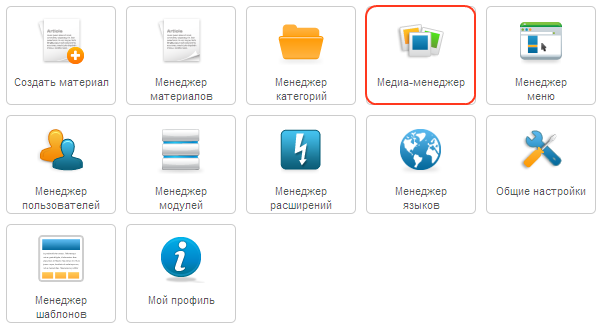
Попасть в Медиа-менеджер можно двумя способами:
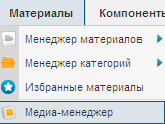 нажать по иконке на главной странице панели управления
- перейти по ссылкам «Материалы» — «Медиа-менеджер» в главном меню
Приложение Медиа-менеджер является очень полезным инструментом для загрузки или удаления файлов в директории <joomlaroot>/images/directory на вашем веб-сервере. Вы можете загружать новые файлы, удалять существующие, а также создавать подкаталоги.
Переключение видов представления
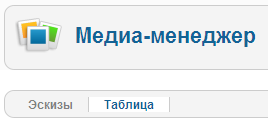
Приложение Медиа-менеджер имеет два вида представления: просмотр в эскизах и просмотр в таблицах.
Первое представление (в режиме просмотра эскизов) показывает предварительный просмотр графических файлов.
Второе (посмотреть в таблице) показывает имя файла, размер в пикселях по высоте и ширине, и размер файла в МБайтах. Существует также удобная кнопка «удалить» рядом с каждым файлом.
Панель инструментов
В правом верхнем углу вы можете увидеть панель инструментов:

Опишем основное предназначение этих кнопок:
Удалить. Чтобы удалить один или несколько элементов, выберите их и нажмите на эту кнопку. Выбранные элементы будут удалены. Примечание: только пустые элементы могут быть удалены. Т.е. если вы создали каталог и в нем разместили файлы, то весь каталог нельзя будет удалить, пока из него не будут удалены сами файлы.
Настройки.
В настройках указываются основные опции:
- Разрешённые расширения — перечень расширений файлов, которые разрешено загружать на сервер. Расширения следует писать через запятую.
- Максимальный размер (в MB) — максимальный размер загружаемых файлов в Мегабайтах. Но у сервера, на котором размещен сайт, может иметься собственное ограничение максимального объема загружаемых файлов.
- Путь к каталогу с файлами — путь к каталогу файлов относительно корневого каталога сайта.
- Путь к каталогу с изображениями — путь к каталогу с изображениями относительно корневого каталога сайта. Он должен либо совпадать с путем к каталогу файлов, либо быть его подкаталогом. Изменения пути к каталогу с файлами и изображениями могут привести к появлению «Битых ссылок». Поэтому желательно быть осторожными в этом.
- Ограничение загрузки — ограничить загрузку для пользователей с правами ниже Менеджера, если php-модули FileInfo или Mime magic не установлены. Эти модули используются для обнаружения типа файлов независимо от его расширения. Они используются в Joomla для повышения безопасности сайта и не позволяют загружать файлы не указанных в настройках форматов в злонамеренных целях.
- Проверять тип файла (MIME) — использовать FileInfo или Mime magic для проверки форматов файлов. Это полезная функция безопасности, поэтому по умолчанию включено «Да», но может быть отключено, если она вызывает неприемлемый уровень сообщений об ошибках. Отключите, если не хотите видеть сообщения в определениях типа файла (mime type error).
- Разрешенные расширения изображений — перечень расширений файлов изображений, разрешенных для загрузки на сервер. Используется для проверки заголовков изображений.
- Запрещённые расширения файлов — перечень расширений файлов, которые блокируются при загрузке MIME-типов и при ограниченной загрузке.
- Разрешённые типы файлов (MIME) — перечень разрешенных для загрузки типов файлов MIME. По умолчанию, этот список включает в себя стандартные типы файлов, которые могут быть использованы. Рекомендуется, чтобы вы не изменяли этот параметр, если не знакомы с MIME-типами и их применением.
- Недопустимые типы файлов (MIME) — перечень запрещенных для загрузки типов файлов MIME (черный список). По умолчанию этот список содержит только один пункт: текст / HTML. Если разрешить, то этот формат данных может быть использован для внедрения вредоносного кода в содержание сайта.
- Использовать Flash-загрузчик — позволяет загружать несколько файлов на сайт одновременно. Работает, начиная с 1.7.1 версии Joomla. При включении появляются дополнительные кнопки:
Загрузка файлов
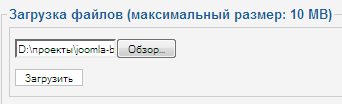 Если вы хотите загрузить изображения или другие файлы, просто откройте папку, в которую вы хотите загрузить, нажав на нее в навигации по файлам на левой стороне страницы. В нижней части Медиа-менеджера, есть область с заголовком «Загрузка файлов (максимальный размер: 10 MB)». Под ним находятся две кнопки: «Обзор», «Загрузить». Чтобы загрузить файл, нажмите на кнопку «Обзор», чтобы найти файл, который вы хотите загрузить, выберите файл и нажмите кнопку «Открыть». (Вы можете сделать это несколько раз, пока размер файла не превышает ваш максимальный размер загрузки). После того как файл выбран, нажмите на кнопку «загрузить» и он будет загружен в выбранном каталоге. Используя Flash-загрузчик можно выбирать таким методом уже несколько файлов.
Создание подкаталога
Если вы хотите создать подкаталог, вы можете сделать это, используя Медиа-менеджер. Перейдите в каталог, в котором вы хотите создать новую папку. В нижней правой части Медиа-менеджера есть текстовое поле рядом с кнопкой «Создать каталог». Введите имя желаемого подкаталога в это текстовое поле и нажмите кнопку «Создать каталог». Страница обновится и вы сразу увидите созданную папку.






При нажатии на кнопку загрузить ничего не происходит. И потом исчезает кнопка просмотр.
Жму на кнопку загрузить и все загружается.
Медиа менеджер не позволяет загружать файлы кроме картинок, пишет что это не файл изображения или пользователь имеет права ниже "менеджер". Но пользователь в группе " менеджер" и расширение файла в списке разрешенных ( doc pdf ) В чем может быть проблема?
добавь в настройках расширение *.docx. м.б. у тебя *.doc файл.
Нет, все было нормально в списке расширений
Решения так и не нашлось, помогло только
"Ограничение загрузки-нет" (ограничивает загрузку пользователям ниже менеджера. Может быть есть более правильное решение ?
как загрузить файл в корневой каталог сайта и где он этот кталог?
А как в joomla 2.5?
Не работает !!!
не могу дабавить музыку и др. настраивал разрешения и ограничение. нажимаю загрузить выходить типа фаил много весит. че делать?
Здравствуйте!
У нас сломался медиа-менеджер, причина непонятна, переключение представлений не работает, да и в целом работает и выглядит криво! Кто-то сталкивался с таким?
Подскажите пожалуйста !
В чём проблема если у меня через менеждер файлы загружаются ! но как я только начинаю их выбирать ни чего не происходит то есть как будто их там нет! А дело в том что я хочу поставить фон для сайта черех модуль hd bekraund ! картинки есть в папке images я выбираю картинку и ни чего не происходит ! Помогите пожалуйста !
Хочу обновить картинки в менеджере: удаляю старые крестиком, загружаю измененные с такими же названиями. После этого отображаются старые картинки, ка кбудто ничего не поменялось. Почему?
Почисти кэш в браузере и все поменяется
Ребята, помогите!! У меня не удаляется с родного шаблона изображения, те что в слайдшоу изничально были. Что делать? Добавить могу изо и новое добавленное могу удалить, а вот удалить шаблоновское родное не могу!! ааа!! может где-то езе что кликнуть, не только в медиаменеджере? Подскажите плиииз
у меня та же ерунда.. никак не могу разобраться
Как наладить одновременную загрузку нескольких картинок. На вордпрессе с этим проблем нет. На джумле сплошные препятствия.
Помогите пожалуйста Загружаю фото на медиа-менеджер все загружается. А когда захожу на сайт не видно фотографий . И еще каккой размер фото лучше использовать чтобы быстрей открывались Благодарю.
Приветствую. На сайте хочу разместить фото для скачивания. Делаю ссылку на скачивание в тексте статьи. Файлы размещаю в медиаменеджере. При клике открывается фото в новом окне. Можно ли сделать так, чтобы при клике фото не открывалось в окне, а сразу скачивалось?
Статья по теме установки и настройки файлового менеджера в Joomla 3 https://shneider-host.ru/blog/faylovyy-menedzher-v-joomla-3.html
Thank you for the auspicious writeup. It in fact was a amusement account it.
Look advanced to more added agreeable from you!
By the way, how could we communicate?
I really liked your post.Really thank you! Great
Rich content should require some interaction through the user before playing.
There is really a some time and an area professional web builders and programmers, however, you require enough knowledge of your respective website to be aware what you desire and everything you need.
Due to the ever increasing competition inside hosting industry, it may be difficult for an individual to select a suitable hosting provider to host
their website.
Круто, давно искал!!!
Excellent beat ! I would like to apprentice while you amend your website, how could i subscribe for a
blog website? The account aided me a acceptable deal. I had been tiny bit acquainted of this your
broadcast offered bright clear idea
This bl?de iis a powerful and a stainless-steel
knife.
When some one searches for his vital thing, thus he/she wants to be available that in detail,
so that thing is maintained over here.
You actually make it seem so easy together with your presentation however I in finding this topic to be
really one thing which I think I might by no means understand.
It kind of feels too complicated and very extensive for
me. I am taking a look ahead to your subsequent submit, I will try to get the
grasp of it!
You actually make it seem so easy together with your presentation however I in finding this topic to be
really one thing which I think I might by no means understand.
It kind of feels too complicated and very extensive for
me. I am taking a look ahead to your subsequent submit, I will try to get the
grasp of it!
Ericsundwall.com tarot card reading near me ericsundwall tarot card reading near
me
There's definately a lot to know about this issue. I love
all the points you have made.
I delight in, lead to I discovered exactly what I used to be taking a look for.
You have ended my four day long hunt! God Bless you
man. Have a nice day. Bye
Awesome website you have here but I was curious about if you knew of any user discussion forums that cover the same topics talked about here?
I'd really like to be a part of group where I can get suggestions from other experienced people that share the same interest.
If you have any recommendations, please let me
know. Appreciate it!
Way cool! Some extremely valid points! I appreciate you writing this
write-up and the rest of the website is extremely good.
Wow, that's what I was looking for, what a stuff!
present here at this website, thanks admin of this site.
I was recommended this web site via my cousin. I am no longer certain whether this post is written via him as no one else recognize such special
about my trouble. You're amazing! Thank you!
Hey! Do you use Twitter? I'd like to follow you if that would be okay.
I'm undoubtedly enjoying your blog and look forward to new
updates.
Have you ever considered creating an e-book or guest authoring
on other websites? I have a blog based on the same topics
you discuss and would really like to have you share some stories/information. I know my audience would value your work.
If you are even remotely interested, feel free to send me an email.
Greetings! I know this is kind of off topic but I was
wondering if you knew where I could locate a captcha plugin for
my comment form? I'm using the same blog platform as yours and I'm having difficulty finding one?
Thanks a lot!
Howdy just wanted to give you a brief heads up and let you know a
few of the pictures aren't loading properly. I'm not sure why but
I think its a linking issue. I've tried it in two different web browsers and both
show the same outcome.
I've been surfing online greater than 3 hours today, but I never discovered
any interesting article like yours. It's lovely value enough for
me. Personally, if all web owners and bloggers made good content material as you probably did,
the internet can be a lot more helpful than ever before.
I do not even know how I ended up here, but I thought this post was great.
I do not know who you are but definitely you're going to a famous blogger if you are not already ;) Cheers!
It's actually a cool and helpful piece of information.
I'm glad that you shared this useful information with us.
Please stay us informed like this. Thanks for sharing.
In earlier editions of Tech Trends, now we have tracked the
expansion of API deployment and the more and more important function that APIs are enjoying in systems architecture, innovation, modernization, and within the burgeoning "API economy."1 This growth continues apace: As of early 2017, the variety
of public APIs available surpassed 18,000, representing a rise of
roughly 2,000 new APIs over the previous 12 months.2 Across large enterprises globally, personal APIs
probably quantity within the tens of millions. Native integrations
are tailor-made to a particular platform and, because of this, improve customer stickiness, as prospects combine
the rest of their tech stack together with your cloud platform.
Repositories equivalent to UDDP by no means reached maturity, and the lack of cloud platforms and
companies constrained broader scale. "We saw an opportunity to cut back the total price of ownership by billions of dollars, in addition to obtain large savings for care centers as they had been consolidated," says Sorabh Saxena, president of business operations (formerly, CIO of community and shared providers) for AT&T.
There's immense alternative here: 5G is placing telecommunications teams
at the middle of next-gen providers. API brokers: enrichment, transformation, and validation services to control info coming to/from APIs, in addition to tools to embody enterprise rule engines, workflow, and business course of
orchestration on high of underlying APIs.
For most up-to-date news you have to go to see web
and on web I found this site as a most excellent website for latest updates.
Hi! Do you know if they make any plugins to help with Search
Engine Optimization? I'm trying to get my blog to rank for some targeted keywords but I'm not seeing very good gains.
If you know of any please share. Many thanks!